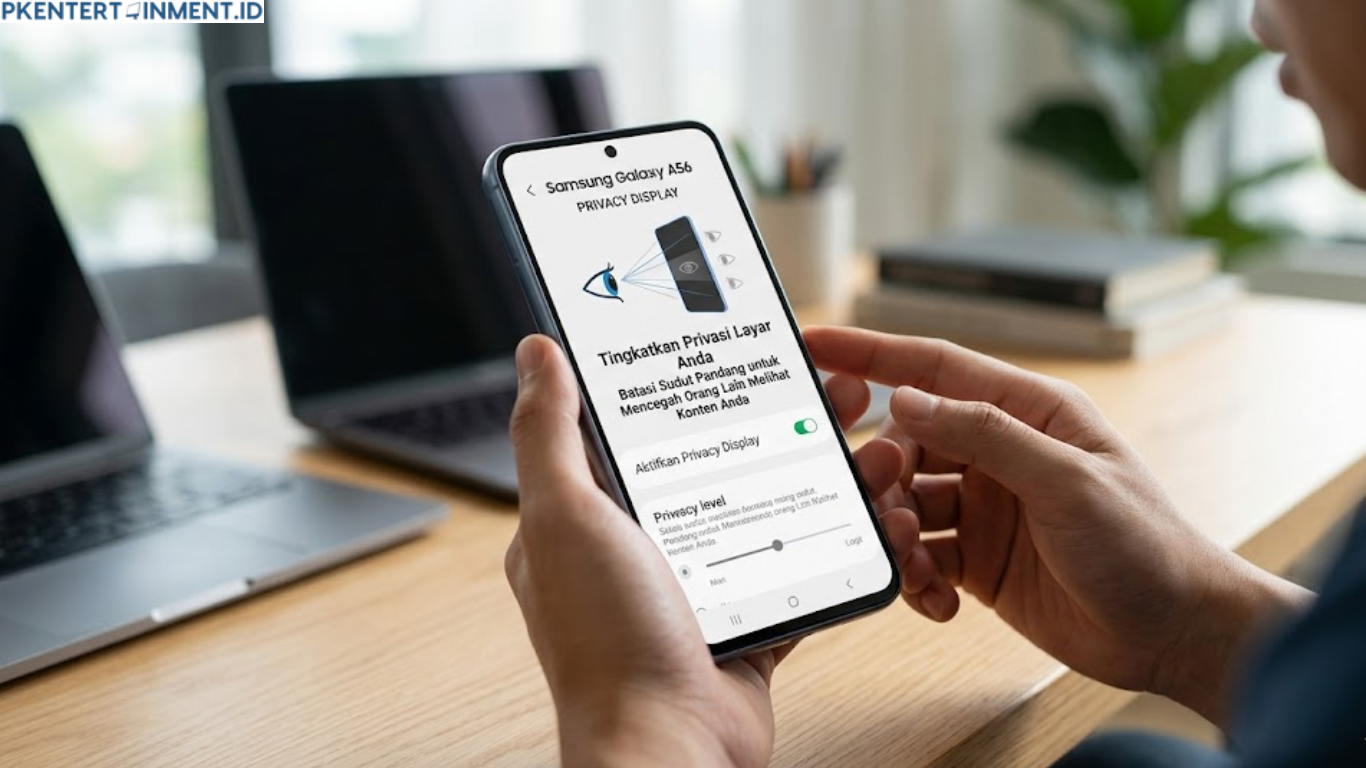
Di era serba digital seperti sekarang, privasi bukan lagi sekadar pilihan, melainkan kebutuhan utama. Bayangkan kamu sedang asik scrolling chat mesra di angkutan umum, atau melihat foto pribadi di tempat kerja, lalu orang di sebelahmu dengan santai ikut mengintip layarmu. Nggak nyaman banget, kan? Nah, Samsung A56 hadir dengan fitur canggih bernama Privacy Display yang dirancang khusus untuk mengatasi masalah ini.
Fitur ini bekerja seperti pelindung layar anti-intip yang terintegrasi langsung ke dalam sistem operasi ponsel, jadi tanpa perlu beli aksesori tambahan. Yuk, kita bahas tuntas cara aktifkan Privacy Display Samsung A56 dan semua hal yang perlu kamu tahu soal fitur keamanan keren ini.
Daftar Isi Artikel
Apa Itu Privacy Display di Samsung A56
Sebelum masuk ke langkah-langkahnya, penting banget buat kamu memahami dulu apa sebenarnya Privacy Display itu. Fitur ini adalah teknologi layar yang menggunakan filter digital bawaan untuk mempersempit sudut pandang tampilan layar. Artinya, hanya orang yang berada tepat di depan layar saja yang bisa melihat kontennya dengan jelas. Siapa pun yang mencoba mengintip dari sudut samping akan melihat layar yang gelap atau buram.
Berbeda dengan screen protector anti-intip fisik yang harus dibeli dan dipasang secara terpisah, Privacy Display pada Samsung A56 langsung terintegrasi dengan perangkat lunak. Kamu bisa mengaktifkan dan menonaktifkannya kapan saja sesuai kebutuhan, bahkan dalam hitungan detik. Ini menjadi solusi yang jauh lebih fleksibel dan praktis untuk melindungi informasi pribadimu di tempat umum.
Fitur ini sangat berguna untuk berbagai skenario, mulai dari membaca pesan WhatsApp yang bersifat pribadi, melihat data perbankan, hingga menelusuri galeri foto yang tidak ingin dilihat orang lain.
Mengapa Kamu Perlu Mengaktifkan Privacy Display
Mungkin sebagian dari kamu masih berpikir, "Ah, masa iya ada yang mau ngintip layar saya?" Faktanya, shoulder surfing atau aksi mengintip layar orang lain adalah salah satu bentuk pelanggaran privasi yang paling umum terjadi di ruang publik. Tempat-tempat seperti kereta, kafe, ruang tunggu, atau bahkan kantor adalah ladang subur bagi para pengintip layar ini.
Data pribadi yang bisa bocor lewat aktivitas mengintip layar ini bukan hal sepele. Nomor rekening bank, password yang sedang kamu ketikkan, foto pribadi, percakapan intim, hingga dokumen kerja rahasia semuanya bisa terbaca dengan mudah oleh orang tak bertanggung jawab. Dengan cara aktifkan Privacy Display Samsung A56, kamu memasang benteng pertahanan digital yang efektif setiap kali berada di luar rumah.
Selain itu, fitur ini juga memberikan rasa tenang secara psikologis. Kamu bisa menggunakan ponsel dengan lebih nyaman dan percaya diri tanpa harus terus-terusan khawatir ada mata jahil yang ikut membaca apa yang ada di layarmu.
Cara Aktifkan Privacy Display Samsung A56 Langkah demi Langkah
Sekarang masuk ke bagian yang paling ditunggu-tunggu. Mengaktifkan fitur ini sangat mudah dan tidak memerlukan keahlian teknis apapun. Ikuti langkah-langkah berikut ini dengan seksama.
Langkah Pertama Masuk ke Menu Pengaturan
Buka aplikasi Pengaturan atau Settings di Samsung A56 kamu. Kamu bisa menemukannya di laci aplikasi atau dengan menggeser panel notifikasi ke bawah dan mengetuk ikon roda gigi di pojok kanan atas. Setelah menu Pengaturan terbuka, kamu akan melihat berbagai kategori pengaturan yang tersedia.
Langkah Kedua Cari Menu Layar atau Display
Di dalam menu Pengaturan, gulir ke bawah hingga kamu menemukan opsi Layar atau Display. Ketuk menu tersebut untuk masuk ke pengaturan tampilan layar. Di sinilah berbagai opsi kustomisasi tampilan Samsung A56 berkumpul, mulai dari kecerahan, resolusi, mode malam, hingga Privacy Display.
Langkah Ketiga Temukan Opsi Privacy Display
Setelah berada di menu Layar, gulir ke bawah lagi sampai kamu menemukan opsi Privacy Display. Pada beberapa versi antarmuka One UI, opsi ini mungkin juga tersimpan di dalam submenu bernama Perlindungan Layar atau Screen Protection. Ketuk opsi Privacy Display tersebut untuk mengaksesnya.
Langkah Keempat Aktifkan Fiturnya
Di halaman pengaturan Privacy Display, kamu akan menemukan tombol toggle atau sakelar on/off. Geser atau ketuk tombol tersebut ke posisi aktif atau On. Secara otomatis, layar Samsung A56 kamu akan langsung menerapkan filter privasi yang membatasi sudut pandang tampilan. Kamu bisa langsung merasakannya dengan mencoba melihat layar dari sudut samping.
Langkah Kelima Sesuaikan Intensitas Filter
Kabar baiknya, Samsung A56 juga memberikan opsi untuk menyesuaikan seberapa kuat efek Privacy Display bekerja. Ada slider pengaturan intensitas yang bisa kamu geser sesuai kebutuhan. Semakin tinggi intensitasnya, semakin sempit sudut pandang yang diperbolehkan, sehingga privasi makin terjaga. Namun perlu diingat, intensitas yang terlalu tinggi juga akan sedikit memengaruhi kecerahan layar dari sudut pandang langsung kamu sendiri.
Cara Mengakses Privacy Display Lebih Cepat Lewat Quick Panel
Kalau kamu sering bolak-balik mengaktifkan dan menonaktifkan Privacy Display, mengakses menu Pengaturan setiap kali tentu agak merepotkan. Untungnya, Samsung A56 memungkinkan kamu menambahkan shortcut Privacy Display langsung di Quick Panel atau panel notifikasi cepat.
Caranya, geser panel notifikasi ke bawah dua kali hingga tampilan Quick Panel terbuka sepenuhnya. Ketuk ikon pensil atau edit di pojok panel untuk masuk ke mode pengeditan Quick Panel. Cari ikon Privacy Display dari daftar tombol yang tersedia, lalu seret dan lepas ke posisi yang kamu inginkan di panel aktif. Setelah disimpan, kamu tinggal geser panel dan ketuk satu tombol saja untuk mengaktifkan atau menonaktifkan Privacy Display kapanpun dibutuhkan.
Cara cepat ini sangat berguna, misalnya saat kamu tiba-tiba harus membuka pesan penting di tempat umum. Cukup geser panel, ketuk tombol Privacy Display, dan layarmu langsung terlindungi.
Tips Memaksimalkan Fitur Privacy Display Samsung A56
Mengaktifkan fitur ini saja belum cukup kalau kamu tidak tahu cara memaksimalkannya. Berikut beberapa tips yang bisa kamu terapkan.
Kombinasikan dengan Always On Display yang Bijak
Jika kamu menggunakan fitur Always On Display, pastikan informasi yang ditampilkan di sana tidak terlalu sensitif. Privacy Display hanya aktif saat layar penuh menyala, bukan pada mode Always On Display. Jadi pertimbangkan apa saja yang muncul di layar standby kamu.
Aktifkan Saat Berada di Tempat Ramai
Biasakan mengaktifkan Privacy Display secara otomatis begitu kamu keluar rumah atau berada di tempat umum. Kamu bisa menjadikannya kebiasaan seperti memakai sabuk pengaman, yaitu sesuatu yang dilakukan secara refleks untuk keamanan diri sendiri.
Gunakan Bersama Fitur Keamanan Lainnya
Privacy Display bekerja paling optimal ketika dikombinasikan dengan fitur keamanan lain di Samsung A56. Pastikan kunci layar menggunakan PIN yang kuat, aktifkan verifikasi biometrik seperti sidik jari atau pengenalan wajah, dan manfaatkan Secure Folder untuk menyimpan foto serta dokumen yang benar-benar rahasia.
Perhatikan Kondisi Baterai
Perlu kamu ketahui bahwa Privacy Display mengonsumsi daya baterai sedikit lebih banyak dibandingkan mode tampilan normal. Jadi jika baterai sudah mulai menipis dan kamu sedang tidak membutuhkan perlindungan privasi ekstra, menonaktifkan sementara fitur ini bisa membantu menghemat daya.
Perbedaan Privacy Display dan Screen Protector Fisik Anti-Intip
Banyak orang yang masih bingung membandingkan Privacy Display bawaan Samsung A56 dengan screen protector fisik anti-intip yang banyak dijual di pasaran. Keduanya memang punya tujuan yang sama, tapi ada beberapa perbedaan mendasar yang perlu kamu pahami.
Screen protector fisik memiliki lapisan filter permanen yang selalu aktif sepanjang waktu. Artinya, meski kamu sedang berada di rumah dan tidak membutuhkan perlindungan privasi, efek peredupan dari sudut tetap berlaku dan bisa mengganggu kenyamanan menonton video atau gaming.
Sementara Privacy Display bawaan Samsung A56 bersifat on-demand, artinya bisa diaktifkan dan dinonaktifkan sesuai kebutuhan. Saat di rumah dan ingin menikmati layar dengan optimal, matikan fitur ini. Saat keluar rumah, aktifkan kembali. Fleksibilitas inilah yang menjadi keunggulan utama cara aktifkan Privacy Display Samsung A56 dibandingkan solusi fisik.
Selain itu, screen protector fisik bisa meninggalkan bekas, memudar seiring waktu, atau bahkan mengurangi sensitivitas layar sentuh. Privacy Display digital tidak memiliki masalah-masalah semacam itu sama sekali.
Mengatasi Masalah Umum Privacy Display Samsung A56
Meski fitur ini terbilang stabil, ada beberapa keluhan umum yang kadang muncul dari para pengguna. Mari kita bahas solusinya.
Jika Privacy Display tidak ditemukan di menu Pengaturan, kemungkinan besar perangkat lunak Samsung A56 kamu belum diperbarui ke versi One UI terbaru. Lakukan pembaruan sistem melalui menu Pengaturan, lalu buka Pembaruan Perangkat Lunak, dan instal pembaruan yang tersedia.
Jika layar terasa terlalu gelap setelah mengaktifkan fitur ini, coba kurangi intensitas filter Privacy Display atau naikkan kecerahan layar secara manual. Kombinasi keduanya biasanya menghasilkan keseimbangan yang nyaman antara visibilitas dan perlindungan privasi.
Jika fitur Privacy Display terasa memperburuk warna tampilan, ini adalah efek samping normal dari filter layar. Kamu bisa mengompensasinya dengan mengaktifkan mode warna Vivid di pengaturan layar untuk mendapatkan tampilan yang lebih hidup meski filter aktif.
Baca Juga: Cara Screenshot Panjang di HP Samsung A56 Agar Hasil Lebih Jelas dan Rapi
Kesimpulan
Fitur Privacy Display pada Samsung A56 adalah salah satu inovasi paling praktis yang bisa kamu manfaatkan untuk menjaga privasi di dunia yang semakin terbuka ini. Dengan memahami dan menerapkan cara aktifkan Privacy Display Samsung A56 yang sudah dibahas tadi, kamu tidak perlu lagi khawatir ada mata-mata iseng yang mengintip chat, galeri, atau data sensitif lainnya di layar ponselmu. Selamat mencoba, dan semoga layar Samsung A56 kamu selalu aman dari intipan yang tidak diinginkan!