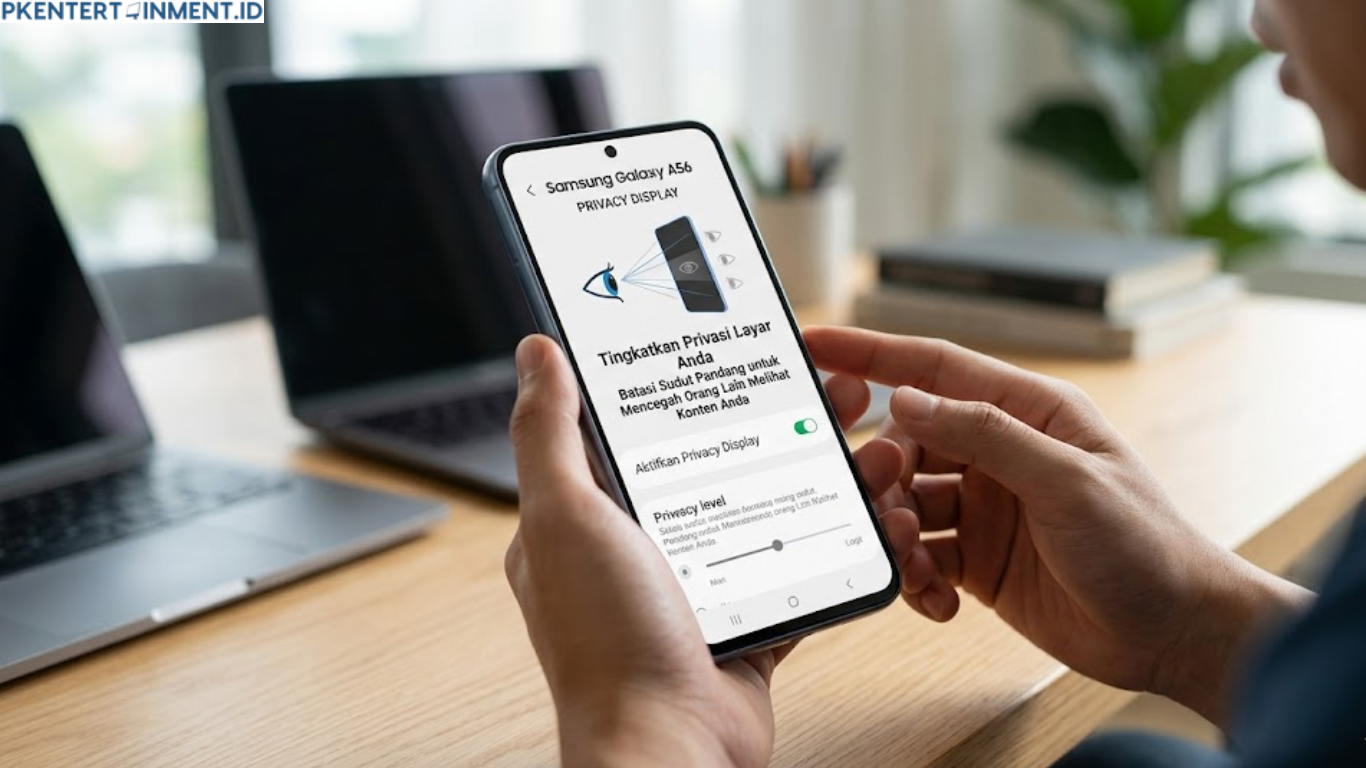
Sementara Privacy Display bawaan Samsung A56 bersifat on-demand, artinya bisa diaktifkan dan dinonaktifkan sesuai kebutuhan. Saat di rumah dan ingin menikmati layar dengan optimal, matikan fitur ini. Saat keluar rumah, aktifkan kembali. Fleksibilitas inilah yang menjadi keunggulan utama cara aktifkan Privacy Display Samsung A56 dibandingkan solusi fisik.
Selain itu, screen protector fisik bisa meninggalkan bekas, memudar seiring waktu, atau bahkan mengurangi sensitivitas layar sentuh. Privacy Display digital tidak memiliki masalah-masalah semacam itu sama sekali.
Daftar Isi Artikel
Mengatasi Masalah Umum Privacy Display Samsung A56
Meski fitur ini terbilang stabil, ada beberapa keluhan umum yang kadang muncul dari para pengguna. Mari kita bahas solusinya.
Jika Privacy Display tidak ditemukan di menu Pengaturan, kemungkinan besar perangkat lunak Samsung A56 kamu belum diperbarui ke versi One UI terbaru. Lakukan pembaruan sistem melalui menu Pengaturan, lalu buka Pembaruan Perangkat Lunak, dan instal pembaruan yang tersedia.
Jika layar terasa terlalu gelap setelah mengaktifkan fitur ini, coba kurangi intensitas filter Privacy Display atau naikkan kecerahan layar secara manual. Kombinasi keduanya biasanya menghasilkan keseimbangan yang nyaman antara visibilitas dan perlindungan privasi.
Jika fitur Privacy Display terasa memperburuk warna tampilan, ini adalah efek samping normal dari filter layar. Kamu bisa mengompensasinya dengan mengaktifkan mode warna Vivid di pengaturan layar untuk mendapatkan tampilan yang lebih hidup meski filter aktif.