Daftar Isi Artikel
Langkah Keempat Aktifkan Fiturnya
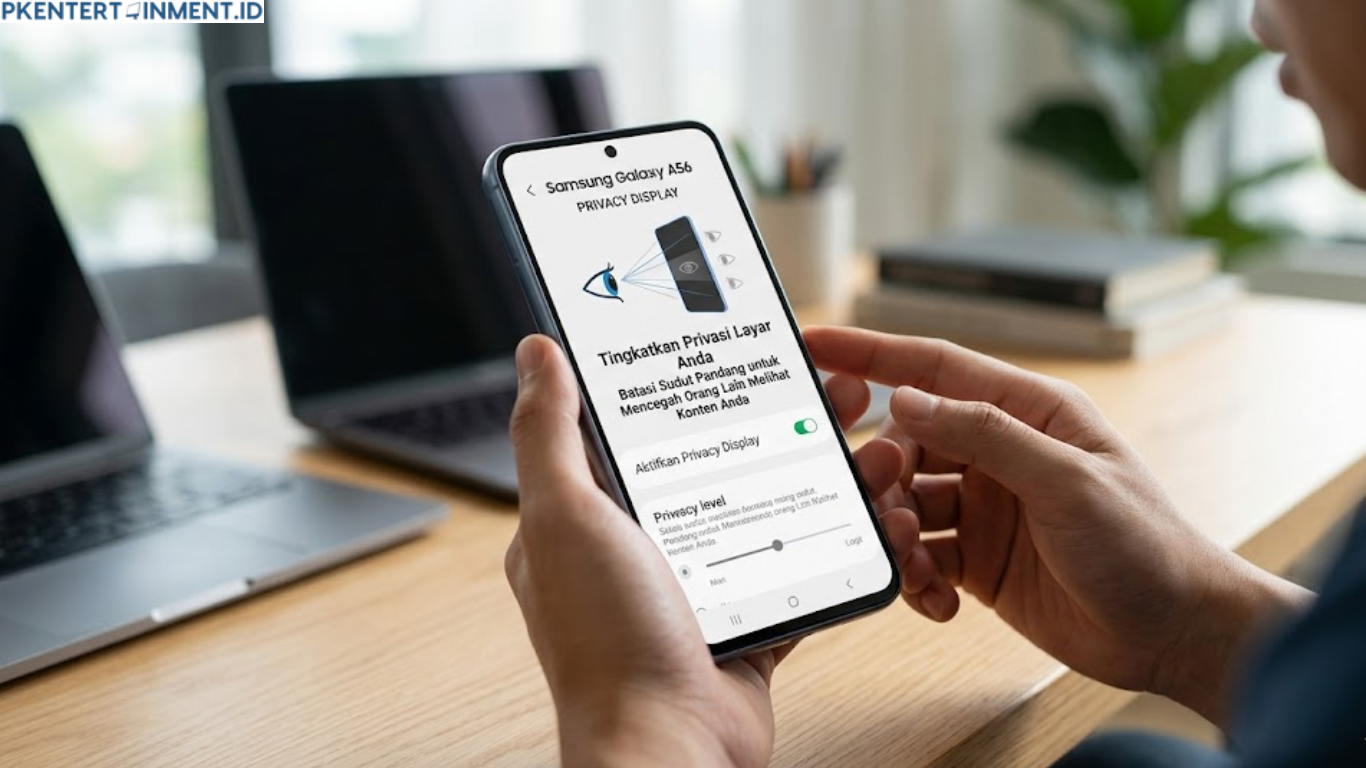
Di halaman pengaturan Privacy Display, kamu akan menemukan tombol toggle atau sakelar on/off. Geser atau ketuk tombol tersebut ke posisi aktif atau On. Secara otomatis, layar Samsung A56 kamu akan langsung menerapkan filter privasi yang membatasi sudut pandang tampilan. Kamu bisa langsung merasakannya dengan mencoba melihat layar dari sudut samping.
Langkah Kelima Sesuaikan Intensitas Filter
Kabar baiknya, Samsung A56 juga memberikan opsi untuk menyesuaikan seberapa kuat efek Privacy Display bekerja. Ada slider pengaturan intensitas yang bisa kamu geser sesuai kebutuhan. Semakin tinggi intensitasnya, semakin sempit sudut pandang yang diperbolehkan, sehingga privasi makin terjaga. Namun perlu diingat, intensitas yang terlalu tinggi juga akan sedikit memengaruhi kecerahan layar dari sudut pandang langsung kamu sendiri.
Cara Mengakses Privacy Display Lebih Cepat Lewat Quick Panel
Kalau kamu sering bolak-balik mengaktifkan dan menonaktifkan Privacy Display, mengakses menu Pengaturan setiap kali tentu agak merepotkan. Untungnya, Samsung A56 memungkinkan kamu menambahkan shortcut Privacy Display langsung di Quick Panel atau panel notifikasi cepat.
Caranya, geser panel notifikasi ke bawah dua kali hingga tampilan Quick Panel terbuka sepenuhnya. Ketuk ikon pensil atau edit di pojok panel untuk masuk ke mode pengeditan Quick Panel. Cari ikon Privacy Display dari daftar tombol yang tersedia, lalu seret dan lepas ke posisi yang kamu inginkan di panel aktif. Setelah disimpan, kamu tinggal geser panel dan ketuk satu tombol saja untuk mengaktifkan atau menonaktifkan Privacy Display kapanpun dibutuhkan.
Cara cepat ini sangat berguna, misalnya saat kamu tiba-tiba harus membuka pesan penting di tempat umum. Cukup geser panel, ketuk tombol Privacy Display, dan layarmu langsung terlindungi.
Tips Memaksimalkan Fitur Privacy Display Samsung A56
Mengaktifkan fitur ini saja belum cukup kalau kamu tidak tahu cara memaksimalkannya. Berikut beberapa tips yang bisa kamu terapkan.