
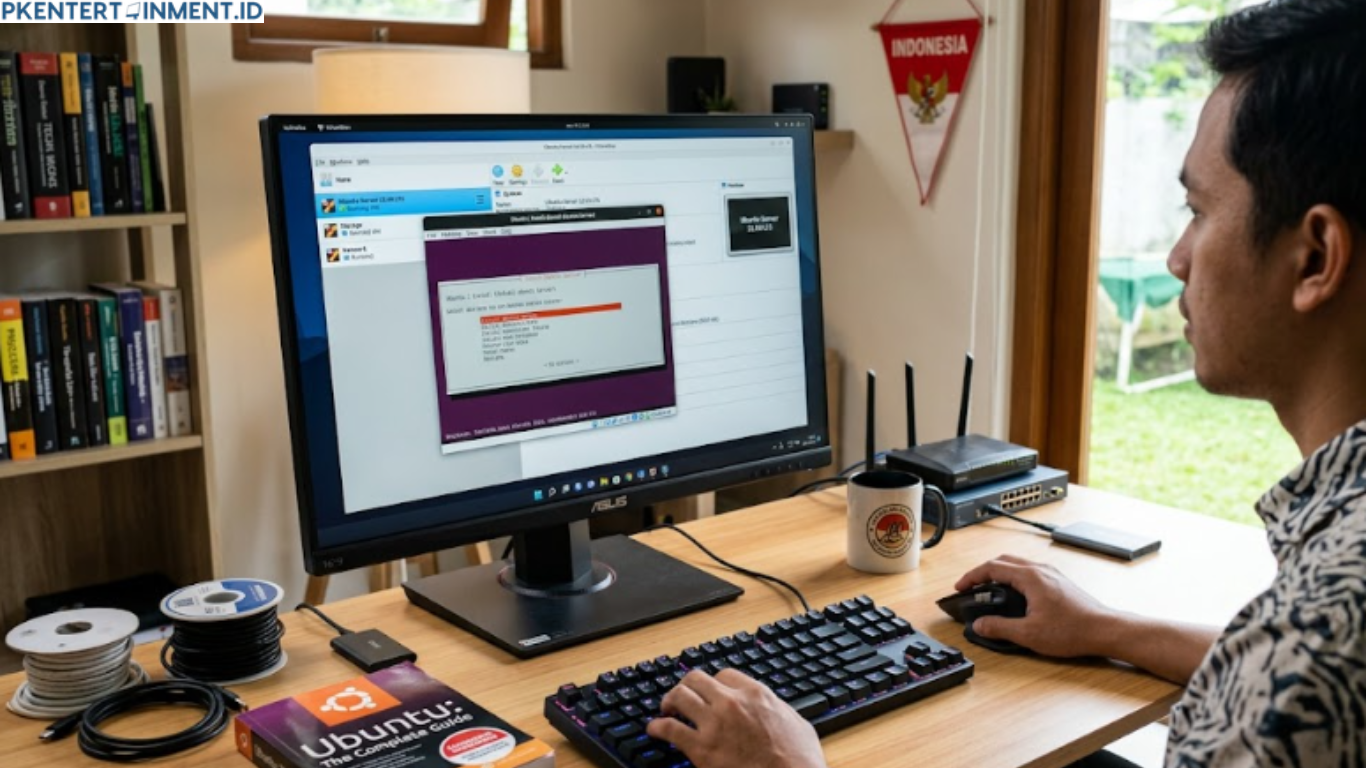
Cara Install Ubuntu Server di VirtualBox - Kalau kamu sedang belajar dunia server, Linux, atau jaringan komputer, Ubuntu Server adalah salah satu pintu masuk terbaik yang bisa kamu pilih. Tapi tentu saja, kamu tidak perlu langsung menginstallnya di mesin fisik sungguhan dan mengambil risiko merusak sistem yang sudah ada. Di sinilah VirtualBox hadir sebagai penyelamat.
Dengan software virtualisasi gratis ini, kamu bisa menjalankan Ubuntu Server layaknya komputer nyata, tanpa harus punya perangkat keras tambahan. Artikel ini akan memandu kamu langkah demi langkah, mulai dari persiapan awal sampai server kamu benar-benar bisa digunakan. Santai saja, prosesnya tidak serumit yang kamu bayangkan. Yuk, langsung kita mulai.
Daftar Isi Artikel
Apa Itu VirtualBox dan Kenapa Cocok untuk Belajar Ubuntu Server
VirtualBox adalah aplikasi virtualisasi open source yang dikembangkan oleh Oracle. Dengan VirtualBox, kamu bisa menjalankan sistem operasi lain di dalam sistem operasi utama kamu, baik itu Windows, macOS, maupun Linux. Jadi, laptop atau PC kamu yang biasanya hanya menjalankan Windows misalnya, sekarang bisa menjalankan Ubuntu Server secara bersamaan tanpa konflik.
Kenapa cocok untuk belajar? Karena kamu bebas bereksperimen. Salah konfigurasi, cukup hapus mesin virtualnya dan buat ulang. Tidak ada risiko merusak sistem utama. Ini yang membuat VirtualBox menjadi teman terbaik para pelajar, developer, dan sysadmin pemula.
Keunggulan Menggunakan VirtualBox
VirtualBox menawarkan beberapa keunggulan yang patut kamu pertimbangkan sebelum mulai. Pertama, aplikasi ini benar-benar gratis dan tersedia untuk berbagai sistem operasi. Kedua, antarmukanya cukup ramah untuk pengguna baru. Ketiga, kamu bisa mengatur resource seperti RAM dan storage sesuai kebutuhan. Keempat, fitur snapshot memungkinkan kamu menyimpan kondisi sistem di titik tertentu, sehingga bisa kembali ke titik tersebut kapan saja.
Persiapan Sebelum Mulai Install
Sebelum kamu melompat ke proses cara install Ubuntu Server di VirtualBox, ada beberapa hal yang perlu disiapkan terlebih dahulu. Jangan lewatkan bagian ini karena persiapan yang matang akan membuat proses instalasi berjalan jauh lebih mulus.
Spesifikasi Minimum yang Direkomendasikan
Pastikan komputer atau laptop kamu memenuhi spesifikasi berikut ini. Untuk RAM, minimal kamu butuh 4 GB agar mesin virtual dan sistem host bisa berjalan bersamaan tanpa tersendat. Untuk penyimpanan, siapkan ruang kosong minimal 20 GB di hard drive kamu. Untuk prosesor, pastikan fitur virtualisasi sudah diaktifkan di BIOS, biasanya bernama Intel VT-x atau AMD-V.
File yang Perlu Diunduh
Ada dua file penting yang wajib kamu unduh sebelum memulai. Pertama adalah installer VirtualBox, yang bisa kamu dapatkan secara gratis di situs resmi virtualbox.org. Pilih versi yang sesuai dengan sistem operasi host kamu, apakah Windows, macOS, atau Linux. Kedua adalah file ISO Ubuntu Server. Kunjungi ubuntu.com dan unduh versi LTS terbaru, karena versi LTS mendapat dukungan keamanan jangka panjang dan lebih stabil untuk keperluan belajar maupun produksi.
Langkah 1 Install VirtualBox di Komputer Kamu
Setelah file installer VirtualBox berhasil diunduh, jalankan file tersebut dan ikuti wizard instalasinya. Prosesnya sangat standar, kamu hanya perlu klik Next beberapa kali, menyetujui lisensi, dan menentukan lokasi instalasi. Setelah selesai, buka VirtualBox dan pastikan tampilannya muncul tanpa error.
Jika muncul peringatan tentang driver jaringan atau komponen tambahan, biarkan saja VirtualBox menginstalnya. Komponen tersebut diperlukan agar koneksi jaringan mesin virtual bisa berfungsi dengan baik.
Langkah 2 Membuat Mesin Virtual Baru
Ini adalah tahap di mana kamu mulai membangun wadah untuk Ubuntu Server kamu. Ikuti langkah-langkah berikut dengan seksama.
Konfigurasi Dasar Mesin Virtual
Buka VirtualBox, kemudian klik tombol New di bagian atas. Sebuah jendela wizard akan muncul. Isi nama mesin virtual, misalnya Ubuntu-Server. Untuk Type, pilih Linux. Untuk Version, pilih Ubuntu 64-bit.
Selanjutnya, atur alokasi memori. Untuk Ubuntu Server, 1 GB atau 1024 MB sudah cukup untuk kebutuhan dasar. Namun jika komputer kamu memiliki RAM besar, 2 GB akan memberikan performa yang lebih nyaman.
Pada langkah berikutnya, kamu akan diminta membuat virtual hard disk. Pilih Create a virtual hard disk now, kemudian klik Create. Pada jendela berikutnya, pilih format VDI (VirtualBox Disk Image) dan pilih Dynamically Allocated agar disk hanya menggunakan ruang fisik sesuai kebutuhan aktual. Atur ukuran disk minimal 20 GB, lalu klik Create.
Menambahkan File ISO ke Mesin Virtual
Setelah mesin virtual berhasil dibuat, kamu perlu menghubungkan file ISO Ubuntu Server yang sudah diunduh sebelumnya. Klik kanan pada mesin virtual yang baru saja kamu buat, pilih Settings. Masuk ke tab Storage. Kamu akan melihat ikon CD ROM dengan tulisan Empty. Klik ikon tersebut, lalu di panel kanan, klik ikon kecil berbentuk CD dan pilih Choose a Disk File. Arahkan ke file ISO Ubuntu Server yang sudah kamu simpan. Klik OK untuk menyimpan pengaturan.
Langkah 3 Proses Instalasi Ubuntu Server
Inilah inti dari cara install Ubuntu Server di VirtualBox yang sedang kamu pelajari. Klik dua kali pada mesin virtual kamu atau tekan tombol Start untuk memulai.
Pilih Bahasa dan Konfigurasi Awal
Mesin virtual akan booting dari file ISO. Setelah beberapa detik, kamu akan disambut layar pemilihan bahasa. Pilih English karena antarmuka Ubuntu Server memang lebih banyak menggunakan bahasa Inggris, dan dokumentasi online juga kebanyakan tersedia dalam bahasa tersebut.
Pada layar berikutnya, kamu mungkin akan ditawari untuk memperbarui installer ke versi terbaru. Kamu bisa memilih Update to the new installer jika koneksi internet tersedia, atau tekan Continue without updating untuk melewatinya.
Konfigurasi Keyboard dan Jaringan
Ubuntu Server akan mendeteksi layout keyboard secara otomatis. Jika kamu menggunakan keyboard standar, pilih saja English US dan lanjutkan. Untuk konfigurasi jaringan, pada umumnya VirtualBox secara default menggunakan NAT sehingga mesin virtual bisa mengakses internet melalui komputer host. Biarkan pengaturan jaringan default dan klik Done.
Konfigurasi Storage dan Partisi
Pada tahap ini, kamu akan diminta memilih bagaimana disk virtual akan dipartisi. Pilih Use an entire disk, kemudian pilih disk virtual yang sudah kamu buat tadi. Ubuntu akan otomatis mengatur partisi yang diperlukan. Konfirmasi perubahan dengan memilih Continue ketika muncul peringatan bahwa data di disk akan dihapus.
Membuat Akun Pengguna
Ini adalah langkah penting. Kamu perlu mengisi beberapa informasi. Pertama isi nama lengkap kamu, misalnya Admin Server. Kedua isi nama server atau hostname, misalnya ubuntu-server. Ketiga buat username untuk login, misalnya adminku. Keempat masukkan password yang kuat dan konfirmasi ulang. Pastikan kamu mengingat username dan password ini karena akan digunakan setiap kali login ke server.
Instalasi SSH Server
Ubuntu Server akan menawarkan instalasi OpenSSH Server. Aktifkan opsi ini dengan menekan spasi untuk memberi tanda centang, kemudian lanjutkan. SSH sangat penting karena memungkinkan kamu mengakses server dari jarak jauh menggunakan terminal, tanpa harus membuka antarmuka VirtualBox setiap kali.
Tunggu Proses Instalasi Selesai
Setelah semua konfigurasi selesai, Ubuntu Server akan mulai menginstal dirinya sendiri. Proses ini biasanya memakan waktu antara 5 hingga 15 menit, tergantung kecepatan komputer dan koneksi internet kamu. Kamu bisa melihat progress bar di layar. Setelah selesai, kamu akan diminta untuk merestart. Klik Reboot Now.
Langkah 4 Konfigurasi Pasca Instalasi
Setelah restart, mesin virtual akan booting ke Ubuntu Server yang sudah terinstall. Kamu akan melihat tampilan login berbasis teks. Masukkan username dan password yang tadi kamu buat. Jika berhasil masuk, selamat! Cara install Ubuntu Server di VirtualBox sudah berhasil kamu lakukan.
Update Sistem untuk Keamanan
Langkah pertama setelah login adalah memperbarui semua paket sistem. Jalankan perintah berikut di terminal. Ketik sudo apt update kemudian tekan Enter. Setelah selesai, ketik sudo apt upgrade dan tekan Enter, lalu ketik Y ketika diminta konfirmasi. Proses ini akan mengunduh dan menginstal semua pembaruan terbaru, termasuk patch keamanan penting.
Mengakses Server Lewat SSH dari Komputer Host
Salah satu keuntungan menginstall OpenSSH tadi adalah kamu sekarang bisa mengakses Ubuntu Server dari terminal di komputer host kamu. Di Windows, kamu bisa menggunakan aplikasi seperti PuTTY atau Windows Terminal. Di macOS dan Linux, cukup buka terminal dan ketik ssh username@ip-address-server.
Untuk mengetahui IP address mesin virtual, ketik perintah ip addr show di dalam mesin virtual. Cari baris yang menampilkan inet diikuti angka seperti 10.0.2.15. Gunakan angka tersebut untuk koneksi SSH.
Tips Tambahan agar Ubuntu Server Makin Optimal
Setelah cara install Ubuntu Server di VirtualBox berhasil kamu kuasai, ada beberapa hal tambahan yang bisa meningkatkan pengalaman belajar kamu.
Aktifkan fitur Guest Additions agar performa mesin virtual lebih baik, meskipun untuk Ubuntu Server berbasis teks fitur ini kurang signifikan. Manfaatkan fitur Snapshot di VirtualBox sebelum melakukan perubahan besar pada konfigurasi server. Pelajari perintah dasar Linux seperti ls, cd, mkdir, chmod, dan lainnya karena semua administrasi server dilakukan lewat command line. Coba install aplikasi populer seperti Nginx, Apache, atau MySQL untuk memulai eksplorasi dunia server yang sesungguhnya.
Penutup
Sekarang kamu sudah berhasil melewati seluruh proses cara install Ubuntu Server di VirtualBox dari nol sampai siap dipakai. Tidak sesulit yang dibayangkan, bukan? Dengan mesin virtual ini, kamu punya laboratorium pribadi yang bisa dieksplor kapan saja tanpa risiko merusak apapun di komputer utama kamu. Selamat belajar dan semoga sukses dengan server pertama kamu!





