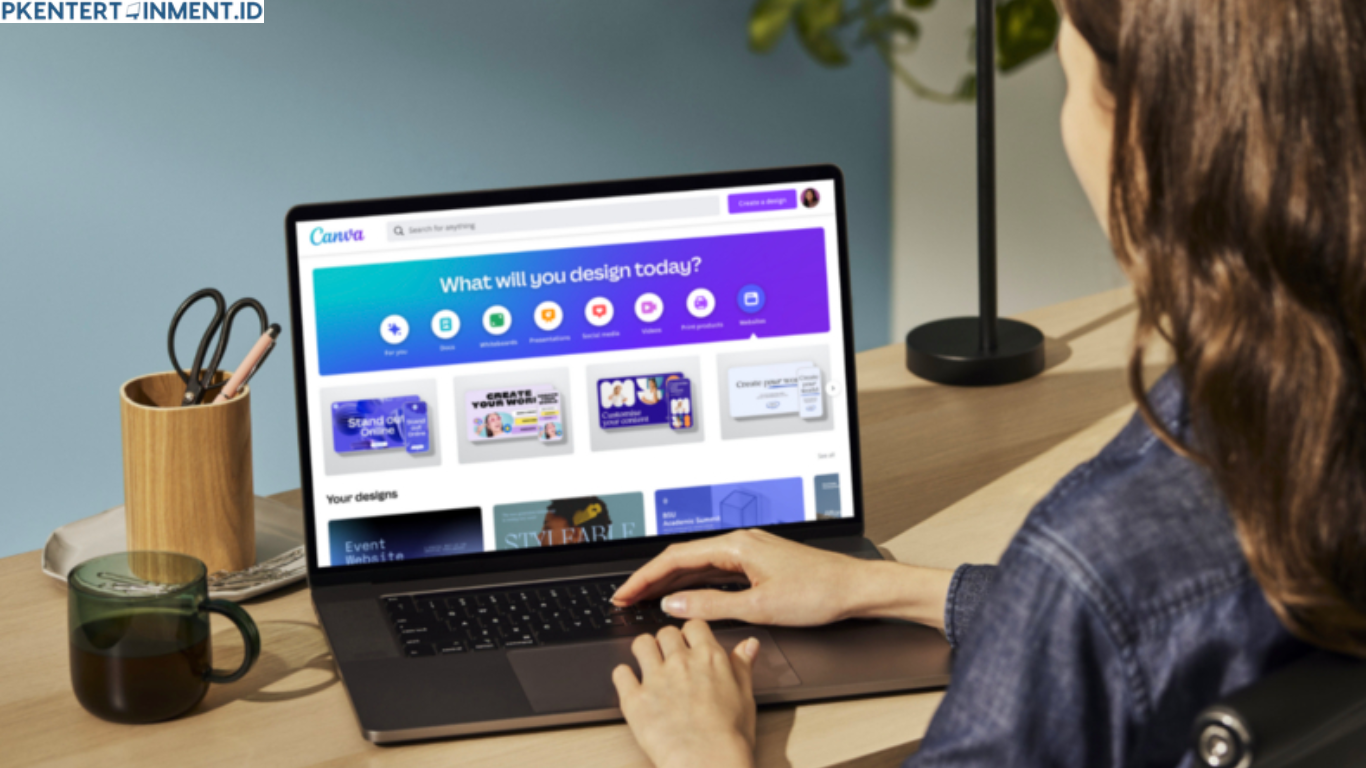
Mencetak foto seharusnya jadi momen menyenangkan. Kamu sudah desain dengan penuh effort di Canva, memilih warna terbaik, mengatur layout dengan rapi, lalu berharap hasil cetaknya terlihat tajam dan profesional. Tapi yang terjadi justru sebaliknya. Foto terlihat blur, pecah, bahkan detailnya hilang. Rasanya pasti menyebalkan.
Kabar baiknya, kamu bisa mengatasinya dengan memahami cara ubah resolusi foto di Canva secara tepat. Di artikel ini, kamu akan belajar langkah demi langkah agar desain yang kamu buat tetap tajam saat dicetak, baik untuk poster, banner, brosur, undangan, hingga foto ukuran besar. Yuk, kita bahas secara lengkap!
Daftar Isi Artikel
Kenapa Foto Bisa Pecah Saat Dicetak
Sebelum masuk ke teknis, kamu perlu tahu dulu penyebab utama kenapa gambar bisa pecah saat dicetak.
Pertama adalah resolusi yang terlalu rendah. Saat kamu mengunduh gambar dengan kualitas standar untuk media sosial, resolusinya biasanya cukup untuk layar, tetapi tidak untuk print. Layar hanya membutuhkan 72 hingga 96 DPI, sedangkan cetak idealnya menggunakan 300 DPI agar hasilnya tajam.
Kedua adalah ukuran desain yang diperbesar secara berlebihan. Misalnya kamu membuat desain kecil lalu memperbesarnya untuk dicetak ukuran besar. Sistem akan memaksakan piksel yang ada untuk melebar, dan inilah yang membuat gambar terlihat pecah.
Ketiga adalah format file yang tidak sesuai. File dengan kompresi tinggi seperti JPG kualitas rendah bisa menurunkan detail gambar saat dicetak.