
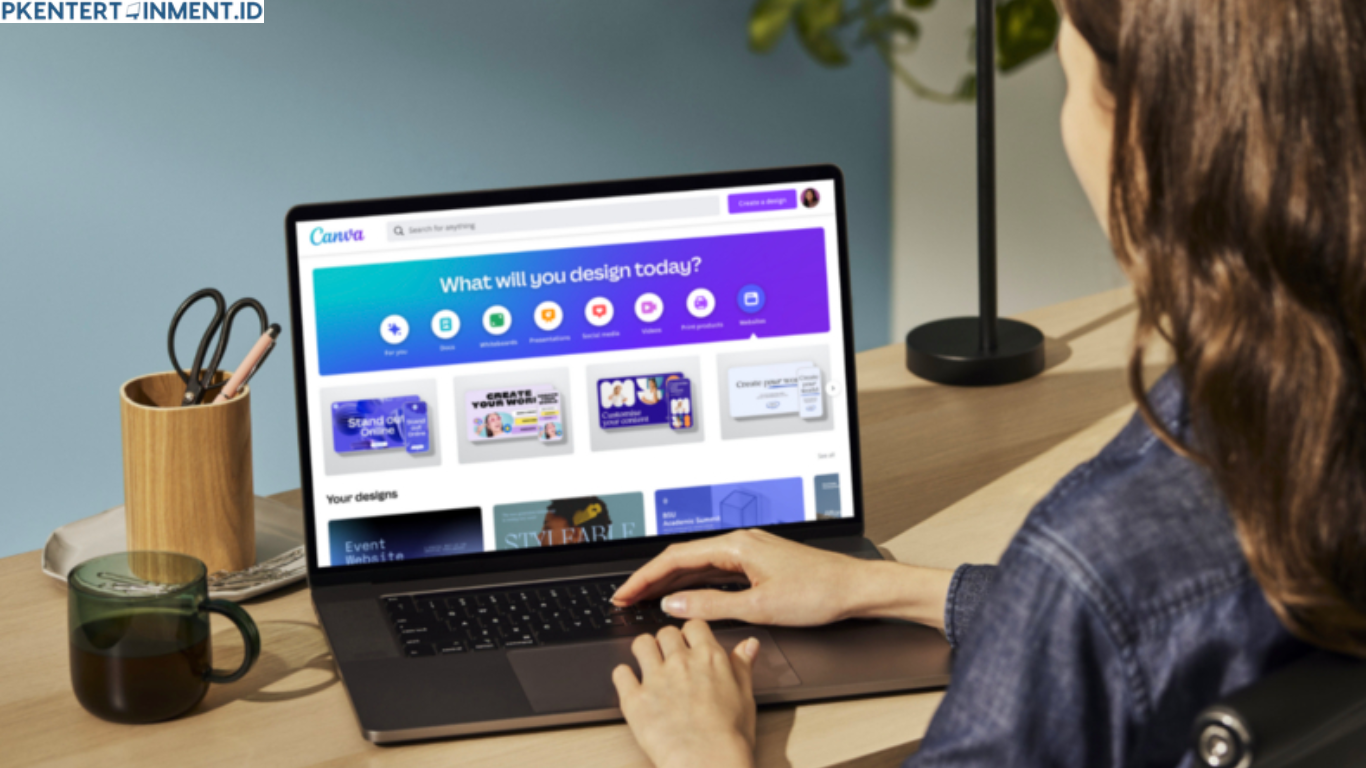
Mencetak foto seharusnya jadi momen menyenangkan. Kamu sudah desain dengan penuh effort di Canva, memilih warna terbaik, mengatur layout dengan rapi, lalu berharap hasil cetaknya terlihat tajam dan profesional. Tapi yang terjadi justru sebaliknya. Foto terlihat blur, pecah, bahkan detailnya hilang. Rasanya pasti menyebalkan.
Kabar baiknya, kamu bisa mengatasinya dengan memahami cara ubah resolusi foto di Canva secara tepat. Di artikel ini, kamu akan belajar langkah demi langkah agar desain yang kamu buat tetap tajam saat dicetak, baik untuk poster, banner, brosur, undangan, hingga foto ukuran besar. Yuk, kita bahas secara lengkap!
Daftar Isi Artikel
Kenapa Foto Bisa Pecah Saat Dicetak
Sebelum masuk ke teknis, kamu perlu tahu dulu penyebab utama kenapa gambar bisa pecah saat dicetak.
Pertama adalah resolusi yang terlalu rendah. Saat kamu mengunduh gambar dengan kualitas standar untuk media sosial, resolusinya biasanya cukup untuk layar, tetapi tidak untuk print. Layar hanya membutuhkan 72 hingga 96 DPI, sedangkan cetak idealnya menggunakan 300 DPI agar hasilnya tajam.
Kedua adalah ukuran desain yang diperbesar secara berlebihan. Misalnya kamu membuat desain kecil lalu memperbesarnya untuk dicetak ukuran besar. Sistem akan memaksakan piksel yang ada untuk melebar, dan inilah yang membuat gambar terlihat pecah.
Ketiga adalah format file yang tidak sesuai. File dengan kompresi tinggi seperti JPG kualitas rendah bisa menurunkan detail gambar saat dicetak.
Kalau kamu pernah mengalami salah satu dari kondisi di atas, berarti sudah saatnya memahami cara ubah resolusi foto di Canva dengan benar.
Memahami Resolusi dan DPI Sebelum Mengedit
Supaya kamu tidak sekadar mengikuti langkah teknis, penting untuk memahami konsep dasar resolusi.
Resolusi adalah jumlah piksel dalam sebuah gambar. Semakin tinggi resolusinya, semakin detail gambarnya. Sedangkan DPI atau dots per inch adalah ukuran kerapatan titik tinta dalam satu inci saat dicetak.
Untuk kebutuhan cetak profesional seperti brosur atau foto frame, standar aman adalah 300 DPI. Kalau di bawah itu, risiko pecah akan lebih besar, terutama saat dilihat dari jarak dekat.
Di Canva sendiri, pengaturan resolusi tidak langsung ditulis sebagai DPI di versi gratis. Tapi kamu tetap bisa mengaturnya melalui ukuran desain dan pengaturan unduhan.
Cara Ubah Resolusi Foto di Canva Agar Siap Cetak
Sekarang kita masuk ke bagian inti yang paling kamu tunggu. Berikut langkah lengkap yang bisa kamu ikuti.
1. Tentukan Ukuran Desain Sejak Awal
Langkah paling aman adalah menentukan ukuran desain sesuai kebutuhan cetak sejak awal. Misalnya kamu ingin mencetak poster ukuran A4, maka buat desain dengan ukuran A4 juga.
Di Canva, kamu bisa memilih ukuran kustom dan memasukkan ukuran dalam satuan centimeter atau pixel. Jika kamu menggunakan pixel, pastikan resolusinya cukup besar. Untuk A4 dengan kualitas 300 DPI, ukuran pixel idealnya sekitar 2480 x 3508 pixel.
Dengan cara ini, kamu tidak perlu memperbesar desain di akhir yang berisiko membuatnya pecah.
2. Gunakan Elemen dan Foto Berkualitas Tinggi
Saat memilih foto atau elemen, pastikan kamu menggunakan gambar dengan kualitas tinggi. Canva biasanya memberikan indikator jika suatu gambar resolusinya rendah.
Hindari mengunggah foto yang sudah kecil atau hasil screenshot. Lebih baik gunakan file asli dengan resolusi besar. Ini akan sangat membantu ketika kamu menerapkan cara ubah resolusi foto di Canva untuk kebutuhan cetak besar.
3. Periksa Skala Gambar di Dalam Desain
Sering kali gambar terlihat bagus di layar, tetapi ternyata sudah diperbesar melebihi ukuran aslinya. Kamu bisa mengeceknya dengan mengklik gambar dan memastikan tidak ada tanda kualitas rendah.
Kalau gambarnya sudah diperbesar terlalu ekstrem, lebih baik ganti dengan versi resolusi lebih tinggi daripada memaksakan.
4. Gunakan Fitur Unduh dengan Pengaturan Maksimal
Setelah desain selesai, jangan langsung unduh dengan pengaturan standar.
- Klik tombol bagikan lalu pilih unduh. Pilih format PDF Print untuk kebutuhan cetak. Format ini memberikan kualitas terbaik dibanding JPG biasa.
- Kalau kamu menggunakan Canva Pro, kamu bisa mengaktifkan opsi crop marks dan bleed untuk hasil cetak profesional. Ini sangat penting jika desain kamu memiliki elemen sampai ke tepi kertas.
Langkah ini adalah bagian penting dari cara ubah resolusi foto di Canva supaya hasil akhirnya tetap tajam di percetakan.
Perbedaan Versi Gratis dan Pro dalam Pengaturan Resolusi
Kalau kamu bertanya apakah versi gratis cukup, jawabannya tergantung kebutuhan kamu.
Versi gratis sudah cukup untuk cetakan standar seperti undangan atau brosur kecil, selama kamu membuat desain dengan ukuran yang benar sejak awal.
Namun Canva Pro memberikan fleksibilitas lebih dalam pengaturan ukuran dan kualitas ekspor. Kamu bisa mengubah ukuran desain dengan fitur resize tanpa mengurangi proporsi secara drastis.
Kalau kamu sering mencetak desain dalam ukuran besar seperti banner atau backdrop, mempertimbangkan Canva Pro bisa jadi investasi yang masuk akal.
Tips Supaya Hasil Cetak Lebih Tajam dan Profesional
Selain memahami cara ubah resolusi foto di Canva, ada beberapa tips tambahan yang bisa kamu terapkan.
- Pertama, gunakan mode warna CMYK jika percetakan kamu mendukungnya. Canva secara default menggunakan RGB, tetapi file PDF Print biasanya lebih aman untuk konversi warna.
- Kedua, hindari penggunaan efek blur atau transparansi berlebihan jika ingin hasil sangat tajam.
- Ketiga, selalu lakukan tes cetak dalam ukuran kecil sebelum mencetak dalam jumlah besar. Ini akan membantu kamu mengecek apakah ada bagian yang kurang tajam.
- Keempat, konsultasikan dengan pihak percetakan mengenai spesifikasi file yang mereka butuhkan. Setiap tempat kadang punya standar berbeda.
Kesalahan Umum yang Harus Kamu Hindari
Banyak orang sudah tahu dasar cara ubah resolusi foto di Canva, tetapi tetap melakukan kesalahan kecil yang berdampak besar.
Salah satunya adalah mengunduh dalam format JPG dengan kualitas rendah karena ingin ukuran file kecil. Untuk cetak, kualitas jauh lebih penting daripada ukuran file.
Kesalahan lainnya adalah memperbesar desain dari ukuran Instagram menjadi ukuran poster. Ini hampir pasti membuat gambar pecah.
Ada juga yang mengandalkan fitur zoom di layar sebagai patokan kualitas. Padahal kualitas di layar tidak selalu sama dengan hasil cetak.
Kapan Harus Menggunakan Ukuran Pixel Besar
Kalau kamu ingin mencetak banner ukuran besar, misalnya satu meter atau lebih, kamu perlu menyesuaikan resolusinya.
Untuk banner besar yang dilihat dari jarak jauh, kamu tidak selalu membutuhkan 300 DPI. Kadang 150 DPI sudah cukup. Namun tetap pastikan ukuran pixel awal cukup besar agar tidak pecah.
Memahami hal ini akan membuat kamu lebih fleksibel saat menerapkan cara ubah resolusi foto di Canva sesuai kebutuhan proyek.
Penutup
Sekarang kamu sudah tahu bahwa hasil cetak yang pecah bukanlah akhir dari segalanya. Dengan memahami resolusi, DPI, ukuran desain, dan pengaturan unduhan yang tepat, kamu bisa menghasilkan cetakan yang tajam dan profesional. Kalau kamu konsisten menerapkan cara ubah resolusi foto di Canva dengan langkah yang sudah dibahas di atas, hasil cetak kamu akan jauh lebih maksimal dan tidak lagi mengecewakan.





