
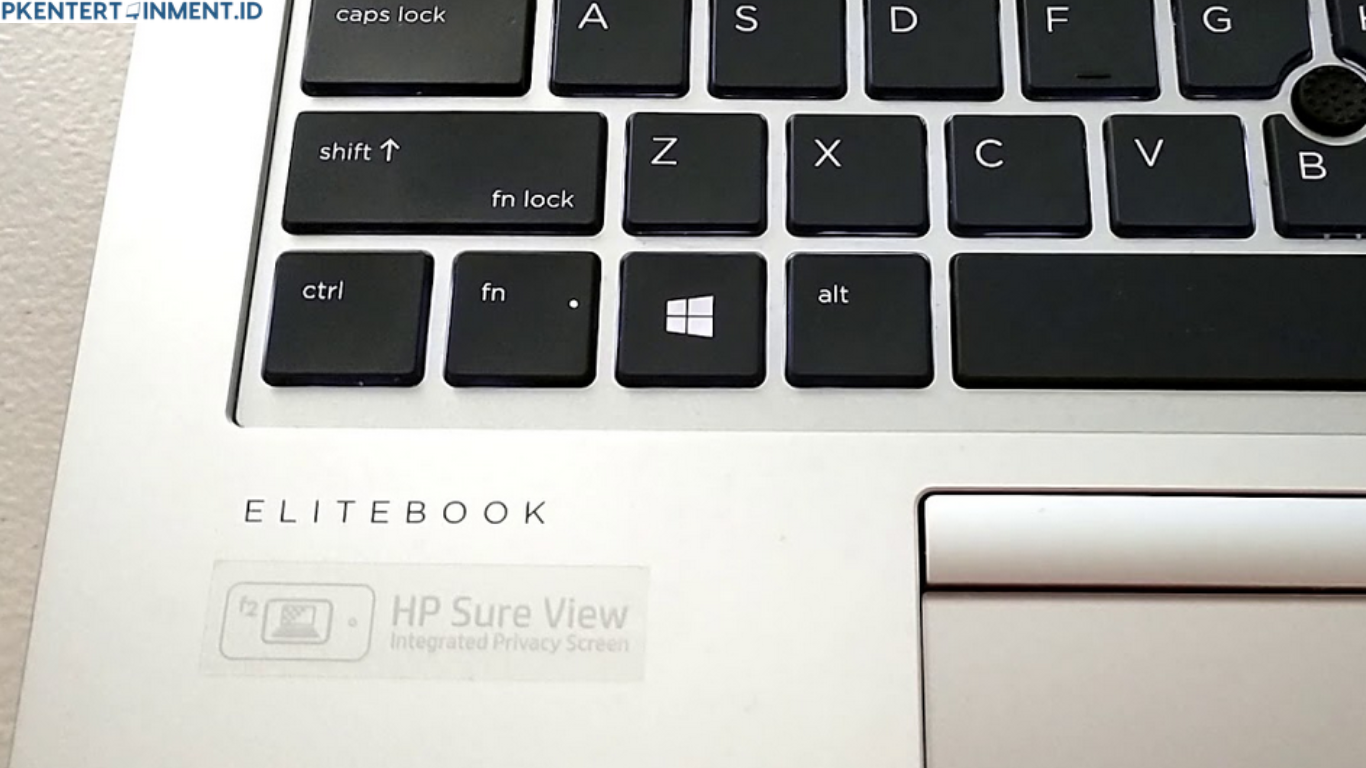
Pernahkah kamu merasa sedikit kesal ketika harus menekan tombol Fn setiap kali ingin menggunakan fungsi tambahan di keyboard laptop HP? Misalnya saat ingin mengatur volume, mengubah kecerahan layar, atau menggunakan shortcut lain, kamu harus menekan kombinasi Fn + tombol tertentu. Bagi sebagian orang, ini memang tidak masalah. Namun bagi yang menginginkan akses cepat, tentu saja hal ini bisa cukup merepotkan.
Nah, kabar baiknya, kamu bisa mengubah pengaturan tersebut. Ada beberapa cara menonaktifkan tombol Fn pada laptop HP semua seri, baik yang menggunakan Windows 10 maupun Windows 11. Caranya pun cukup mudah dan bisa dilakukan sendiri tanpa harus membawa laptop ke teknisi.
Dalam artikel ini, aku akan menjelaskan secara lengkap berbagai metode yang bisa kamu coba untuk mematikan tombol Fn, mulai dari pengaturan BIOS, fitur di Windows, hingga software bawaan HP. Yuk, kita bahas satu per satu.
Daftar Isi Artikel
Mengenal Fungsi Tombol Fn pada Laptop HP
Sebelum masuk ke langkah praktis, ada baiknya kamu memahami dulu apa sebenarnya fungsi tombol Fn. Tombol Fn atau Function adalah tombol khusus yang memungkinkan kombinasi dengan tombol lain untuk mengakses fitur tambahan.
Misalnya, pada laptop HP kamu bisa menggunakan kombinasi Fn + F2 untuk mengurangi kecerahan, Fn + F3 untuk menambah kecerahan, Fn + F5 untuk mengaktifkan WiFi, dan seterusnya. Dengan kata lain, Fn adalah pintasan tambahan yang membuat keyboard lebih multifungsi.
Namun, ada kalanya kamu ingin agar tombol F1 hingga F12 bisa langsung digunakan tanpa harus menekan Fn terlebih dahulu. Di sinilah opsi menonaktifkan tombol Fn akan terasa sangat berguna.





