
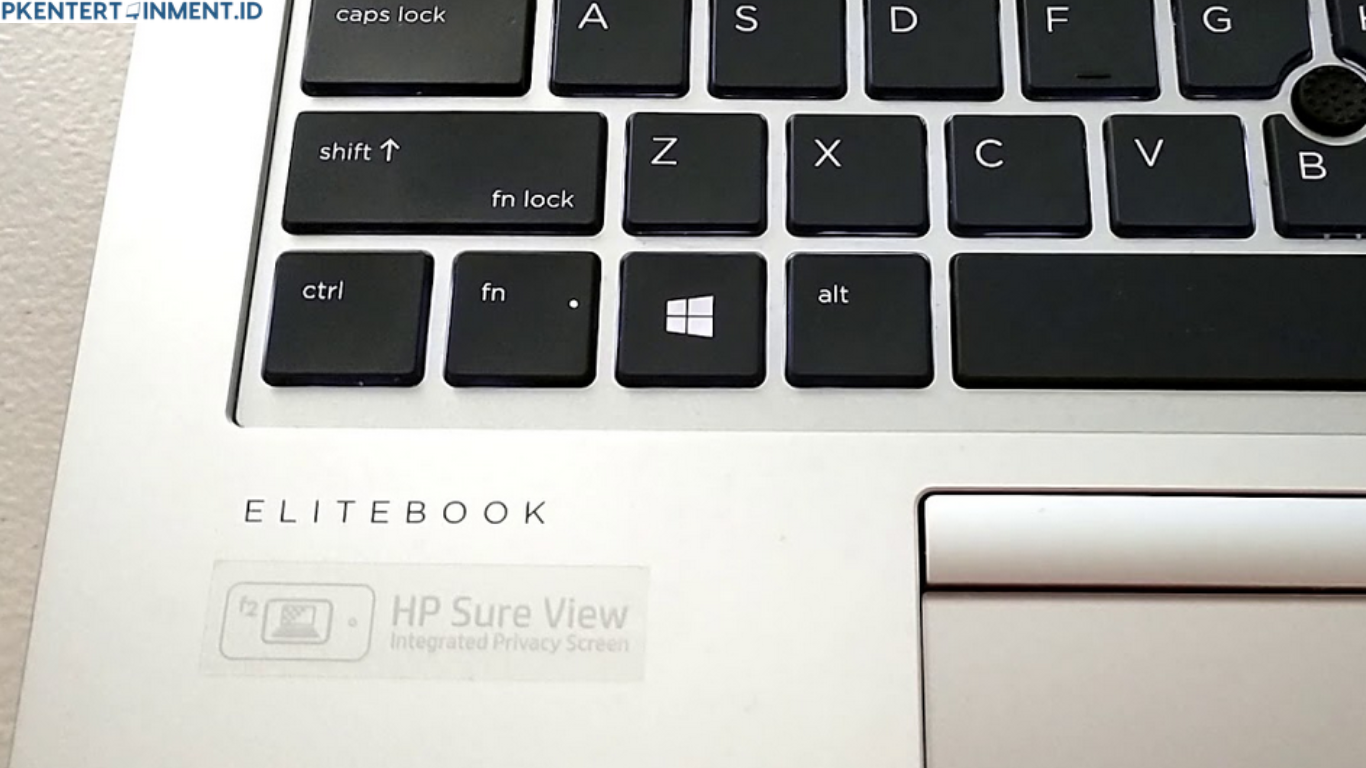
Pernahkah kamu merasa sedikit kesal ketika harus menekan tombol Fn setiap kali ingin menggunakan fungsi tambahan di keyboard laptop HP? Misalnya saat ingin mengatur volume, mengubah kecerahan layar, atau menggunakan shortcut lain, kamu harus menekan kombinasi Fn + tombol tertentu. Bagi sebagian orang, ini memang tidak masalah. Namun bagi yang menginginkan akses cepat, tentu saja hal ini bisa cukup merepotkan.
Nah, kabar baiknya, kamu bisa mengubah pengaturan tersebut. Ada beberapa cara menonaktifkan tombol Fn pada laptop HP semua seri, baik yang menggunakan Windows 10 maupun Windows 11. Caranya pun cukup mudah dan bisa dilakukan sendiri tanpa harus membawa laptop ke teknisi.
Dalam artikel ini, aku akan menjelaskan secara lengkap berbagai metode yang bisa kamu coba untuk mematikan tombol Fn, mulai dari pengaturan BIOS, fitur di Windows, hingga software bawaan HP. Yuk, kita bahas satu per satu.
Daftar Isi Artikel
Mengenal Fungsi Tombol Fn pada Laptop HP
Sebelum masuk ke langkah praktis, ada baiknya kamu memahami dulu apa sebenarnya fungsi tombol Fn. Tombol Fn atau Function adalah tombol khusus yang memungkinkan kombinasi dengan tombol lain untuk mengakses fitur tambahan.
Misalnya, pada laptop HP kamu bisa menggunakan kombinasi Fn + F2 untuk mengurangi kecerahan, Fn + F3 untuk menambah kecerahan, Fn + F5 untuk mengaktifkan WiFi, dan seterusnya. Dengan kata lain, Fn adalah pintasan tambahan yang membuat keyboard lebih multifungsi.
Namun, ada kalanya kamu ingin agar tombol F1 hingga F12 bisa langsung digunakan tanpa harus menekan Fn terlebih dahulu. Di sinilah opsi menonaktifkan tombol Fn akan terasa sangat berguna.
Cara Menonaktifkan Tombol Fn pada Laptop HP
Ada beberapa metode yang bisa kamu coba. Setiap metode bisa berbeda tergantung seri laptop HP dan versi Windows yang digunakan.
1. Menggunakan BIOS atau UEFI
Salah satu cara paling umum untuk menonaktifkan tombol Fn adalah melalui BIOS atau UEFI. Langkah ini bisa kamu lakukan langsung saat laptop dinyalakan.
Langkah-langkah:
- Matikan laptop HP kamu terlebih dahulu.
- Nyalakan kembali, lalu segera tekan tombol Esc atau F10 berulang kali hingga masuk ke menu BIOS.
- Cari menu System Configuration.
- Pilih opsi Action Keys Mode.
- Ubah pengaturannya dari Enabled menjadi Disabled.
- Simpan perubahan dengan menekan F10 lalu pilih Yes.
- Restart laptop dan coba gunakan tombol F1 hingga F12 tanpa menekan Fn.
Dengan cara ini, tombol fungsi di laptop HP bisa digunakan langsung tanpa kombinasi tambahan.
2. Melalui HP Support Assistant
Laptop HP biasanya sudah dilengkapi software bawaan bernama HP Support Assistant. Kamu juga bisa memanfaatkannya untuk mengatur fungsi tombol Fn.
Langkah-langkah:
- Buka HP Support Assistant melalui menu Start.
- Pilih menu My Devices lalu klik laptop kamu.
- Masuk ke bagian Keyboard Settings.
- Cari opsi pengaturan untuk tombol fungsi (Function Key).
- Ubah mode penggunaan Fn sesuai keinginanmu.
- Restart laptop agar pengaturan tersimpan dengan baik.
Metode ini biasanya tersedia di seri laptop HP terbaru. Kalau tidak ada, kamu bisa gunakan cara BIOS.
3. Mengatur dari Windows Mobility Center
Selain BIOS, ada juga pengaturan bawaan dari Windows bernama Windows Mobility Center yang bisa digunakan.
Langkah-langkah:
- Tekan kombinasi Windows + X di keyboard.
- Pilih Mobility Center.
- Di jendela Mobility Center, cari bagian Function Key Row.
- Ubah pengaturan dari Multimedia key menjadi Function key.
- Tutup jendela, lalu coba gunakan tombol F1 hingga F12.
Jika opsi ini muncul di laptop HP kamu, maka cara ini bisa menjadi jalan pintas yang lebih mudah dibanding masuk BIOS.
4. Melalui Device Manager
Kamu juga bisa mencoba pengaturan melalui Device Manager, meski opsi ini tidak selalu ada di semua tipe laptop HP.
Langkah-langkah:
- Klik kanan pada menu Start lalu pilih Device Manager.
- Cari bagian Keyboard dan klik tanda panah untuk membuka daftar.
- Klik kanan pada HP Keyboard Device lalu pilih Properties.
- Masuk ke tab Driver atau Settings.
- Jika ada opsi terkait tombol Fn, ubah sesuai kebutuhan.
Meskipun cara ini jarang digunakan, ada beberapa seri HP yang menyediakan pengaturan tambahan di bagian ini.
Kelebihan dan Kekurangan Menonaktifkan Tombol Fn
Sebelum kamu benar-benar menerapkan cara menonaktifkan tombol Fn pada laptop HP, ada baiknya memahami dampaknya.
Kelebihan:
- Tombol F1 hingga F12 bisa digunakan langsung tanpa kombinasi.
- Lebih cepat saat menggunakan shortcut di software tertentu, misalnya Excel atau Photoshop.
- Membuat pengalaman mengetik lebih nyaman.
Kekurangan:
- Kamu harus menekan Fn jika ingin mengatur kecerahan, volume, atau WiFi.
- Tidak semua pengguna nyaman dengan pengaturan ini.
- Pada beberapa seri laptop, perubahan hanya bisa dilakukan lewat BIOS yang sedikit ribet.
Tips Jika Tombol Fn Tetap Aktif
Bagaimana jika setelah melakukan semua cara di atas, tombol Fn tetap aktif? Jangan khawatir, ada beberapa tips tambahan yang bisa kamu coba:
- Pastikan BIOS laptop sudah diperbarui ke versi terbaru. Kamu bisa update BIOS melalui situs resmi HP.
- Periksa apakah ada update driver keyboard di Device Manager.
- Jika menggunakan HP Support Assistant, coba lakukan perbaikan sistem otomatis.
- Sebagai solusi terakhir, kamu bisa reset pengaturan BIOS ke default lalu mengubahnya lagi.
FAQ Seputar Tombol Fn pada Laptop HP
1. Apakah semua laptop HP bisa menonaktifkan tombol Fn?
Ya, hampir semua seri laptop HP memiliki opsi ini, hanya saja cara masuknya berbeda tergantung model.
2. Apakah aman menonaktifkan tombol Fn lewat BIOS?
Sangat aman, karena pengaturan ini memang disediakan langsung oleh HP.
3. Apakah perubahan ini bisa dibalikkan lagi?
Tentu saja. Kamu bisa mengaktifkan kembali Fn kapan saja dengan mengikuti langkah yang sama.
Penutup
Sekarang kamu sudah tahu berbagai cara menonaktifkan tombol Fn pada laptop HP semua seri. Mulai dari pengaturan BIOS, HP Support Assistant, Windows Mobility Center, hingga Device Manager, semuanya bisa kamu pilih sesuai kebutuhan.
Jadi, apakah kamu lebih nyaman dengan tombol Fn aktif atau nonaktif? Pilihan ada di tanganmu, dan sekarang kamu sudah punya bekal lengkap untuk mengaturnya sendiri.





