
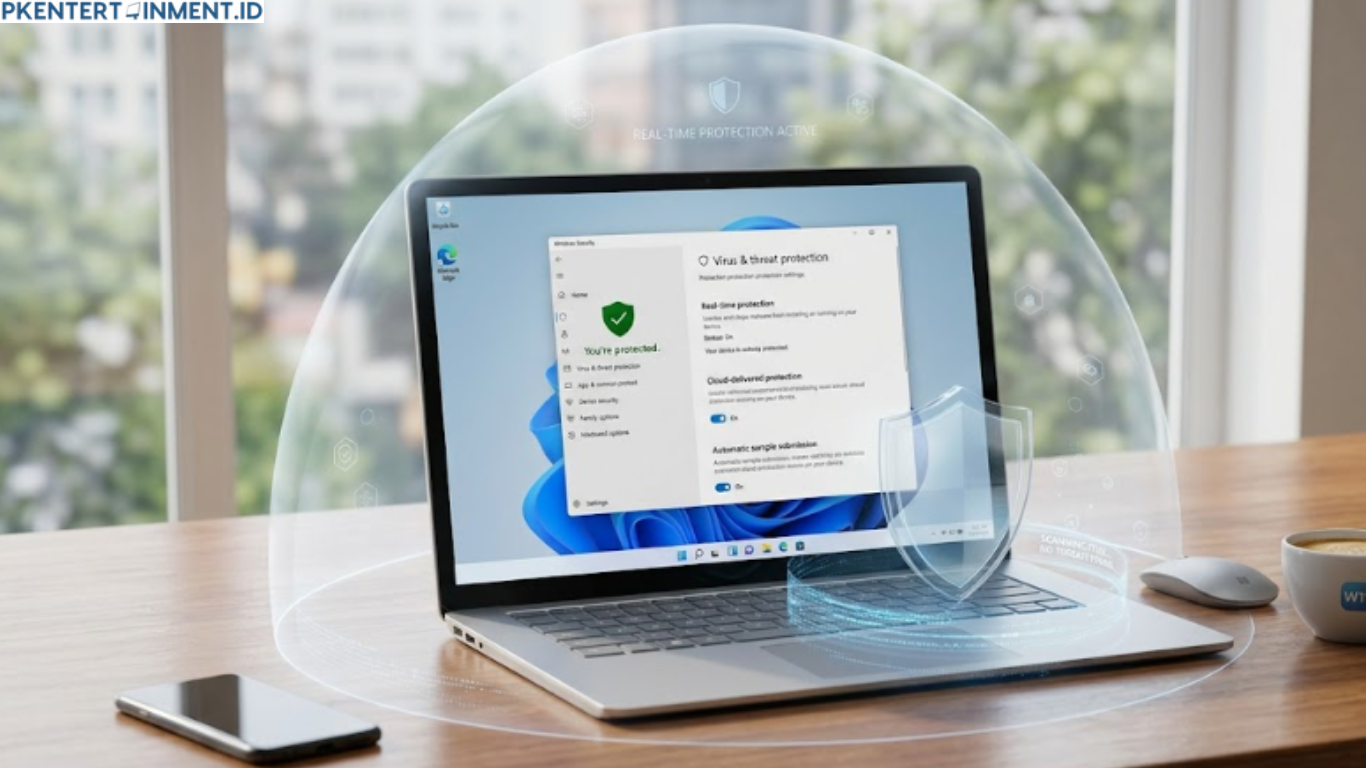
Windows 11 hadir dengan sistem keamanan bawaan yang cukup kuat bernama Windows Security atau yang dulu dikenal sebagai Windows Defender. Salah satu fitur utamanya adalah Real Time Protection. Fitur ini bekerja secara otomatis untuk memantau file, aplikasi, hingga aktivitas mencurigakan yang masuk ke komputer kamu.
Meski terdengar sangat membantu, kenyataannya tidak semua pengguna nyaman dengan fitur tersebut. Karena itulah banyak pengguna mencari cara menonaktifkan Real Time Protection Windows 11 secara permanen tanpa harus menggunakan aplikasi tambahan. Di artikel ini kamu akan menemukan panduan lengkap dan juga aman.
Daftar Isi Artikel
Apa Itu Real Time Protection di Windows 11
Real Time Protection adalah fitur keamanan bawaan Windows Security yang bertugas memindai file dan aktivitas secara langsung saat komputer digunakan. Ketika ada file yang dianggap berbahaya, sistem akan otomatis memblokir atau menghapusnya sebelum sempat dijalankan.
Fitur ini sebenarnya sangat berguna untuk menjaga komputer tetap aman dari malware, ransomware, dan virus. Namun dalam beberapa kondisi, fitur ini juga bisa terlalu sensitif. Banyak file crack, aplikasi modifikasi, atau software tertentu langsung dianggap ancaman meski sebenarnya aman digunakan.
Selain itu, beberapa pengguna merasa performa laptop menjadi sedikit lebih berat karena proses pemindaian berjalan terus menerus di latar belakang.
Alasan Banyak Orang Menonaktifkan Real Time Protection
Sebelum kamu mematikan fitur ini, penting untuk memahami alasan umum kenapa banyak pengguna memilih menonaktifkannya.





