
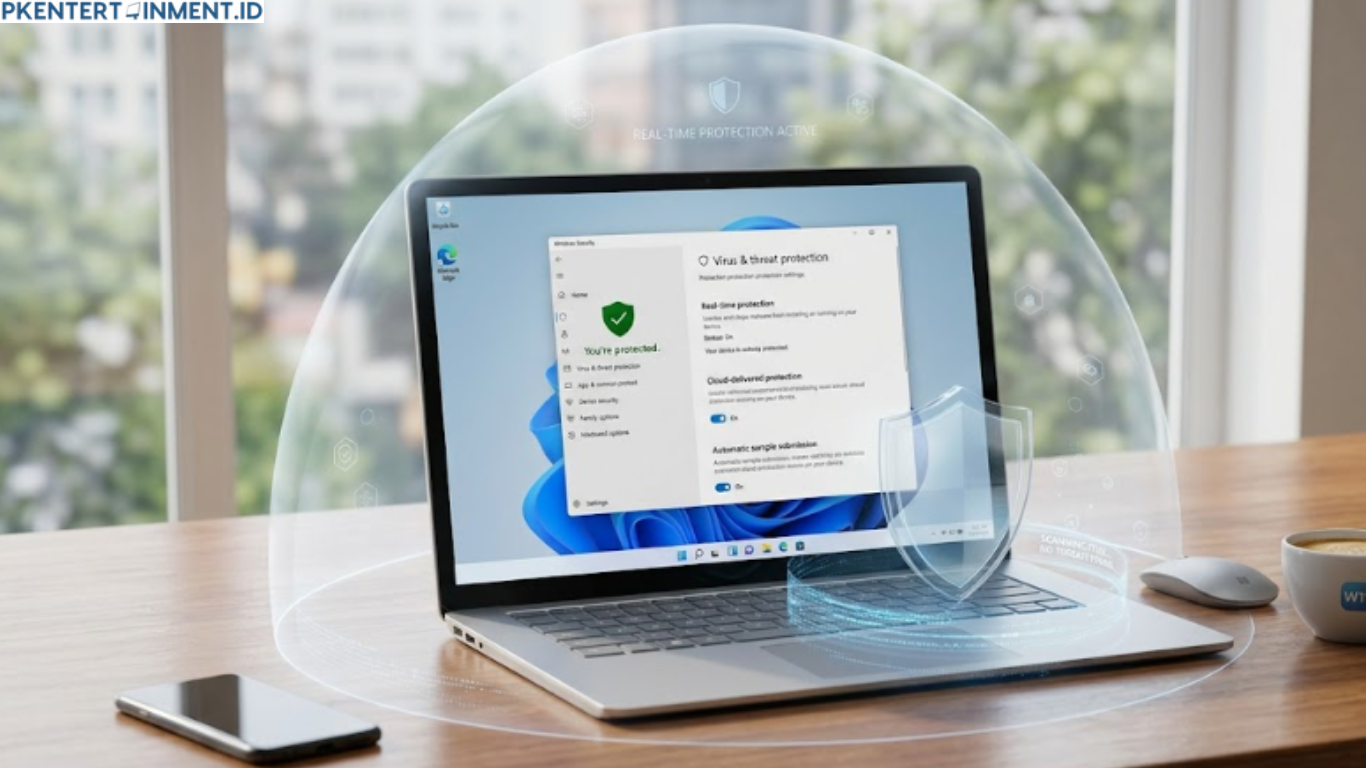
Windows 11 hadir dengan sistem keamanan bawaan yang cukup kuat bernama Windows Security atau yang dulu dikenal sebagai Windows Defender. Salah satu fitur utamanya adalah Real Time Protection. Fitur ini bekerja secara otomatis untuk memantau file, aplikasi, hingga aktivitas mencurigakan yang masuk ke komputer kamu.
Meski terdengar sangat membantu, kenyataannya tidak semua pengguna nyaman dengan fitur tersebut. Karena itulah banyak pengguna mencari cara menonaktifkan Real Time Protection Windows 11 secara permanen tanpa harus menggunakan aplikasi tambahan. Di artikel ini kamu akan menemukan panduan lengkap dan juga aman.
Daftar Isi Artikel
Apa Itu Real Time Protection di Windows 11
Real Time Protection adalah fitur keamanan bawaan Windows Security yang bertugas memindai file dan aktivitas secara langsung saat komputer digunakan. Ketika ada file yang dianggap berbahaya, sistem akan otomatis memblokir atau menghapusnya sebelum sempat dijalankan.
Fitur ini sebenarnya sangat berguna untuk menjaga komputer tetap aman dari malware, ransomware, dan virus. Namun dalam beberapa kondisi, fitur ini juga bisa terlalu sensitif. Banyak file crack, aplikasi modifikasi, atau software tertentu langsung dianggap ancaman meski sebenarnya aman digunakan.
Selain itu, beberapa pengguna merasa performa laptop menjadi sedikit lebih berat karena proses pemindaian berjalan terus menerus di latar belakang.
Alasan Banyak Orang Menonaktifkan Real Time Protection
Sebelum kamu mematikan fitur ini, penting untuk memahami alasan umum kenapa banyak pengguna memilih menonaktifkannya.
Instalasi Aplikasi Sering Gagal
Beberapa aplikasi terutama software lama atau tools tertentu sering dianggap berbahaya oleh Windows Security. Akibatnya file instalasi langsung dihapus otomatis.
File Download Hilang Sendiri
Pernah mengalami file hasil download tiba tiba menghilang setelah selesai diunduh. Biasanya hal ini terjadi karena Real Time Protection langsung mengarantina file tersebut.
Performa Komputer Terasa Berat
Pada perangkat dengan spesifikasi pas pasan, proses scanning real time kadang membuat penggunaan CPU dan RAM meningkat.
Menggunakan Antivirus Lain
Sebagian pengguna lebih nyaman memakai antivirus pihak ketiga sehingga fitur keamanan bawaan Windows dianggap tidak diperlukan lagi.
Apakah Aman Menonaktifkan Real Time Protection
Jawabannya tergantung cara kamu menggunakan komputer. Jika kamu sering mengunduh file sembarangan atau membuka website tidak jelas, mematikan proteksi tentu cukup berisiko.
Namun kalau kamu memahami sumber file yang digunakan dan tetap berhati hati saat browsing, risiko tersebut bisa diminimalkan.
Karena itu setelah menonaktifkan fitur ini, pastikan kamu tetap menjaga keamanan komputer dengan baik.
Cara Menonaktifkan Real Time Protection Windows 11 Sementara
Sebelum membahas metode permanen, kamu juga perlu tahu cara mematikannya sementara. Cara ini cocok kalau kamu hanya ingin menginstal aplikasi tertentu.
Buka Windows Security
Klik tombol Start lalu ketik Windows Security. Setelah itu buka aplikasinya.
Masuk ke Virus and Threat Protection
Di halaman utama pilih menu Virus and Threat Protection.
Klik Manage Settings
Scroll ke bawah sampai menemukan bagian Virus and Threat Protection Settings lalu klik Manage Settings.
Nonaktifkan Real Time Protection
Geser tombol Real Time Protection hingga berubah menjadi Off.
Setelah langkah ini selesai, proteksi real time akan mati sementara. Namun biasanya fitur akan aktif kembali otomatis setelah restart komputer.
Cara Menonaktifkan Real Time Protection Windows 11 Permanen Tanpa Aplikasi
Kalau kamu ingin fitur ini benar benar mati permanen tanpa software tambahan, ada beberapa metode yang bisa digunakan.
Cara Mematikan Real Time Protection Lewat Group Policy Editor
Metode ini termasuk yang paling efektif untuk pengguna Windows 11 Pro atau Enterprise.
Buka Group Policy Editor
Tekan tombol Windows dan R secara bersamaan lalu ketik gpedit.msc kemudian tekan Enter.
Masuk ke Folder Windows Defender
Ikuti jalur berikut:
- Computer Configuration
- Administrative Templates
- Windows Components
- Microsoft Defender Antivirus
Cari Turn Off Microsoft Defender Antivirus
Klik dua kali pada opsi tersebut.
Ubah Menjadi Enabled
Pilih Enabled lalu klik Apply dan OK.
Restart Komputer
Setelah restart, Windows Defender termasuk Real Time Protection akan mati permanen.
Cara Menonaktifkan Real Time Protection Windows 11 Lewat Registry Editor
Kalau kamu memakai Windows 11 Home yang tidak memiliki Group Policy Editor, metode Registry bisa jadi solusi.
Buka Registry Editor
Tekan Windows dan R lalu ketik regedit kemudian Enter.
Masuk ke Lokasi Berikut
- HKEY LOCAL MACHINE
- SOFTWARE
- Policies
- Microsoft
- Windows Defender
Buat DWORD Baru
Klik kanan pada area kosong lalu pilih New kemudian DWORD 32 bit Value.
Beri nama:
DisableAntiSpyware
Ubah Value Menjadi 1
Klik dua kali pada file tadi lalu ubah Value Data menjadi 1.
Restart Laptop atau PC
Setelah restart, proteksi Windows Defender biasanya akan nonaktif secara permanen.
Cara Menonaktifkan Tamper Protection
Kadang Real Time Protection tetap aktif kembali meski sudah dimatikan. Hal ini biasanya disebabkan oleh fitur Tamper Protection.
Buka Windows Security
Masuk ke Virus and Threat Protection lalu pilih Manage Settings.
Cari Tamper Protection
Geser tombol menjadi Off.
Setelah fitur ini dimatikan, perubahan pada Windows Defender akan lebih mudah diterapkan secara permanen.
Hal yang Harus Kamu Perhatikan Setelah Mematikan Real Time Protection
Meski berhasil mematikan proteksi bawaan Windows, ada beberapa hal penting yang wajib diperhatikan agar komputer tetap aman.
Jangan Asal Download File
Pastikan kamu hanya mengunduh file dari website terpercaya.
Hindari Software Mencurigakan
Banyak aplikasi bajakan mengandung malware tersembunyi yang berbahaya untuk data pribadi.
Gunakan Antivirus Alternatif
Kalau memang ingin mematikan Windows Defender permanen, sebaiknya gunakan antivirus lain sebagai pengganti.
Rajin Backup Data
Backup penting untuk menghindari kehilangan data jika suatu saat komputer terkena virus.
Kenapa Real Time Protection Aktif Lagi Sendiri
Banyak pengguna mengeluh fitur ini kembali aktif meski sudah dimatikan. Hal ini sebenarnya normal karena Windows memang dirancang untuk menjaga keamanan pengguna.
Beberapa penyebab umum antara lain:
- Update Windows otomatis
- Tamper Protection masih aktif
- Perubahan registry tidak tersimpan
- Restart sistem memulihkan pengaturan default
Karena itu metode permanen biasanya memerlukan pengaturan tambahan seperti Group Policy atau Registry Editor.
Perbedaan Menonaktifkan Sementara dan Permanen
Menonaktifkan sementara hanya mematikan proteksi untuk beberapa waktu. Setelah restart atau update sistem, fitur akan aktif kembali.
Sedangkan metode permanen membuat Windows Defender benar benar berhenti berjalan sampai kamu mengaktifkannya lagi secara manual.
Kalau kebutuhan kamu hanya untuk instal aplikasi tertentu, sebenarnya metode sementara sudah cukup aman.
Cara Mengaktifkan Kembali Real Time Protection
Kalau suatu saat kamu ingin mengaktifkan kembali fitur keamanan ini, caranya juga sangat mudah.
Untuk pengguna Group Policy Editor cukup ubah pengaturan menjadi Not Configured.
Sedangkan pengguna Registry Editor hanya perlu menghapus file DisableAntiSpyware atau mengubah nilainya menjadi 0.
Setelah restart komputer, Windows Defender akan aktif kembali seperti semula.
Apakah Cara Ini Masih Work di Windows 11 Terbaru
Microsoft terus memperbarui sistem keamanan Windows 11 sehingga beberapa metode lama kadang tidak lagi berfungsi sempurna. Namun hingga sekarang metode Group Policy dan Registry masih menjadi cara paling efektif untuk mematikan proteksi secara permanen.
Meski begitu, pada beberapa update terbaru Windows bisa saja mengaktifkan kembali Windows Defender secara otomatis. Jadi kamu mungkin perlu mengulangi langkah tertentu setelah update besar.
Kesimpulan
Cara menonaktifkan Real Time Protection Windows 11 sebenarnya tidak sulit jika kamu tahu langkah yang tepat. Kamu bisa memilih metode sementara lewat Windows Security atau mematikannya secara permanen menggunakan Group Policy Editor maupun Registry Editor tanpa aplikasi tambahan. Meski fitur ini terkadang mengganggu instalasi aplikasi atau membuat performa komputer sedikit berat, tetap ingat bahwa Real Time Protection memiliki fungsi penting untuk menjaga keamanan sistem. Karena itu gunakan metode ini dengan bijak dan pastikan kamu tetap berhati hati saat menggunakan komputer.





