- Intel(R) Wi-Fi 6 AX201
- Realtek 8822CE Wireless LAN
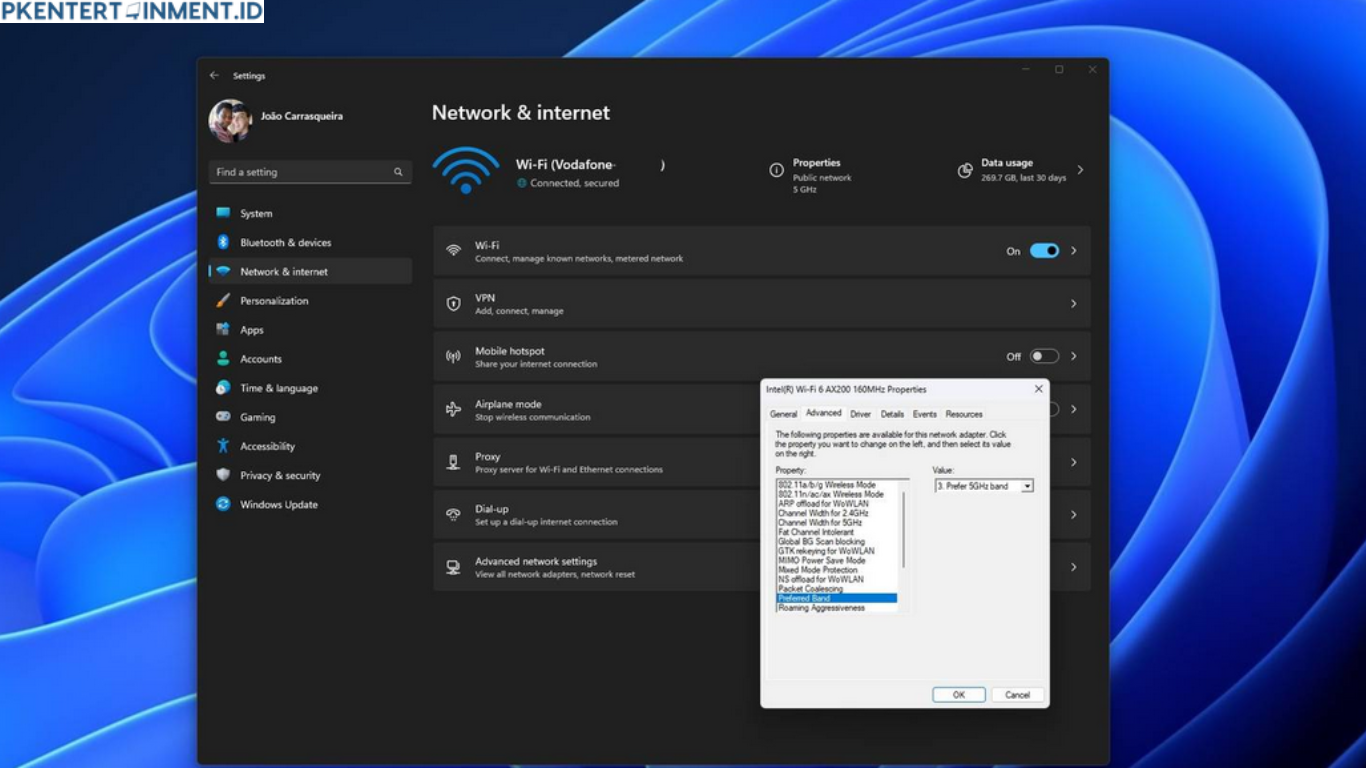
Klik kanan pada adaptor tersebut, lalu pilih Properties.
Daftar Isi Artikel
Cari Herbal Alami : Zymuno Official Lazada
3. Ubah Pengaturan Band
Setelah jendela Properties terbuka, ikuti langkah berikut:
- Klik tab Advanced di bagian atas.
- Di kolom Property, cari opsi bernama Preferred Band, Wireless Mode, atau Band Selection (namanya bisa berbeda tergantung jenis adaptor kamu).
- Di kolom Value di sebelah kanan, kamu akan melihat pilihan seperti:
- Auto
- Prefer 2.4GHz band
- Prefer 5GHz band
Kalau kamu ingin koneksi yang lebih cepat dan stabil di jarak dekat, pilih Prefer 5GHz band. Tapi kalau kamu butuh jangkauan lebih luas, pilih Prefer 2.4GHz band.
Klik OK setelah memilih, lalu tutup semua jendela.
4. Restart Laptop
Setelah mengubah pengaturan band, restart laptop kamu agar perubahan bisa diterapkan dengan sempurna. Setelah menyala kembali, perangkat akan otomatis menggunakan band yang kamu pilih tadi.
5. Pastikan Jaringan Menggunakan Band yang Tepat
Untuk memastikan apakah pengaturan sudah berhasil, kamu bisa mengeceknya dengan cara:
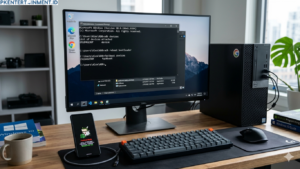
- Tekan Windows + R, lalu ketik
cmddan tekan Enter. - Ketik perintah berikut di Command Prompt:
netsh wlan show interfaces- Tekan Enter.
Nanti kamu akan melihat informasi lengkap tentang koneksi WiFi kamu, termasuk frekuensi yang digunakan.
Kalau tertulis Radio type: 802.11a atau 802.11ac, berarti kamu sedang menggunakan band 5GHz.
Kalau tertulis 802.11b atau 802.11g, berarti masih di 2.4GHz.
Tips Tambahan Agar Internet di Windows 11 Lebih Ngebut
Selain mengubah network band, ada beberapa tips tambahan yang bisa kamu coba biar koneksi internet makin lancar: