
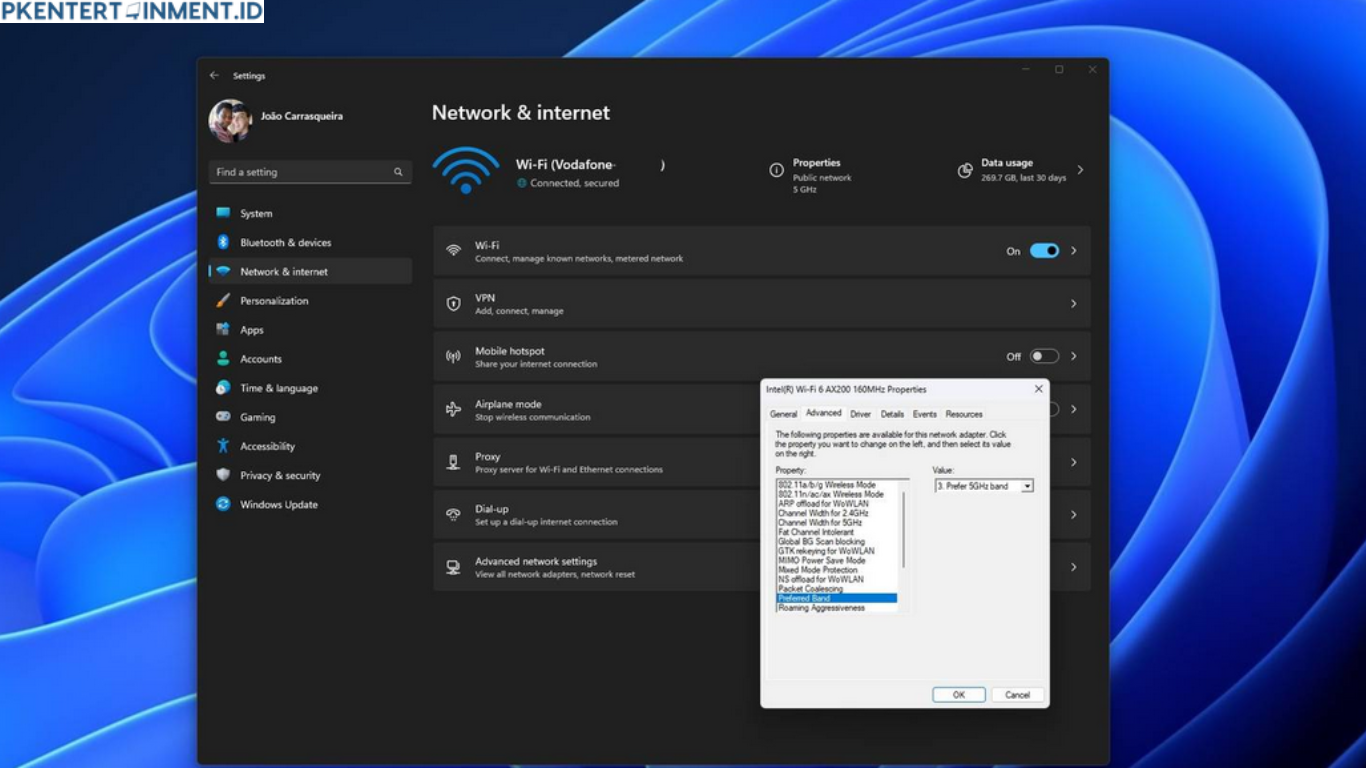
Pernah nggak kamu merasa koneksi WiFi di laptop tiba-tiba lemot, padahal sinyalnya penuh? Bisa jadi masalahnya bukan di jaringan internet kamu, tapi di network band yang sedang digunakan oleh perangkatmu. Di Windows 11, sebenarnya kamu bisa mengubah network band agar koneksi internet menjadi lebih stabil dan cepat. Nah, di artikel ini, kamu bakal belajar langkah demi langkah cara mengubah network band di Windows 11 agar internet kamu terasa ngebut tanpa perlu instal aplikasi tambahan.
Yuk, kita bahas mulai dari pengertian, manfaat, sampai panduan lengkapnya supaya kamu bisa optimalkan koneksi WiFi di laptop kamu.
Daftar Isi Artikel
Apa Itu Network Band dan Kenapa Penting?
Sebelum masuk ke langkah-langkahnya, kamu perlu tahu dulu apa itu network band. Secara sederhana, network band adalah frekuensi yang digunakan WiFi untuk mengirim dan menerima data. Biasanya, perangkat WiFi modern punya dua jenis band utama, yaitu 2.4GHz dan 5GHz.
- 2.4GHz Band: Jangkauannya lebih luas tapi kecepatannya cenderung lebih rendah. Band ini cocok kalau kamu butuh sinyal stabil di area yang agak jauh dari router.
- 5GHz Band: Kecepatannya tinggi tapi jangkauannya lebih pendek. Band ini ideal untuk aktivitas yang butuh kecepatan besar seperti streaming video, download file besar, atau bermain game online.
Dengan memilih band yang tepat di Windows 11, kamu bisa mengatur koneksi sesuai kebutuhan kamu—entah itu stabilitas sinyal atau kecepatan internet maksimum.
Kenapa Mengubah Network Band di Windows 11 Bisa Membuat Internet Lebih Cepat
Kadang, laptop kamu otomatis memilih band yang salah. Misalnya, kamu lagi duduk dekat router tapi tetap terkoneksi di 2.4GHz, bukan 5GHz. Akibatnya, kecepatan internet terasa lambat padahal sebenarnya kamu bisa dapat koneksi yang jauh lebih cepat.
Nah, dengan cara mengubah network band Windows 11, kamu bisa memaksa laptop menggunakan frekuensi terbaik sesuai kondisi jaringan.
Beberapa manfaatnya antara lain:





