
Pernah nggak kamu merasa koneksi WiFi di laptop tiba-tiba lemot, padahal sinyalnya penuh? Bisa jadi masalahnya bukan di jaringan internet kamu, tapi di network band yang sedang digunakan oleh perangkatmu. Di Windows 11, sebenarnya kamu bisa mengubah network band agar koneksi internet menjadi lebih stabil dan cepat. Nah, di artikel ini, kamu bakal belajar langkah demi langkah cara mengubah network band di Windows 11 agar internet kamu terasa ngebut tanpa perlu instal aplikasi tambahan.
Yuk, kita bahas mulai dari pengertian, manfaat, sampai panduan lengkapnya supaya kamu bisa optimalkan koneksi WiFi di laptop kamu.
Daftar Isi Artikel
Apa Itu Network Band dan Kenapa Penting?
Sebelum masuk ke langkah-langkahnya, kamu perlu tahu dulu apa itu network band. Secara sederhana, network band adalah frekuensi yang digunakan WiFi untuk mengirim dan menerima data. Biasanya, perangkat WiFi modern punya dua jenis band utama, yaitu 2.4GHz dan 5GHz.
- 2.4GHz Band: Jangkauannya lebih luas tapi kecepatannya cenderung lebih rendah. Band ini cocok kalau kamu butuh sinyal stabil di area yang agak jauh dari router.
- 5GHz Band: Kecepatannya tinggi tapi jangkauannya lebih pendek. Band ini ideal untuk aktivitas yang butuh kecepatan besar seperti streaming video, download file besar, atau bermain game online.
Dengan memilih band yang tepat di Windows 11, kamu bisa mengatur koneksi sesuai kebutuhan kamu—entah itu stabilitas sinyal atau kecepatan internet maksimum.
Kenapa Mengubah Network Band di Windows 11 Bisa Membuat Internet Lebih Cepat
Kadang, laptop kamu otomatis memilih band yang salah. Misalnya, kamu lagi duduk dekat router tapi tetap terkoneksi di 2.4GHz, bukan 5GHz. Akibatnya, kecepatan internet terasa lambat padahal sebenarnya kamu bisa dapat koneksi yang jauh lebih cepat.
Nah, dengan cara mengubah network band Windows 11, kamu bisa memaksa laptop menggunakan frekuensi terbaik sesuai kondisi jaringan.
Beberapa manfaatnya antara lain:
- Meningkatkan kecepatan koneksi WiFi – terutama kalau kamu memilih 5GHz.
- Mengurangi gangguan sinyal – karena 2.4GHz sering berbagi frekuensi dengan perangkat lain seperti microwave atau Bluetooth.
- Membuat koneksi lebih stabil – terutama untuk aktivitas berat seperti video conference, upload file besar, atau gaming online.
- Memberi kamu kontrol penuh terhadap jaringan WiFi – jadi nggak cuma bergantung pada sistem otomatis.
Langkah-Langkah Cara Mengubah Network Band di Windows 11
Sekarang kita masuk ke bagian utama: cara mengubah network band di Windows 11. Tenang aja, langkahnya mudah banget dan bisa kamu lakukan tanpa bantuan software tambahan.
Berikut panduan lengkapnya:
1. Buka Device Manager
Langkah pertama, buka menu Device Manager di laptop kamu. Ada beberapa cara untuk membukanya, tapi cara paling cepat adalah:
- Tekan tombol Windows + X di keyboard.
- Pilih menu Device Manager dari daftar yang muncul.
Begitu terbuka, kamu akan melihat daftar perangkat keras yang terpasang di komputer kamu.
2. Temukan Adaptor WiFi
Di jendela Device Manager, cari bagian yang bertuliskan Network adapters. Klik tanda panah di sebelah kiri untuk melihat daftar adaptor jaringan yang ada.
Biasanya, nama adaptor WiFi kamu akan mengandung kata seperti Wireless, WiFi, atau 802.11. Misalnya:
- Intel(R) Wi-Fi 6 AX201
- Realtek 8822CE Wireless LAN
Klik kanan pada adaptor tersebut, lalu pilih Properties.
3. Ubah Pengaturan Band
Setelah jendela Properties terbuka, ikuti langkah berikut:
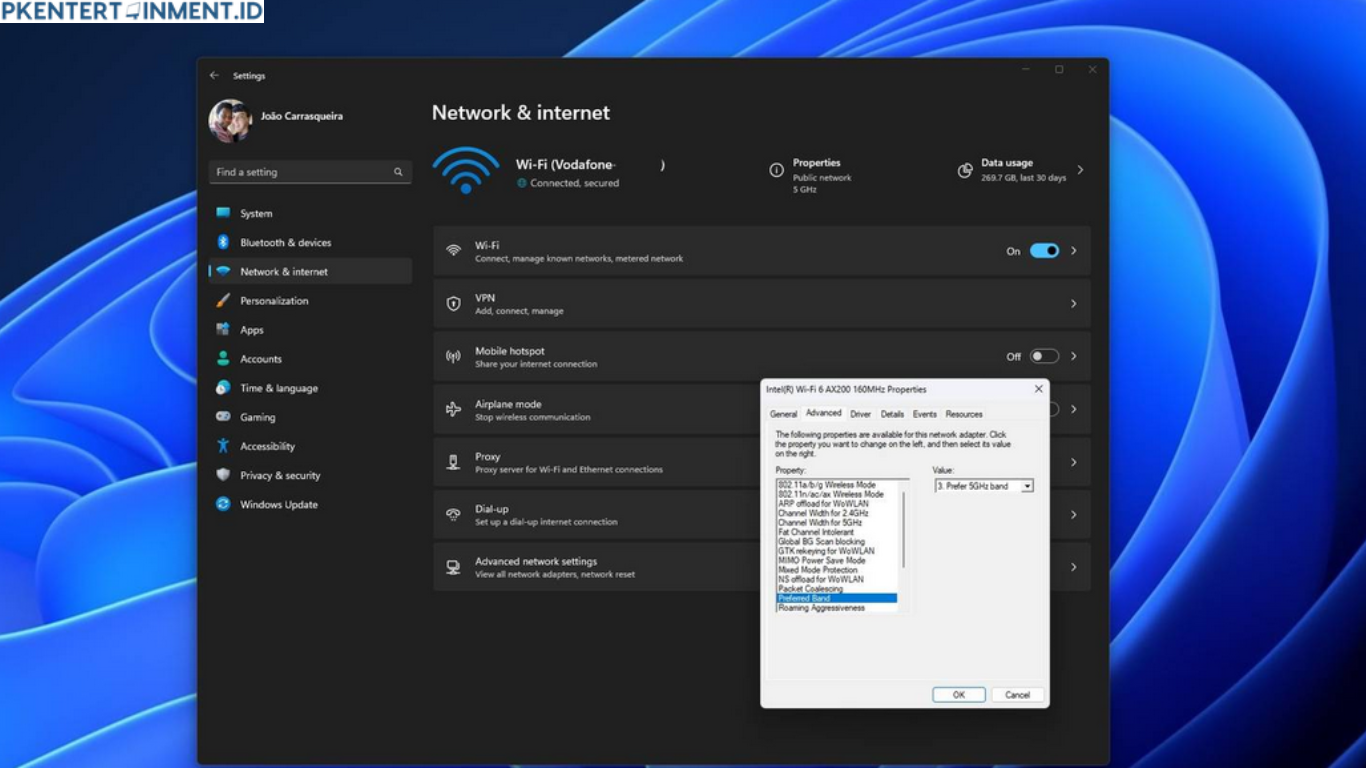
- Klik tab Advanced di bagian atas.
- Di kolom Property, cari opsi bernama Preferred Band, Wireless Mode, atau Band Selection (namanya bisa berbeda tergantung jenis adaptor kamu).
- Di kolom Value di sebelah kanan, kamu akan melihat pilihan seperti:
- Auto
- Prefer 2.4GHz band
- Prefer 5GHz band
Kalau kamu ingin koneksi yang lebih cepat dan stabil di jarak dekat, pilih Prefer 5GHz band. Tapi kalau kamu butuh jangkauan lebih luas, pilih Prefer 2.4GHz band.
Klik OK setelah memilih, lalu tutup semua jendela.
4. Restart Laptop
Setelah mengubah pengaturan band, restart laptop kamu agar perubahan bisa diterapkan dengan sempurna. Setelah menyala kembali, perangkat akan otomatis menggunakan band yang kamu pilih tadi.
5. Pastikan Jaringan Menggunakan Band yang Tepat
Untuk memastikan apakah pengaturan sudah berhasil, kamu bisa mengeceknya dengan cara:
- Tekan Windows + R, lalu ketik
cmddan tekan Enter. - Ketik perintah berikut di Command Prompt:
netsh wlan show interfaces- Tekan Enter.
Nanti kamu akan melihat informasi lengkap tentang koneksi WiFi kamu, termasuk frekuensi yang digunakan.
Kalau tertulis Radio type: 802.11a atau 802.11ac, berarti kamu sedang menggunakan band 5GHz.
Kalau tertulis 802.11b atau 802.11g, berarti masih di 2.4GHz.
Tips Tambahan Agar Internet di Windows 11 Lebih Ngebut
Selain mengubah network band, ada beberapa tips tambahan yang bisa kamu coba biar koneksi internet makin lancar:
1. Posisikan Laptop Dekat dengan Router
Semakin dekat kamu dengan router, semakin kecil gangguan sinyal yang kamu alami. Apalagi kalau kamu menggunakan 5GHz yang jangkauannya lebih pendek.
2. Gunakan Driver WiFi Terbaru
Pastikan driver WiFi kamu selalu up to date. Caranya bisa melalui Windows Update atau langsung dari situs resmi produsen adaptor WiFi kamu seperti Intel, Realtek, atau Broadcom.
3. Hindari Terlalu Banyak Perangkat Terhubung
Kalau ada banyak perangkat tersambung ke satu WiFi, bandwidth akan terbagi dan kecepatan bisa turun. Putuskan koneksi perangkat yang tidak digunakan.
4. Matikan Aplikasi yang Menyedot Bandwidth
Aplikasi seperti cloud storage, torrent, atau update otomatis bisa memperlambat koneksi. Tutup dulu aplikasi-aplikasi tersebut saat kamu butuh kecepatan maksimum.
5. Gunakan Mode Pesawat Sebentar Lalu Matikan
Trik sederhana tapi kadang efektif untuk memperbaiki koneksi yang tidak stabil. Aktifkan mode pesawat selama beberapa detik lalu matikan kembali agar sistem melakukan refresh koneksi.
Masalah Umum Saat Mengubah Network Band
Beberapa pengguna mungkin menemui kendala ketika mencoba cara ini. Berikut beberapa masalah yang sering muncul dan solusinya:
- Opsi “Preferred Band” tidak muncul
→ Bisa jadi adaptor WiFi kamu tidak mendukung pengaturan manual band. Solusinya, update driver atau gunakan adaptor eksternal yang mendukung 5GHz. - Setelah diubah, WiFi malah tidak terdeteksi
→ Coba ubah kembali ke Auto atau Prefer 2.4GHz karena mungkin router kamu tidak memancarkan sinyal 5GHz. - Koneksi tidak stabil setelah perubahan
→ Restart router dan laptop, lalu pastikan tidak ada gangguan sinyal dari perangkat lain.
Kesimpulan
Mengubah network band di Windows 11 adalah cara sederhana tapi sangat efektif untuk meningkatkan kecepatan internet. Dengan memilih frekuensi yang tepat antara 2.4GHz dan 5GHz, kamu bisa menyesuaikan koneksi sesuai kebutuhan—apakah ingin jangkauan yang luas atau kecepatan yang maksimal.
Jadi, jangan biarkan koneksi lemot bikin kamu kesal. Coba ubah network band sekarang dan rasakan bedanya!





