- Meningkatkan kecepatan koneksi WiFi – terutama kalau kamu memilih 5GHz.
- Mengurangi gangguan sinyal – karena 2.4GHz sering berbagi frekuensi dengan perangkat lain seperti microwave atau Bluetooth.
- Membuat koneksi lebih stabil – terutama untuk aktivitas berat seperti video conference, upload file besar, atau gaming online.
- Memberi kamu kontrol penuh terhadap jaringan WiFi – jadi nggak cuma bergantung pada sistem otomatis.
Daftar Isi Artikel
Cari Herbal Alami : Zymuno Official Lazada
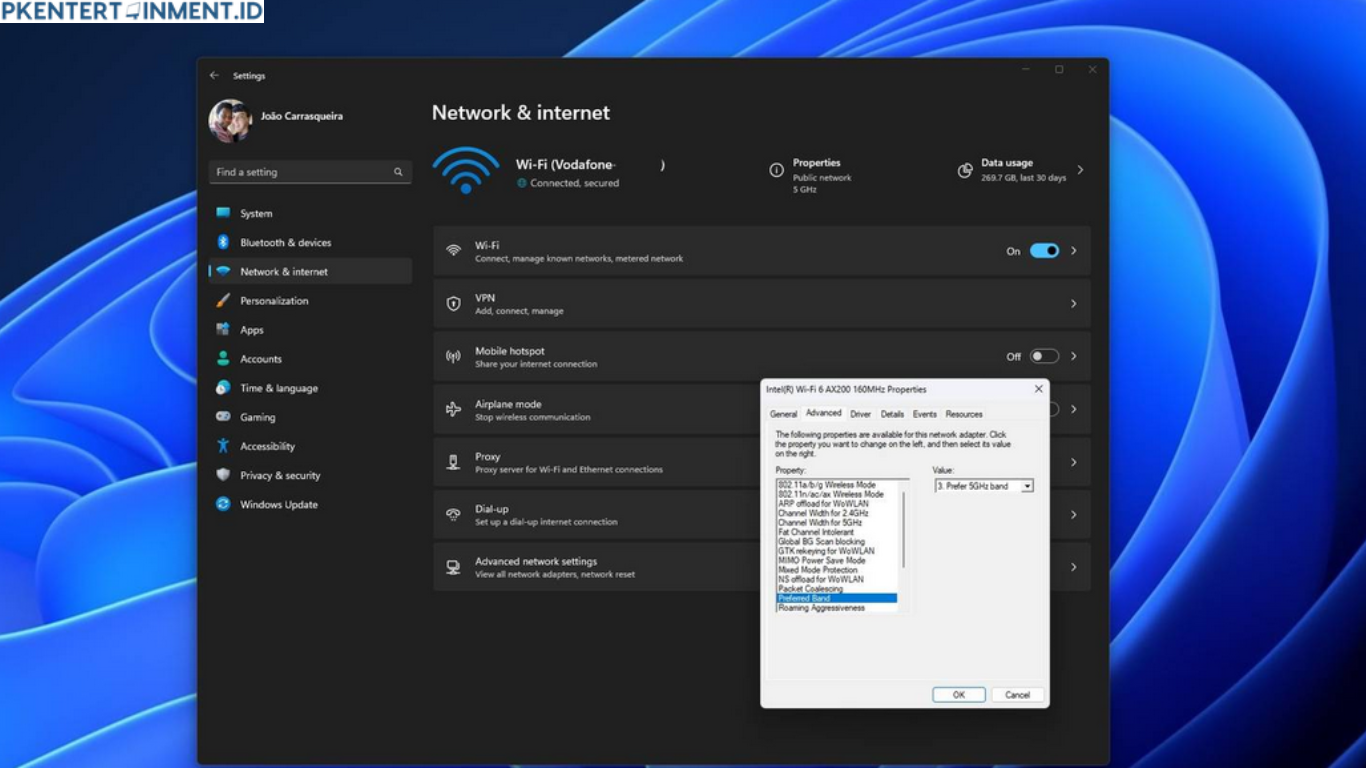
Langkah-Langkah Cara Mengubah Network Band di Windows 11
Sekarang kita masuk ke bagian utama: cara mengubah network band di Windows 11. Tenang aja, langkahnya mudah banget dan bisa kamu lakukan tanpa bantuan software tambahan.
Berikut panduan lengkapnya:
1. Buka Device Manager
Langkah pertama, buka menu Device Manager di laptop kamu. Ada beberapa cara untuk membukanya, tapi cara paling cepat adalah:
- Tekan tombol Windows + X di keyboard.
- Pilih menu Device Manager dari daftar yang muncul.
Begitu terbuka, kamu akan melihat daftar perangkat keras yang terpasang di komputer kamu.
2. Temukan Adaptor WiFi
Di jendela Device Manager, cari bagian yang bertuliskan Network adapters. Klik tanda panah di sebelah kiri untuk melihat daftar adaptor jaringan yang ada.
Biasanya, nama adaptor WiFi kamu akan mengandung kata seperti Wireless, WiFi, atau 802.11. Misalnya: