
Kamu mungkin pernah merasa kesal saat sedang membaca artikel panjang atau mengerjakan tugas di laptop lalu tiba tiba halaman meloncat jauh hanya karena scroll mouse sedikit saja. Awalnya terlihat sepele tetapi lama kelamaan masalah scroll mouse yang terlalu cepat ini bisa sangat mengganggu kenyamanan kerja. Aktivitas sederhana seperti membaca email mengedit dokumen hingga browsing jadi terasa melelahkan karena kamu harus terus menarik scroll ke atas atau ke bawah secara berulang.
Melalui artikel ini kamu akan memahami secara menyeluruh cara mengatasi scroll mouse terlalu cepat dengan langkah yang mudah dipahami bahkan untuk pemula.
Daftar Isi Artikel
Penyebab Scroll Mouse Terlalu Cepat
Sebelum kamu memperbaiki masalahnya penting untuk tahu dulu apa yang menyebabkan scroll mouse terasa terlalu sensitif. Dengan memahami penyebabnya kamu bisa memilih solusi yang paling tepat.
Pengaturan Scroll Windows Tidak Sesuai
Windows memiliki pengaturan bawaan untuk menentukan berapa baris yang digeser setiap kali kamu memutar roda mouse. Jika pengaturan ini terlalu tinggi maka scroll akan terasa meloncat dan tidak terkontrol.
Driver Mouse Bermasalah
Driver yang sudah usang atau tidak kompatibel dengan sistem operasi bisa membuat respon mouse menjadi tidak normal termasuk pada bagian scroll.
Debu dan Kotoran pada Roda Scroll
Jika mouse sudah lama digunakan debu bisa masuk ke sela sela roda scroll. Hal ini membuat sensor membaca gerakan secara berlebihan sehingga scroll terasa terlalu cepat.
Mouse Tidak Sesuai Kebutuhan
Beberapa mouse gaming memiliki sensitivitas tinggi secara default. Jika digunakan untuk kerja atau browsing harian tanpa penyesuaian maka scroll akan terasa berlebihan.
Bug atau Gangguan Sistem
Pada kondisi tertentu update Windows bisa menyebabkan bug kecil yang memengaruhi performa perangkat input termasuk mouse.
Cara Mengatasi Scroll Mouse Terlalu Cepat di Windows 10 dan 11
Mengatur Kecepatan Scroll Melalui Settings Windows
Langkah paling dasar dan sering kali langsung berhasil adalah mengatur scroll mouse melalui pengaturan Windows.
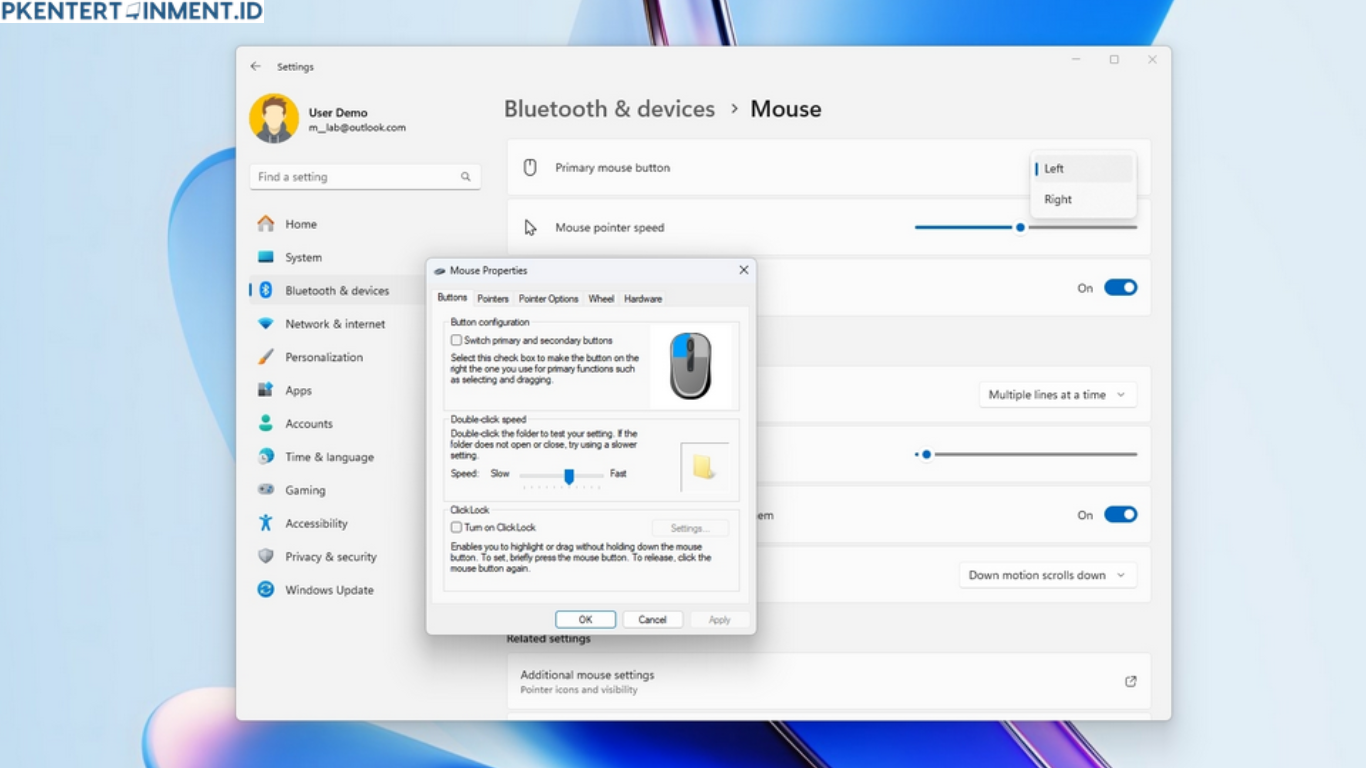
Kamu bisa membuka menu Settings lalu masuk ke bagian Devices kemudian pilih Mouse. Di sini kamu akan menemukan opsi untuk menentukan jumlah baris yang digeser setiap kali kamu memutar roda mouse. Cobalah turunkan jumlah baris tersebut hingga scroll terasa lebih halus dan nyaman. Biasanya angka antara tiga hingga lima baris sudah cukup untuk penggunaan normal.
Dengan pengaturan ini kamu bisa langsung merasakan perubahan tanpa perlu menginstal aplikasi tambahan. Cara ini sangat direkomendasikan sebagai langkah awal dalam cara mengatasi scroll mouse terlalu cepat.
Menggunakan Control Panel untuk Pengaturan Tambahan
Selain melalui Settings kamu juga bisa mengatur mouse melalui Control Panel yang masih tersedia di Windows 10 dan 11.
Masuk ke Control Panel lalu pilih Hardware and Sound kemudian klik Mouse. Pada jendela Mouse Properties kamu bisa menyesuaikan beberapa aspek lain seperti kecepatan klik dan respons roda scroll jika tersedia. Walaupun tampilannya terlihat sederhana pengaturan ini cukup membantu untuk menstabilkan scroll mouse.
Memperbarui Driver Mouse
Jika pengaturan sudah diubah tetapi scroll masih terlalu cepat kemungkinan masalahnya ada pada driver. Driver berfungsi sebagai penghubung antara hardware dan sistem operasi sehingga jika bermasalah performa mouse juga ikut terganggu.
Kamu bisa membuka Device Manager lalu cari bagian Mice and other pointing devices. Klik kanan pada mouse yang digunakan lalu pilih Update driver. Biarkan Windows mencari driver terbaru secara otomatis. Setelah proses selesai restart komputer agar perubahan diterapkan dengan sempurna.
Memperbarui driver sering kali menjadi solusi efektif dalam cara mengatasi scroll mouse terlalu cepat terutama setelah update Windows besar.
Membersihkan Mouse Secara Fisik
Jika mouse sudah lama digunakan jangan abaikan kemungkinan adanya kotoran. Kamu bisa mematikan mouse lalu membersihkan bagian roda scroll menggunakan cotton bud kering atau sedikit alkohol. Putar roda perlahan sambil dibersihkan agar debu yang menempel bisa terangkat.
Cara ini sederhana tetapi sering diabaikan padahal hasilnya cukup signifikan terutama pada mouse yang sudah berusia lebih dari satu tahun.
Mengatur Software Bawaan Mouse
Beberapa mouse terutama merek Logitech Razer atau SteelSeries memiliki software bawaan untuk mengatur sensitivitas. Jika kamu menggunakan mouse jenis ini pastikan software tersebut sudah terinstal.
Melalui software ini kamu bisa menurunkan scroll speed atau wheel sensitivity sesuai kebutuhan. Pengaturan melalui software biasanya lebih detail dibandingkan pengaturan bawaan Windows sehingga hasilnya lebih presisi.
Menonaktifkan Fitur Scroll Inactive Windows
Windows memiliki fitur yang memungkinkan kamu scroll jendela yang tidak aktif. Pada beberapa kasus fitur ini justru membuat scroll terasa terlalu sensitif.
Kamu bisa menonaktifkannya dengan masuk ke Settings lalu pilih Devices kemudian Mouse. Cari opsi Scroll inactive windows when I hover over them lalu matikan. Setelah fitur ini dimatikan scroll biasanya terasa lebih stabil dan fokus pada satu jendela saja.
Menggunakan Aplikasi Pihak Ketiga Jika Diperlukan
Jika semua cara di atas belum memberikan hasil maksimal kamu bisa mempertimbangkan aplikasi pihak ketiga khusus untuk mengatur scroll mouse. Aplikasi ini memungkinkan kamu mengatur scroll speed secara lebih detail bahkan per aplikasi.
Namun pastikan kamu mengunduh aplikasi dari sumber terpercaya dan hanya menggunakan jika benar benar dibutuhkan. Untuk sebagian besar pengguna pengaturan bawaan Windows sudah lebih dari cukup.
Tips Agar Scroll Mouse Tetap Nyaman dalam Jangka Panjang
- Gunakan Mouse Sesuai Kebutuhan
Jika kamu lebih sering bekerja dengan dokumen dan browsing pilih mouse dengan scroll standar. Mouse gaming memang terlihat keren tetapi sensitivitasnya sering kali berlebihan untuk kebutuhan sehari hari. - Rutin Membersihkan Mouse
Luangkan waktu membersihkan mouse secara berkala agar debu tidak menumpuk dan mengganggu sensor scroll. - Perhatikan Update Windows
Setelah update Windows besar periksa kembali pengaturan mouse karena terkadang sistem mengembalikan pengaturan ke default. - Gunakan Permukaan Mouse yang Tepat
Mouse pad yang terlalu licin atau terlalu kasar juga bisa memengaruhi kontrol secara keseluruhan meskipun tidak langsung pada scroll.
Kesimpulan
Scroll mouse yang terlalu cepat memang bisa membuat aktivitas di komputer terasa tidak nyaman. Namun kabar baiknya masalah ini hampir selalu bisa diatasi tanpa harus mengganti mouse baru. Dengan memahami penyebab dan menerapkan langkah yang tepat kamu bisa mengembalikan kenyamanan saat bekerja maupun bersantai di depan layar.





