
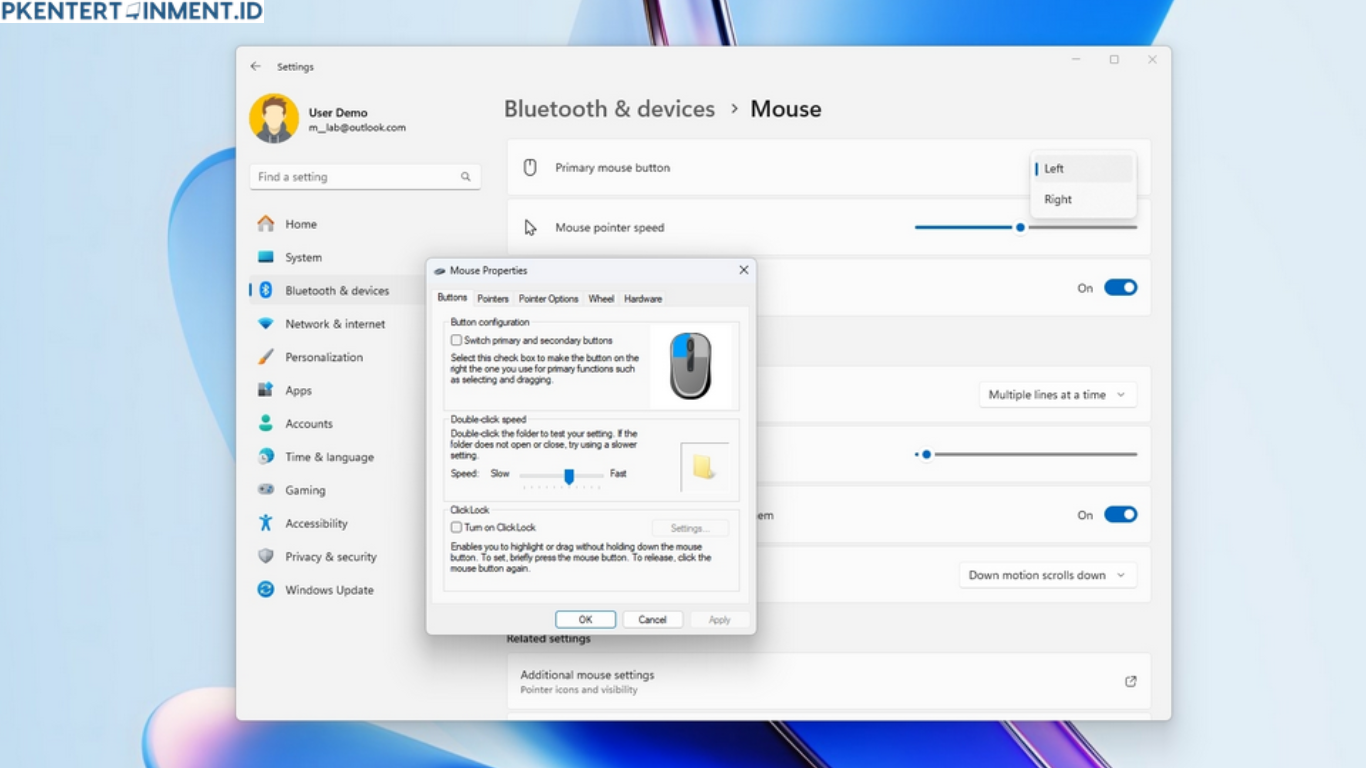
Masuk ke Control Panel lalu pilih Hardware and Sound kemudian klik Mouse. Pada jendela Mouse Properties kamu bisa menyesuaikan beberapa aspek lain seperti kecepatan klik dan respons roda scroll jika tersedia. Walaupun tampilannya terlihat sederhana pengaturan ini cukup membantu untuk menstabilkan scroll mouse.
Daftar Isi Artikel
Memperbarui Driver Mouse
Jika pengaturan sudah diubah tetapi scroll masih terlalu cepat kemungkinan masalahnya ada pada driver. Driver berfungsi sebagai penghubung antara hardware dan sistem operasi sehingga jika bermasalah performa mouse juga ikut terganggu.
Kamu bisa membuka Device Manager lalu cari bagian Mice and other pointing devices. Klik kanan pada mouse yang digunakan lalu pilih Update driver. Biarkan Windows mencari driver terbaru secara otomatis. Setelah proses selesai restart komputer agar perubahan diterapkan dengan sempurna.
Memperbarui driver sering kali menjadi solusi efektif dalam cara mengatasi scroll mouse terlalu cepat terutama setelah update Windows besar.
Membersihkan Mouse Secara Fisik
Jika mouse sudah lama digunakan jangan abaikan kemungkinan adanya kotoran. Kamu bisa mematikan mouse lalu membersihkan bagian roda scroll menggunakan cotton bud kering atau sedikit alkohol. Putar roda perlahan sambil dibersihkan agar debu yang menempel bisa terangkat.
Cara ini sederhana tetapi sering diabaikan padahal hasilnya cukup signifikan terutama pada mouse yang sudah berusia lebih dari satu tahun.





