Daftar Isi Artikel
Mengatur Software Bawaan Mouse
Beberapa mouse terutama merek Logitech Razer atau SteelSeries memiliki software bawaan untuk mengatur sensitivitas. Jika kamu menggunakan mouse jenis ini pastikan software tersebut sudah terinstal.
Melalui software ini kamu bisa menurunkan scroll speed atau wheel sensitivity sesuai kebutuhan. Pengaturan melalui software biasanya lebih detail dibandingkan pengaturan bawaan Windows sehingga hasilnya lebih presisi.
Menonaktifkan Fitur Scroll Inactive Windows
Windows memiliki fitur yang memungkinkan kamu scroll jendela yang tidak aktif. Pada beberapa kasus fitur ini justru membuat scroll terasa terlalu sensitif.
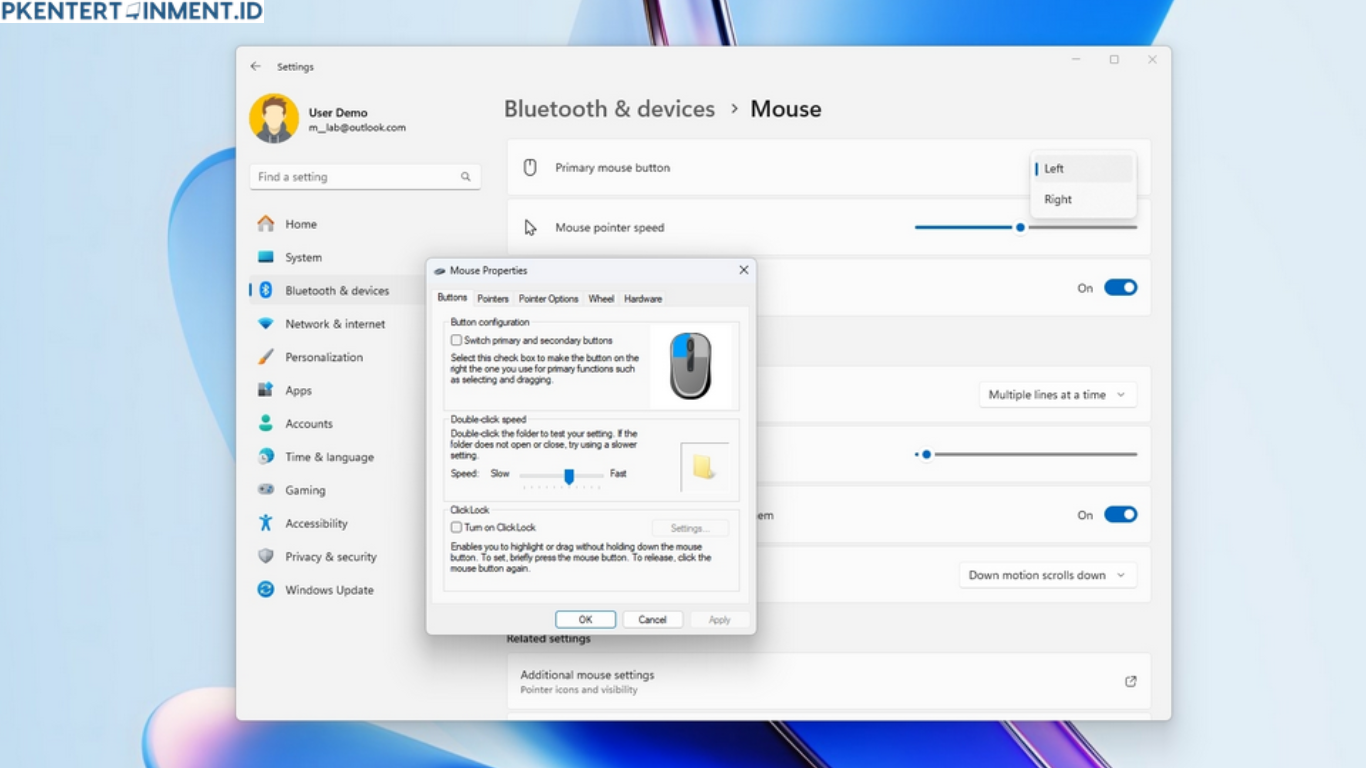
Kamu bisa menonaktifkannya dengan masuk ke Settings lalu pilih Devices kemudian Mouse. Cari opsi Scroll inactive windows when I hover over them lalu matikan. Setelah fitur ini dimatikan scroll biasanya terasa lebih stabil dan fokus pada satu jendela saja.
Menggunakan Aplikasi Pihak Ketiga Jika Diperlukan
Jika semua cara di atas belum memberikan hasil maksimal kamu bisa mempertimbangkan aplikasi pihak ketiga khusus untuk mengatur scroll mouse. Aplikasi ini memungkinkan kamu mengatur scroll speed secara lebih detail bahkan per aplikasi.
Namun pastikan kamu mengunduh aplikasi dari sumber terpercaya dan hanya menggunakan jika benar benar dibutuhkan. Untuk sebagian besar pengguna pengaturan bawaan Windows sudah lebih dari cukup.