Daftar Isi Artikel
Mouse Tidak Sesuai Kebutuhan
Beberapa mouse gaming memiliki sensitivitas tinggi secara default. Jika digunakan untuk kerja atau browsing harian tanpa penyesuaian maka scroll akan terasa berlebihan.
Bug atau Gangguan Sistem
Pada kondisi tertentu update Windows bisa menyebabkan bug kecil yang memengaruhi performa perangkat input termasuk mouse.
Cara Mengatasi Scroll Mouse Terlalu Cepat di Windows 10 dan 11
Mengatur Kecepatan Scroll Melalui Settings Windows
Langkah paling dasar dan sering kali langsung berhasil adalah mengatur scroll mouse melalui pengaturan Windows.
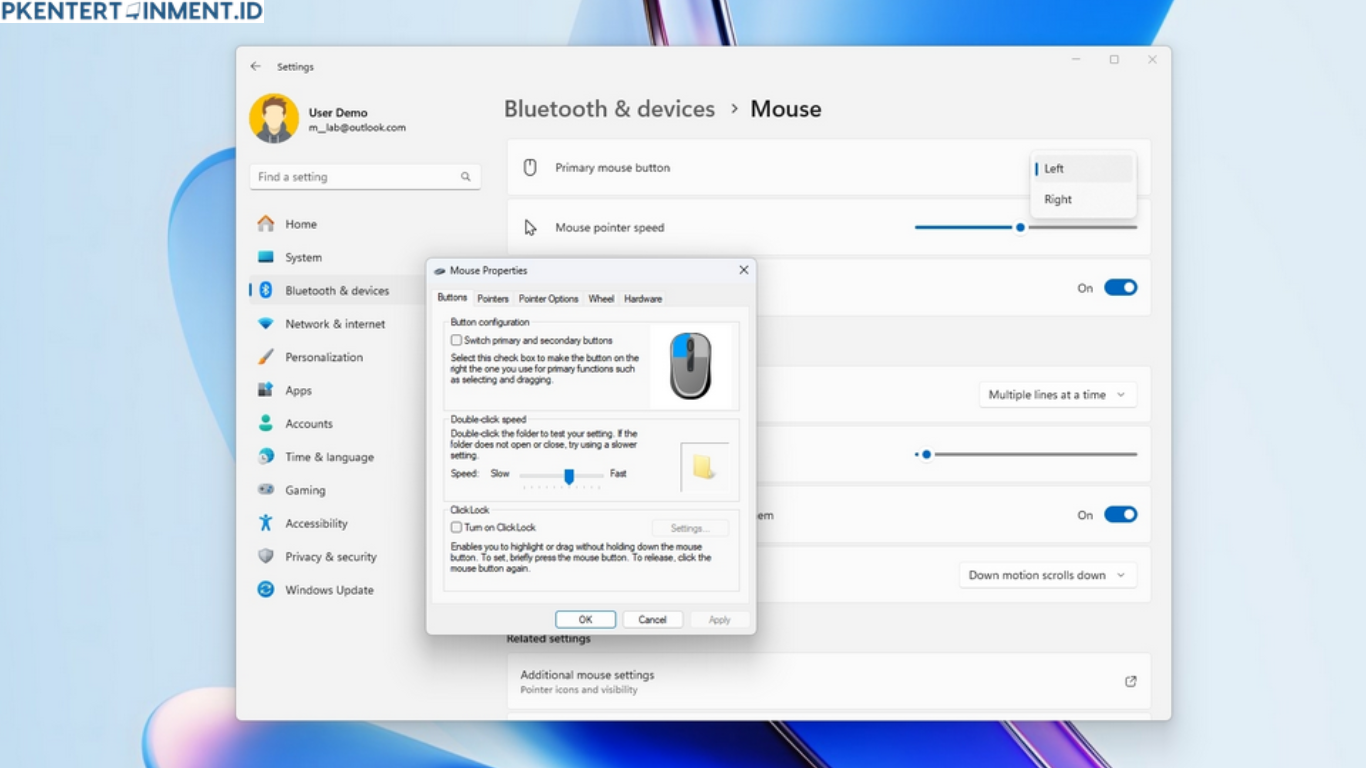
Kamu bisa membuka menu Settings lalu masuk ke bagian Devices kemudian pilih Mouse. Di sini kamu akan menemukan opsi untuk menentukan jumlah baris yang digeser setiap kali kamu memutar roda mouse. Cobalah turunkan jumlah baris tersebut hingga scroll terasa lebih halus dan nyaman. Biasanya angka antara tiga hingga lima baris sudah cukup untuk penggunaan normal.
Dengan pengaturan ini kamu bisa langsung merasakan perubahan tanpa perlu menginstal aplikasi tambahan. Cara ini sangat direkomendasikan sebagai langkah awal dalam cara mengatasi scroll mouse terlalu cepat.
Menggunakan Control Panel untuk Pengaturan Tambahan
Selain melalui Settings kamu juga bisa mengatur mouse melalui Control Panel yang masih tersedia di Windows 10 dan 11.