
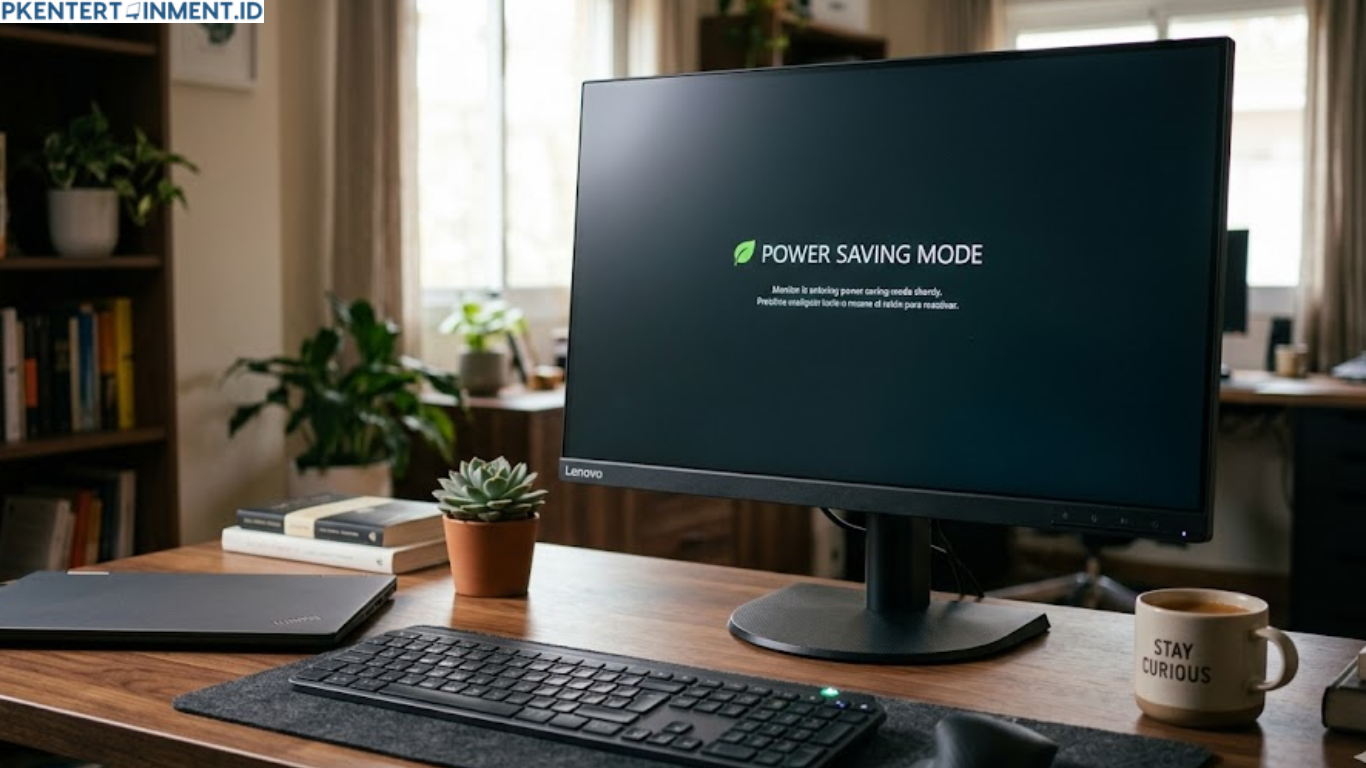
Kamu lagi semangat mau kerja atau main game, tapi layar monitor Lenovo kamu malah diam membisu dengan tulisan "Power Saving Mode" yang nyebelin? Sudah coba restart berkali-kali tapi hasilnya tetap sama saja? Tenang, kamu tidak sendirian. Masalah ini ternyata cukup sering dialami pengguna monitor Lenovo dan kabar baiknya, solusinya tidak serumit yang kamu bayangkan.
Di artikel ini, kamu akan mendapat penjelasan lengkap cara mengatasi Power Saving Mode Monitor Lenovo mulai dari apa itu Power Saving Mode, kenapa bisa muncul terus-menerus, sampai langkah-langkah praktis mengatasinya satu per satu. Yuk, simak sampai habis.
Daftar Isi Artikel
Apa Itu Power Saving Mode pada Monitor Lenovo
Sebelum masuk ke solusi, penting untuk kamu pahami dulu apa yang sebenarnya terjadi. Power Saving Mode adalah fitur hemat daya bawaan monitor yang aktif secara otomatis ketika monitor tidak mendeteksi sinyal dari komputer atau laptop. Saat kondisi ini terjadi, layar akan mati atau menampilkan pesan "Power Saving Mode" sebagai tanda bahwa monitor sedang dalam mode standby.
Dalam kondisi normal, fitur ini memang bermanfaat untuk menghemat listrik. Tapi kalau kamu sudah menghidupkan komputer dan layar tetap menampilkan pesan tersebut, berarti ada sesuatu yang tidak beres. Entah itu koneksi kabel yang bermasalah, pengaturan sistem yang kacau, atau ada kerusakan pada komponen tertentu.
Penyebab Monitor Lenovo Terus Masuk Power Saving Mode
Sebelum kamu asal pencet sana-sini, kenali dulu apa yang jadi biang keroknya. Ini beberapa penyebab paling umum yang perlu kamu periksa.
Kabel VGA, HDMI, atau DisplayPort Tidak Terpasang dengan Benar
Ini adalah penyebab nomor satu yang paling sering diabaikan. Kabel yang kendor, rusak, atau tidak terpasang di port yang tepat akan membuat monitor tidak bisa mendeteksi sinyal dari CPU atau laptop. Akibatnya, monitor langsung masuk ke mode hemat daya.
Input Source Monitor Tidak Sesuai
Monitor Lenovo biasanya punya beberapa pilihan input, seperti VGA, HDMI, dan DisplayPort. Kalau kamu menghubungkan kabel lewat HDMI tapi input yang dipilih di monitor masih VGA, ya jelas monitor tidak akan dapat sinyal apapun.
Kartu Grafis Bermasalah atau Driver Belum Terinstal
Komputer yang baru dirakit ulang atau habis instal ulang Windows seringkali belum punya driver GPU yang tepat. Ini bisa menyebabkan output video tidak terdeteksi oleh monitor.
Komputer Belum Benar-Benar Booting
Kadang yang kamu kira sudah menyala ternyata komputer masih dalam proses POST atau bahkan gagal booting sama sekali. Monitor tidak akan mendapat sinyal sampai sistem benar-benar siap.
Kerusakan pada Port atau Kabel
Kalau semua hal di atas sudah dicek dan masih bermasalah, bisa jadi ada kerusakan fisik pada port HDMI, VGA, atau kabelnya sendiri.
Cara Mengatasi Power Saving Mode Monitor Lenovo Langkah demi Langkah
Nah, ini bagian yang paling kamu tunggu. Ikuti langkah-langkah berikut secara urut ya, jangan langsung lompat ke tengah karena setiap tahap saling berkaitan.
Langkah 1: Periksa Kondisi Fisik Kabel dan Koneksi
Langkah pertama yang wajib kamu lakukan adalah memeriksa semua kabel secara fisik. Cabut kabel video yang menghubungkan monitor ke CPU atau laptop kamu, lalu pasang kembali dengan kuat sampai terasa klik atau terkunci. Perhatikan juga kondisi kabel, apakah ada bagian yang tertekuk parah, terkelupas, atau bahkan putus di bagian tengah.
Kalau kamu punya kabel cadangan, coba ganti dulu untuk memastikan bukan kabelnya yang jadi masalah. Langkah sederhana ini sering kali langsung menyelesaikan masalah tanpa perlu repot-repot masuk ke pengaturan sistem.
Langkah 2: Sesuaikan Input Source di Monitor
Cara mengatasi Power Saving Mode Monitor Lenovo yang kedua adalah memastikan input source yang dipilih sudah sesuai dengan kabel yang kamu gunakan. Caranya, tekan tombol menu di bodi monitor Lenovo kamu, biasanya ada di bagian bawah atau samping. Masuk ke pengaturan input atau source, lalu pilih input yang sesuai, misalnya HDMI jika kamu menggunakan kabel HDMI, atau VGA jika menggunakan kabel VGA.
Jangan remehkan langkah ini karena sangat sering jadi penyebab utama masalah, terutama setelah monitor dipindahkan atau disambungkan ke perangkat lain.
Langkah 3: Matikan Lalu Nyalakan Ulang Semua Perangkat
Ini bukan sekadar restart biasa. Yang dimaksud di sini adalah hard reset total. Matikan komputer kamu sepenuhnya, bukan sleep atau hibernate. Matikan juga monitor dari tombol fisiknya. Cabut kabel daya keduanya dari stopkontak, tunggu sekitar 30 detik, lalu pasang kembali dan nyalakan.
Langkah ini membantu mereset komunikasi antara GPU dan monitor yang kadang bisa error setelah sistem berjalan terlalu lama.
Langkah 4: Cek Pengaturan Power Plan di Windows
Masuk ke Control Panel, lalu pilih Power Options. Pastikan Power Plan yang aktif bukan mode yang terlalu agresif dalam mematikan layar. Ubah pengaturan Turn off the display menjadi Never atau sesuaikan dengan kebutuhan kamu. Cara mengatasi Power Saving Mode Monitor Lenovo dari sisi software ini sering luput dari perhatian banyak pengguna.
Kamu juga bisa akses pengaturan ini dengan klik kanan pada desktop, pilih Display Settings, lalu masuk ke Power and Sleep Settings.
Langkah 5: Update atau Reinstall Driver GPU
Kalau empat langkah di atas sudah dilakukan tapi masalah masih ada, saatnya kamu periksa driver kartu grafis. Buka Device Manager dengan cara klik kanan pada tombol Start, lalu pilih Device Manager. Cari bagian Display Adapters, klik kanan pada GPU kamu, dan pilih Update Driver.
Kalau update tidak tersedia atau tidak menyelesaikan masalah, coba uninstall driver tersebut, restart komputer, lalu biarkan Windows menginstal ulang driver secara otomatis. Kamu juga bisa unduh driver terbaru langsung dari situs resmi NVIDIA, AMD, atau Intel sesuai kartu grafis yang kamu gunakan.
Langkah 6: Uji Coba dengan Monitor atau Komputer Lain
Cara mengatasi Power Saving Mode Monitor Lenovo yang satu ini bertujuan untuk mengisolasi masalah. Coba sambungkan monitor Lenovo kamu ke komputer atau laptop lain. Kalau di perangkat lain monitor berfungsi normal, berarti masalahnya ada di sisi komputer kamu, bukan di monitor.
Sebaliknya, kalau di komputer lain tetap menampilkan Power Saving Mode, kemungkinan besar ada masalah hardware pada monitor itu sendiri dan kamu perlu pertimbangkan untuk membawanya ke service center resmi Lenovo.
Langkah 7: Reset Pengaturan Monitor ke Default
Cara mengatasi Power Saving Mode Monitor Lenovo yang terakhir ini bisa dicoba kalau kamu merasa ada pengaturan di dalam menu monitor yang tidak sengaja berubah. Masuk ke menu OSD monitor menggunakan tombol fisik, lalu cari opsi Factory Reset atau Reset to Default. Konfirmasi pilihanmu dan biarkan monitor kembali ke pengaturan pabrik.
Tips Agar Power Saving Mode Tidak Muncul Lagi
Setelah masalah teratasi, ada beberapa kebiasaan baik yang sebaiknya kamu terapkan supaya kejadian ini tidak terulang. Pertama, selalu pastikan kabel video terpasang dengan benar setiap kali kamu menyambungkan monitor. Kedua, rutin update driver GPU agar kompatibilitas antara sistem dan monitor selalu terjaga. Ketiga, hindari memaksakan komputer masuk mode sleep terlalu sering karena beberapa unit monitor Lenovo kadang tidak langsung merespons sinyal wake-up dengan mulus.
Kapan Harus Membawa Monitor ke Service Center
Kalau kamu sudah mengikuti semua langkah di atas dan masalah tetap tidak bisa diselesaikan, ada kemungkinan terjadi kerusakan hardware pada monitor seperti kerusakan pada board internal atau port yang perlu diganti secara fisik. Dalam kondisi ini, solusi terbaik adalah membawa monitor kamu ke service center resmi Lenovo terdekat.
Jangan coba membongkar sendiri kalau tidak punya pengalaman, karena justru bisa memperparah kerusakan dan menggugurkan garansi.
Baca Juga: Cara Kalibrasi Warna Monitor Windows 10 Agar Tampilan Lebih Akurat
Penutup
Power Saving Mode yang terus muncul pada monitor Lenovo memang bisa bikin frustrasi, apalagi kalau kamu butuh komputer untuk bekerja atau sekolah. Cara mengatasi Power Saving Mode Monitor Lenovo tidak harus selalu rumit, karena seringkali solusinya ada di hal-hal kecil yang mudah terlewatkan. Semoga artikel ini membantu kamu menyelesaikan masalah dengan cepat dan bisa kembali produktif seperti biasa.





