
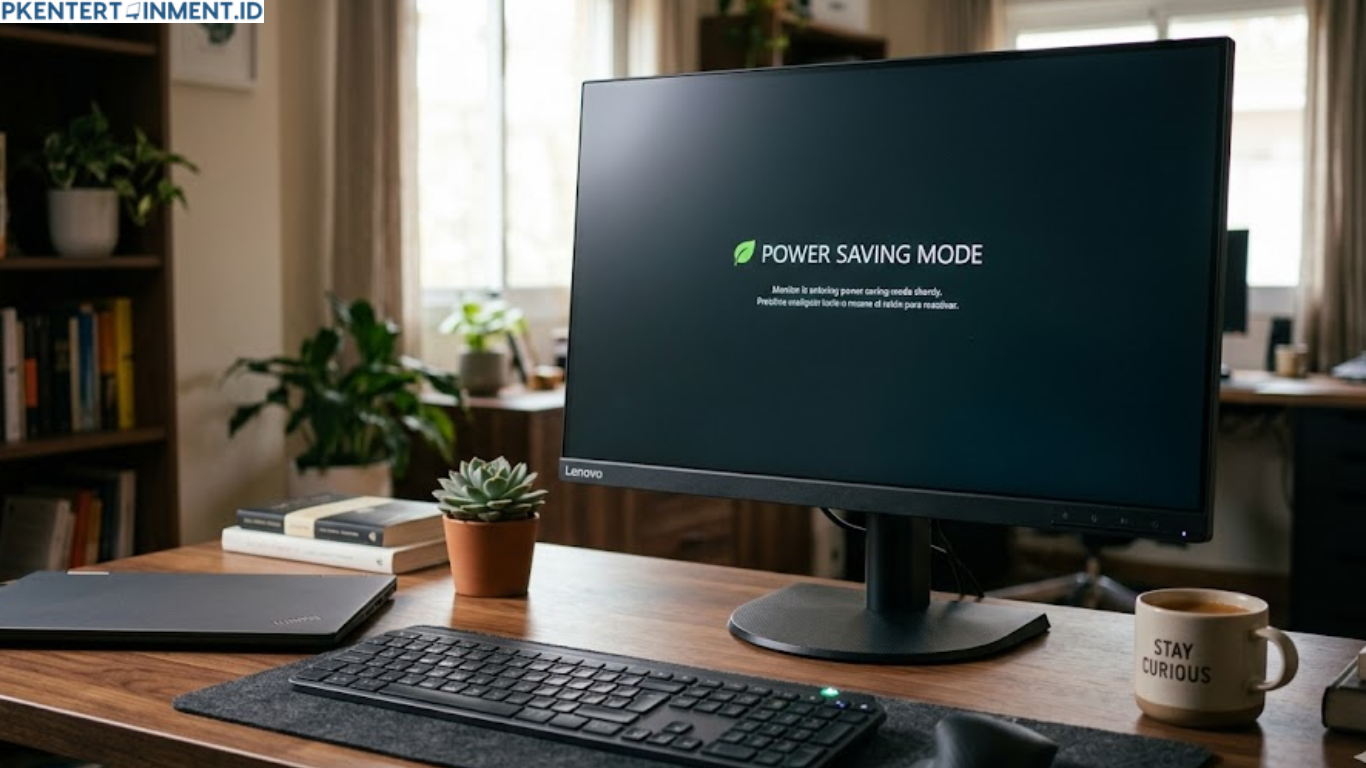
Kalau kamu punya kabel cadangan, coba ganti dulu untuk memastikan bukan kabelnya yang jadi masalah. Langkah sederhana ini sering kali langsung menyelesaikan masalah tanpa perlu repot-repot masuk ke pengaturan sistem.
Daftar Isi Artikel
Langkah 2: Sesuaikan Input Source di Monitor
Cara mengatasi Power Saving Mode Monitor Lenovo yang kedua adalah memastikan input source yang dipilih sudah sesuai dengan kabel yang kamu gunakan. Caranya, tekan tombol menu di bodi monitor Lenovo kamu, biasanya ada di bagian bawah atau samping. Masuk ke pengaturan input atau source, lalu pilih input yang sesuai, misalnya HDMI jika kamu menggunakan kabel HDMI, atau VGA jika menggunakan kabel VGA.
Jangan remehkan langkah ini karena sangat sering jadi penyebab utama masalah, terutama setelah monitor dipindahkan atau disambungkan ke perangkat lain.
Langkah 3: Matikan Lalu Nyalakan Ulang Semua Perangkat
Ini bukan sekadar restart biasa. Yang dimaksud di sini adalah hard reset total. Matikan komputer kamu sepenuhnya, bukan sleep atau hibernate. Matikan juga monitor dari tombol fisiknya. Cabut kabel daya keduanya dari stopkontak, tunggu sekitar 30 detik, lalu pasang kembali dan nyalakan.
Langkah ini membantu mereset komunikasi antara GPU dan monitor yang kadang bisa error setelah sistem berjalan terlalu lama.
Langkah 4: Cek Pengaturan Power Plan di Windows
Masuk ke Control Panel, lalu pilih Power Options. Pastikan Power Plan yang aktif bukan mode yang terlalu agresif dalam mematikan layar. Ubah pengaturan Turn off the display menjadi Never atau sesuaikan dengan kebutuhan kamu. Cara mengatasi Power Saving Mode Monitor Lenovo dari sisi software ini sering luput dari perhatian banyak pengguna.





