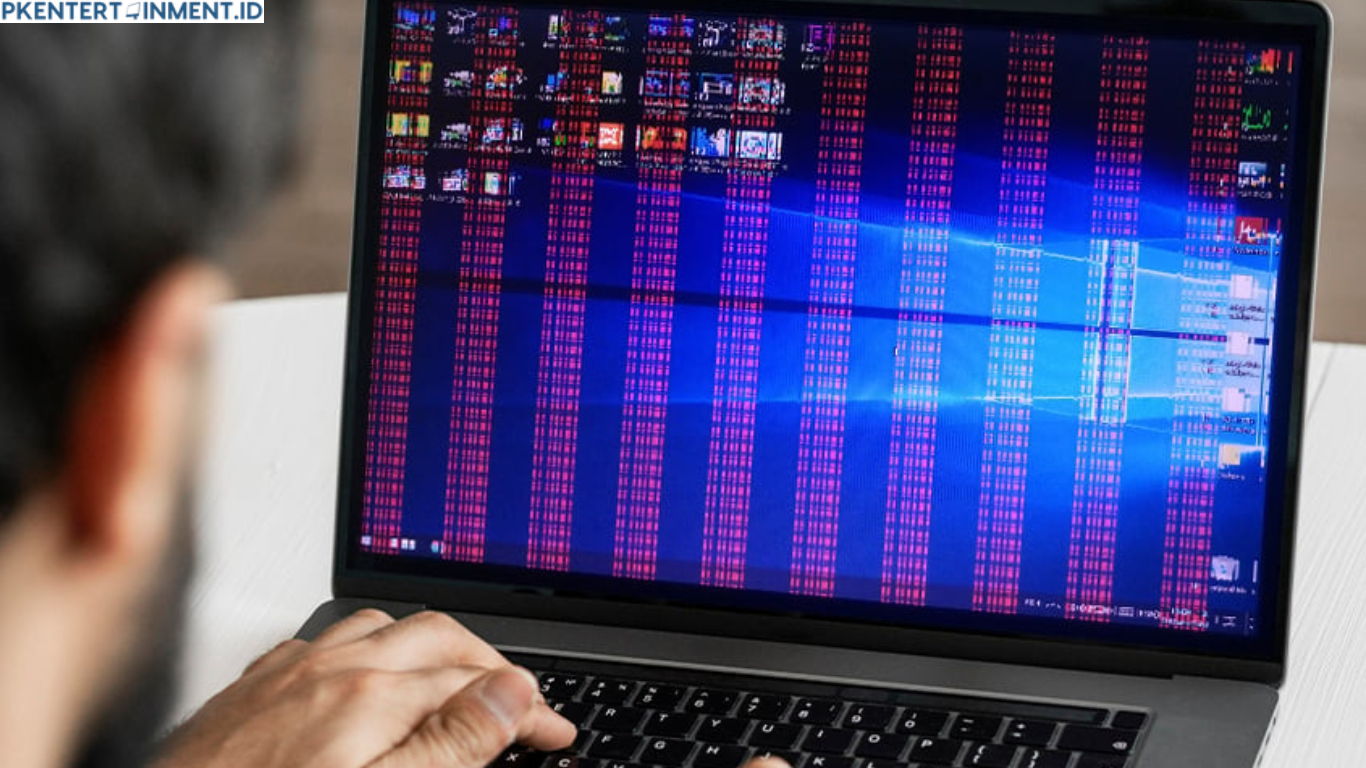
Setelah update selesai restart laptop lalu coba jalankan game kembali. Dalam banyak kasus glitch langsung hilang setelah driver diperbarui.
Daftar Isi Artikel
Menyesuaikan Pengaturan Grafis Game agar Stabil
Jika driver sudah update tetapi masalah masih muncul kemungkinan pengaturan grafis terlalu berat.
Masuk ke menu setting grafis di dalam game lalu turunkan kualitas tekstur shadow dan efek visual lainnya. Fokuskan pada kestabilan frame rate bukan tampilan visual semata.
Gunakan resolusi native laptop dan aktifkan V Sync jika tersedia. V Sync membantu menyamakan frame rate game dengan refresh rate layar sehingga mengurangi efek layar sobek atau glitch.
Mengatur Refresh Rate Layar di Windows 10 dan 11
Refresh rate yang tidak sesuai sering menjadi penyebab layar berkedip atau patah saat main game.
Klik kanan di desktop lalu pilih Display Settings. Masuk ke Advanced Display lalu pastikan refresh rate disetel sesuai kemampuan layar laptop. Umumnya laptop menggunakan 60Hz atau 144Hz untuk model gaming.