
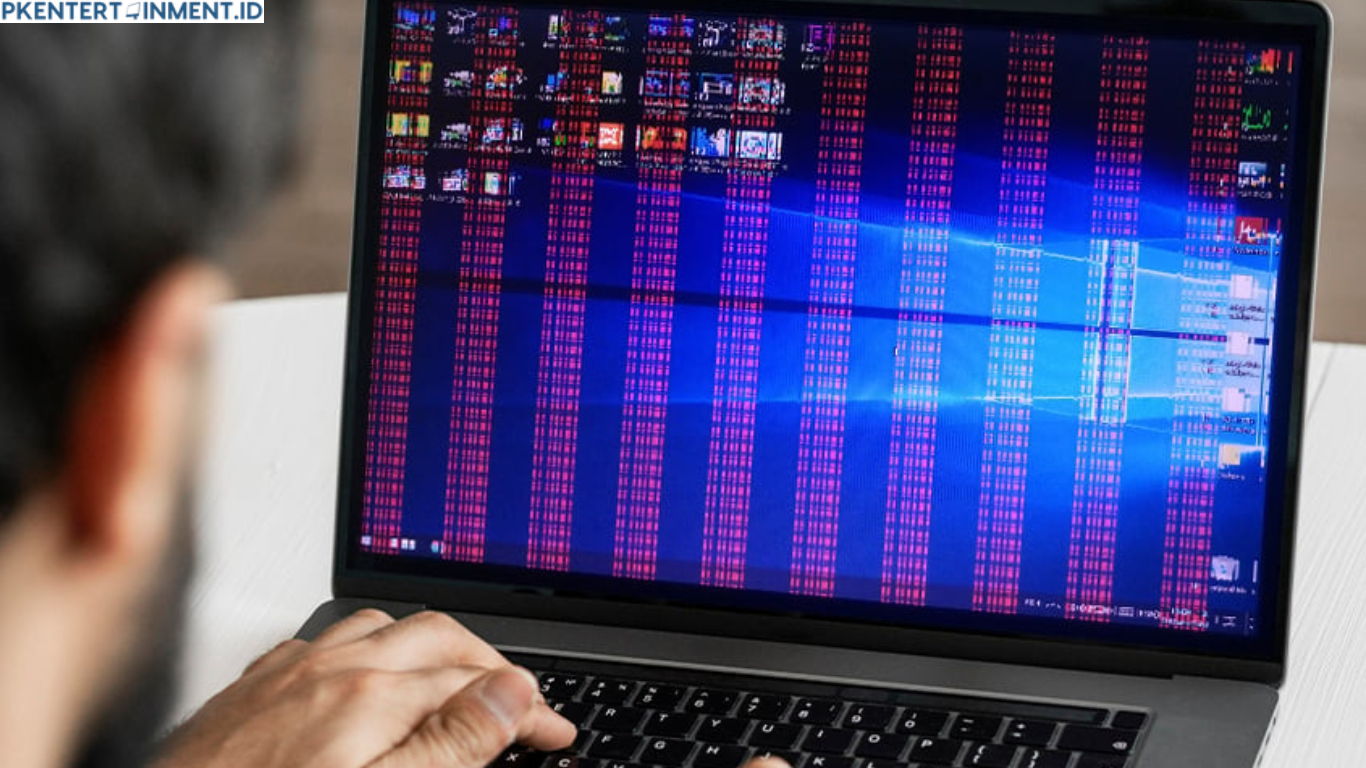
Layar laptop glitch saat main game adalah masalah yang sering bikin emosi naik turun. Kamu lagi asyik main game tiba tiba layar berkedip muncul garis warna layar patah atau bahkan tampilan seperti rusak. Masalah ini tidak hanya terjadi di laptop lama tetapi juga sering dialami pengguna Windows 10 dan 11 dengan spesifikasi yang sebenarnya sudah cukup tinggi.
Dalam banyak kasus masalah ini bisa diatasi dengan pengaturan yang tepat update driver atau penyesuaian sistem. Artikel ini akan membahas secara lengkap tentang penyebab hingga cara mengatasi layar laptop glitch saat main game agar pengalaman bermain kamu kembali nyaman dan lancar.
Daftar Isi Artikel
Apa Itu Layar Laptop Glitch Saat Main Game
Layar glitch adalah kondisi ketika tampilan visual di layar tidak normal. Gejalanya bisa bermacam macam mulai dari layar berkedip muncul garis horizontal atau vertikal warna aneh frame patah patah hingga tampilan seperti pecah saat game dijalankan.
Biasanya glitch hanya muncul saat bermain game dan tidak terjadi saat kamu browsing atau mengetik. Ini menandakan bahwa masalah sangat berkaitan dengan kinerja grafis laptop dan cara sistem mengelola tampilan saat beban berat.
Penyebab Umum Layar Laptop Glitch di Windows 10 dan 11
Sebelum masuk ke solusi kamu perlu memahami dulu apa saja penyebab paling sering yang memicu glitch saat main game. Dengan mengetahui akar masalah kamu bisa memperbaikinya secara tepat tanpa buang waktu.
Driver VGA Tidak Update atau Bermasalah
Driver kartu grafis adalah penyebab paling umum. Driver yang sudah lama atau tidak kompatibel dengan versi Windows 10 dan 11 bisa membuat tampilan game menjadi tidak stabil.
Overheating pada GPU dan CPU
Saat main game laptop bekerja sangat keras. Jika suhu GPU atau CPU terlalu panas performa grafis akan menurun dan memunculkan glitch sebagai tanda perlindungan sistem.
Setting Grafis Game Terlalu Tinggi
Banyak game modern memiliki pengaturan grafis tinggi. Jika kamu memaksakan setting ultra pada laptop dengan spesifikasi terbatas maka GPU akan kewalahan dan menampilkan glitch.
Konflik Refresh Rate dan Resolusi Layar
Perbedaan refresh rate antara layar laptop dan setting game juga bisa memicu masalah visual. Terutama jika kamu mengubah resolusi game tidak sesuai dengan native display laptop.
Kerusakan Kabel Fleksibel atau Panel Layar
Jika glitch muncul tidak hanya di game tetapi juga saat layar digerakkan bisa jadi masalah berasal dari hardware. Namun ini biasanya jarang dan muncul setelah semua cara software gagal.
Cara Mengatasi Layar Laptop Glitch Saat Main Game dengan Update Driver
Langkah pertama yang wajib kamu lakukan adalah memastikan driver VGA selalu up to date. Ini adalah solusi paling dasar namun sering memberikan hasil signifikan.
Buka Device Manager lalu masuk ke Display Adapters. Klik kanan pada kartu grafis lalu pilih Update Driver. Kamu juga bisa langsung mengunduh driver terbaru dari website resmi NVIDIA AMD atau Intel sesuai dengan VGA laptop kamu.
Setelah update selesai restart laptop lalu coba jalankan game kembali. Dalam banyak kasus glitch langsung hilang setelah driver diperbarui.
Menyesuaikan Pengaturan Grafis Game agar Stabil
Jika driver sudah update tetapi masalah masih muncul kemungkinan pengaturan grafis terlalu berat.
Masuk ke menu setting grafis di dalam game lalu turunkan kualitas tekstur shadow dan efek visual lainnya. Fokuskan pada kestabilan frame rate bukan tampilan visual semata.
Gunakan resolusi native laptop dan aktifkan V Sync jika tersedia. V Sync membantu menyamakan frame rate game dengan refresh rate layar sehingga mengurangi efek layar sobek atau glitch.
Mengatur Refresh Rate Layar di Windows 10 dan 11
Refresh rate yang tidak sesuai sering menjadi penyebab layar berkedip atau patah saat main game.
Klik kanan di desktop lalu pilih Display Settings. Masuk ke Advanced Display lalu pastikan refresh rate disetel sesuai kemampuan layar laptop. Umumnya laptop menggunakan 60Hz atau 144Hz untuk model gaming.
Pastikan juga pengaturan refresh rate di dalam game sama dengan pengaturan Windows agar tidak terjadi konflik tampilan.
Mengatasi Overheating agar Glitch Tidak Muncul
Suhu tinggi adalah musuh utama performa laptop gaming. Saat GPU terlalu panas sistem akan menurunkan performa dan menimbulkan glitch sebagai efek samping.
Pastikan ventilasi laptop tidak tertutup dan gunakan laptop di permukaan datar. Membersihkan kipas dan heatsink secara berkala juga sangat disarankan.
Jika perlu kamu bisa menggunakan cooling pad tambahan untuk membantu menjaga suhu tetap stabil saat bermain game berat.
Menonaktifkan Fitur Overlay dan Aplikasi Latar Belakang
Beberapa aplikasi overlay seperti FPS counter recording software atau fitur overlay bawaan launcher game bisa menyebabkan konflik tampilan.
Coba nonaktifkan overlay dari aplikasi seperti GeForce Experience Discord atau Xbox Game Bar. Tutup juga aplikasi berat yang berjalan di background agar GPU fokus menjalankan game.
Langkah ini sering diabaikan padahal cukup efektif untuk menghilangkan glitch ringan hingga sedang.
Mengatur Power Plan agar Performa Maksimal
Windows 10 dan 11 memiliki fitur manajemen daya yang kadang membatasi performa GPU.
Masuk ke Control Panel lalu pilih Power Options. Gunakan mode High Performance agar laptop tidak menurunkan kinerja saat bermain game.
Untuk laptop gaming kamu juga bisa masuk ke software bawaan pabrikan seperti Armoury Crate Lenovo Vantage atau NitroSense untuk memastikan mode performa aktif.
Cara Mengatasi Layar Laptop Glitch Saat Main Game dengan Reinstall Driver
Jika update driver tidak berhasil kamu bisa mencoba reinstall driver VGA secara bersih.
Gunakan aplikasi Display Driver Uninstaller untuk menghapus driver lama sepenuhnya. Setelah itu install ulang driver terbaru dari website resmi.
Cara ini sering berhasil mengatasi glitch yang disebabkan oleh file driver corrupt atau konflik update sebelumnya.
Mengecek Hardware Jika Semua Cara Gagal
Jika semua solusi software sudah kamu coba tetapi glitch masih muncul kemungkinan masalah ada pada hardware.
Coba sambungkan laptop ke monitor eksternal. Jika tampilan di monitor normal berarti kemungkinan panel layar atau kabel fleksibel bermasalah.
Namun jika glitch juga muncul di monitor eksternal bisa jadi GPU laptop mulai mengalami penurunan fungsi dan perlu pemeriksaan teknisi profesional.
Tips Agar Layar Laptop Tidak Glitch Saat Main Game
Agar masalah ini tidak terulang biasakan untuk selalu update Windows dan driver VGA. Jangan memaksakan setting grafis di luar kemampuan laptop.
Perhatikan suhu saat bermain game dan beri jeda istirahat jika laptop mulai panas. Gunakan software monitoring untuk memantau suhu GPU dan CPU secara real time.
Dengan perawatan yang tepat laptop kamu bisa digunakan bermain game dengan aman dan nyaman dalam jangka panjang.
Penutup
Layar laptop glitch saat main game memang menjengkelkan tetapi bukan masalah yang tidak bisa diatasi. Dengan mengikuti panduan lengkap di atas kamu bisa memahami penyebab sekaligus cara mengatasi layar laptop glitch saat main game secara mandiri tanpa panik. Selama kamu teliti dan sabar hampir semua masalah tampilan di Windows 10 dan 11 bisa diselesaikan dengan baik.





