
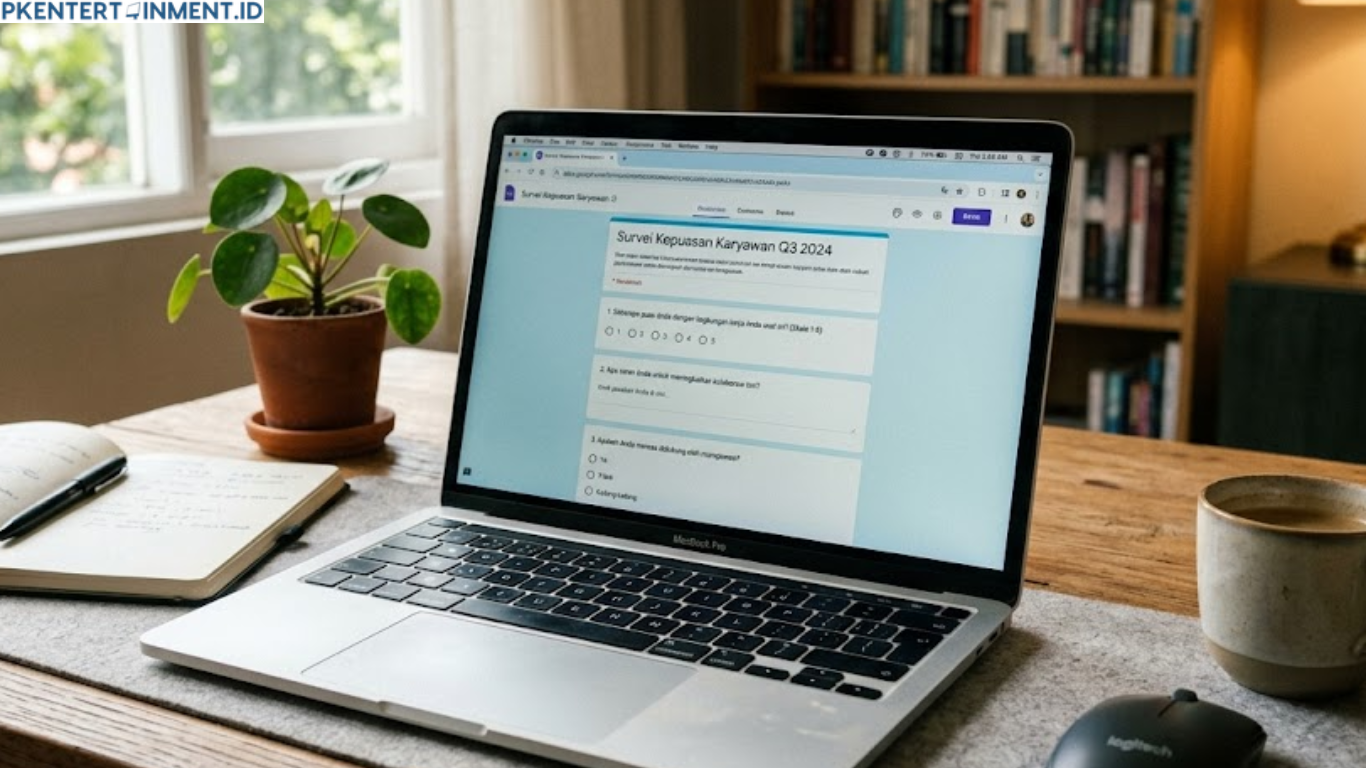
Pernah nggak kamu lagi semangat-semangatnya ngisi formulir penting, sudah pilih file yang mau dikirim, terus tiba-tiba muncul pesan error atau tombol upload-nya sama sekali tidak merespons? Rasanya pasti bikin frustrasi, apalagi kalau formulir itu punya batas waktu pengumpulan. Masalah Google Form tidak bisa upload file memang cukup sering dialami banyak orang, baik di HP Android maupun iPhone.
Tenang, kamu tidak sendirian. Dan kabar baiknya, hampir semua penyebabnya bisa diatasi sendiri tanpa perlu jadi ahli teknologi. Di artikel ini, kamu akan diajak memahami kenapa masalah ini bisa terjadi dan bagaimana cara mengatasinya secara tuntas, dari yang paling simpel sampai yang sedikit lebih teknis.
Daftar Isi Artikel
Kenapa Google Form Tidak Bisa Upload File?
Sebelum langsung loncat ke solusi, ada baiknya kamu pahami dulu akar masalahnya. Google Form sebenarnya adalah platform yang cukup stabil, tapi ada beberapa kondisi yang bisa membuatnya ngambek saat kamu mencoba mengunggah file.
Penyebab paling umum biasanya datang dari sisi koneksi internet yang tidak stabil, ukuran file yang melampaui batas maksimum yang diizinkan, format file yang tidak didukung oleh formulir tersebut, atau browser dan aplikasi yang sudah kedaluwarsa. Selain itu, izin akses penyimpanan di HP kamu juga bisa jadi biang keladinya, terutama di perangkat yang baru diupdate sistem operasinya.
Memahami penyebabnya akan membuat kamu lebih tepat sasaran dalam memilih solusi. Jadi, yuk kita bahas satu per satu.
Cara Mengatasi Google Form Tidak Bisa Upload File di Android
Periksa Koneksi Internet Kamu Terlebih Dahulu
Ini adalah langkah pertama yang wajib kamu lakukan sebelum mencoba cara lain. Upload file ke Google Form membutuhkan koneksi internet yang stabil dan cukup cepat. Kalau kamu sedang menggunakan Wi-Fi yang sinyalnya naik-turun atau data seluler dengan kecepatan rendah, proses upload bisa gagal di tengah jalan bahkan tanpa ada pesan error yang jelas.
Coba buka browser dan akses situs lain untuk memastikan internetmu berjalan normal. Kalau koneksi terasa lambat, coba pindah ke jaringan Wi-Fi yang lebih stabil atau pastikan sinyal selulermu penuh. Kadang sesimpel ini sudah bisa menyelesaikan masalah.
Cek Ukuran dan Format File yang Akan Diunggah
Google Form memiliki batas ukuran file yang bisa diunggah, yaitu maksimal 10 MB per file dan total maksimal 1 GB untuk seluruh respons dalam satu formulir. Kalau file kamu melebihi batas ini, upload pasti akan gagal.
Selain ukuran, perhatikan juga format file yang diminta. Pembuat formulir bisa membatasi jenis file yang diterima. Misalnya, kalau formulirnya hanya menerima PDF, maka file berformat DOCX atau JPG tidak akan bisa diunggah. Pastikan kamu sudah menyesuaikan format file sesuai dengan ketentuan yang tertera di formulir.
Kalau ukuran file terlalu besar, kamu bisa mengompresnya terlebih dahulu menggunakan aplikasi seperti Files by Google untuk Android. Untuk dokumen, kamu bisa menggunakan fitur compress PDF yang tersedia di berbagai aplikasi gratis.
Berikan Izin Akses Penyimpanan ke Aplikasi Browser
Banyak pengguna Android yang tidak menyadari bahwa browser atau aplikasi yang digunakan belum mendapatkan izin untuk mengakses file di penyimpanan HP. Ini adalah salah satu penyebab paling sering yang sering terlewatkan.
Cara mengeceknya mudah. Masuk ke Pengaturan HP kamu, lalu pilih menu Aplikasi atau App Manager. Cari browser yang kamu gunakan, misalnya Chrome atau Firefox, kemudian masuk ke bagian Izin atau Permissions. Pastikan izin untuk Penyimpanan atau Storage sudah dalam kondisi aktif. Kalau belum, aktifkan dan coba upload lagi.
Update atau Ganti Browser yang Digunakan
Browser yang sudah lama tidak diperbarui kadang mengalami kompatibilitas yang buruk dengan layanan Google terbaru, termasuk Google Form. Pastikan kamu menggunakan versi terbaru dari browser yang kamu pakai.
Buka Google Play Store, cari nama browser kamu, dan lihat apakah ada tombol Update yang tersedia. Kalau sudah up to date tapi masalah masih terjadi, coba ganti ke browser lain. Google Chrome biasanya paling kompatibel dengan layanan Google, tapi Firefox dan Microsoft Edge juga bisa jadi alternatif yang bagus.
Bersihkan Cache dan Data Browser
Cache yang menumpuk di browser bisa menyebabkan berbagai masalah, termasuk gangguan saat upload file. Cache adalah data sementara yang disimpan browser untuk mempercepat loading, tapi kalau sudah terlalu banyak, justru bisa mengganggu fungsi browser.
Di Chrome Android, kamu bisa membersihkannya dengan masuk ke menu titik tiga di pojok kanan atas, pilih Setelan atau Settings, lalu Privacy and Security, kemudian Clear Browsing Data. Centang pilihan Cache dan Cookies, lalu klik Clear Data. Setelah itu, coba buka kembali Google Form dan lakukan upload ulang.
Coba Akses Google Form Melalui Mode Desktop
Kalau semua cara di atas sudah dicoba tapi masih belum berhasil, coba akses Google Form melalui tampilan desktop di browser HP kamu. Di Chrome, caranya dengan mengetuk menu titik tiga di pojok kanan atas, lalu centang opsi Desktop Site atau Situs Desktop.
Tampilan desktop terkadang lebih stabil dalam menangani fitur upload dibanding tampilan mobile, terutama untuk formulir yang dibuat dengan konfigurasi tertentu.
Cara Mengatasi Google Form Tidak Bisa Upload File di iPhone
Pastikan Akses ke Foto dan File Sudah Diizinkan
Di iPhone, sistem izin privasi Apple cukup ketat. Ketika kamu pertama kali mencoba upload file melalui browser di Safari atau Chrome, iOS akan meminta izin untuk mengakses foto atau file. Kalau saat itu kamu menolak atau memilih akses terbatas, inilah yang menyebabkan upload gagal.
Untuk memperbaikinya, buka Pengaturan iPhone, gulir ke bawah dan cari nama aplikasi browser yang kamu gunakan, kemudian periksa bagian Foto dan pastikan aksesnya disetel ke Semua Foto atau Full Access. Untuk akses ke file lokal, pastikan juga izin untuk Files sudah diaktifkan.
Perbarui iOS dan Aplikasi Browser ke Versi Terbaru
Apple secara rutin merilis pembaruan iOS yang mencakup perbaikan bug dan peningkatan kompatibilitas dengan berbagai layanan web. Kalau iPhone kamu masih menggunakan versi iOS yang lama, ada kemungkinan terjadi konflik dengan cara Google Form menangani proses upload.
Cek pembaruan iOS melalui Pengaturan, kemudian Umum, lalu Pembaruan Perangkat Lunak. Lakukan hal yang sama untuk aplikasi browser kamu melalui App Store. Setelah memperbarui, restart iPhone kamu sebelum mencoba upload lagi.
Gunakan Aplikasi Google Chrome untuk iPhone
Meskipun Safari adalah browser bawaan iPhone, Google Form kadang bekerja lebih optimal di Google Chrome, terutama untuk fitur-fitur yang terintegrasi dengan ekosistem Google seperti upload ke Google Drive.
Unduh Google Chrome dari App Store kalau belum ada, lalu coba buka link formulir tersebut melalui Chrome. Pengalaman upload biasanya lebih mulus karena Chrome dan Google Form berasal dari ekosistem yang sama.
Restart HP dan Coba Lagi
Solusi klasik yang sering diremehkan tapi terbukti manjur. Restart HP kamu untuk membersihkan memori sementara dan menutup semua proses yang berjalan di latar belakang. Setelah HP menyala kembali, hubungkan ke koneksi internet yang stabil dan coba upload file sekali lagi.
Tips Tambahan agar Upload Google Form Selalu Lancar
Selain cara-cara di atas, ada beberapa kebiasaan yang bisa kamu terapkan agar proses upload ke Google Form selalu berjalan tanpa hambatan.
Pertama, selalu siapkan file yang akan diunggah sebelum membuka formulir. Pastikan ukuran dan formatnya sudah sesuai sebelum kamu mulai mengisi formulir.
Kedua, hindari mengisi formulir penting saat koneksi internet sedang tidak stabil, misalnya di tempat umum dengan Wi-Fi yang lambat atau saat sinyal seluler lemah.
Ketiga, kalau kamu sering menggunakan Google Form untuk keperluan kerja atau pendidikan, pertimbangkan untuk selalu mengaksesnya melalui browser versi desktop di laptop atau komputer, karena pengalaman uploadnya jauh lebih stabil dibanding di HP.
Keempat, kalau masalah tetap terjadi meski semua solusi sudah dicoba, coba hubungi pembuat formulir untuk memastikan apakah ada pengaturan khusus yang mempengaruhi kemampuan upload, atau minta alternatif cara pengiriman file.
Baca Juga:
Kesimpulan
Cara mengatasi Google Form tidak bisa upload file sebenarnya tidak serumit yang dibayangkan. Sebagian besar masalah bisa diselesaikan hanya dengan mengecek koneksi internet, memperbarui browser, memberikan izin akses penyimpanan, atau membersihkan cache. Yang terpenting adalah kamu menelusuri penyebabnya terlebih dahulu sebelum mencoba solusi satu per satu.
Baik kamu pengguna Android maupun iPhone, semua langkah yang sudah dibahas di atas bisa kamu lakukan sendiri tanpa bantuan teknisi. Semoga artikel ini membantu kamu dan formulir penting kamu berhasil terkirim tepat waktu!





