
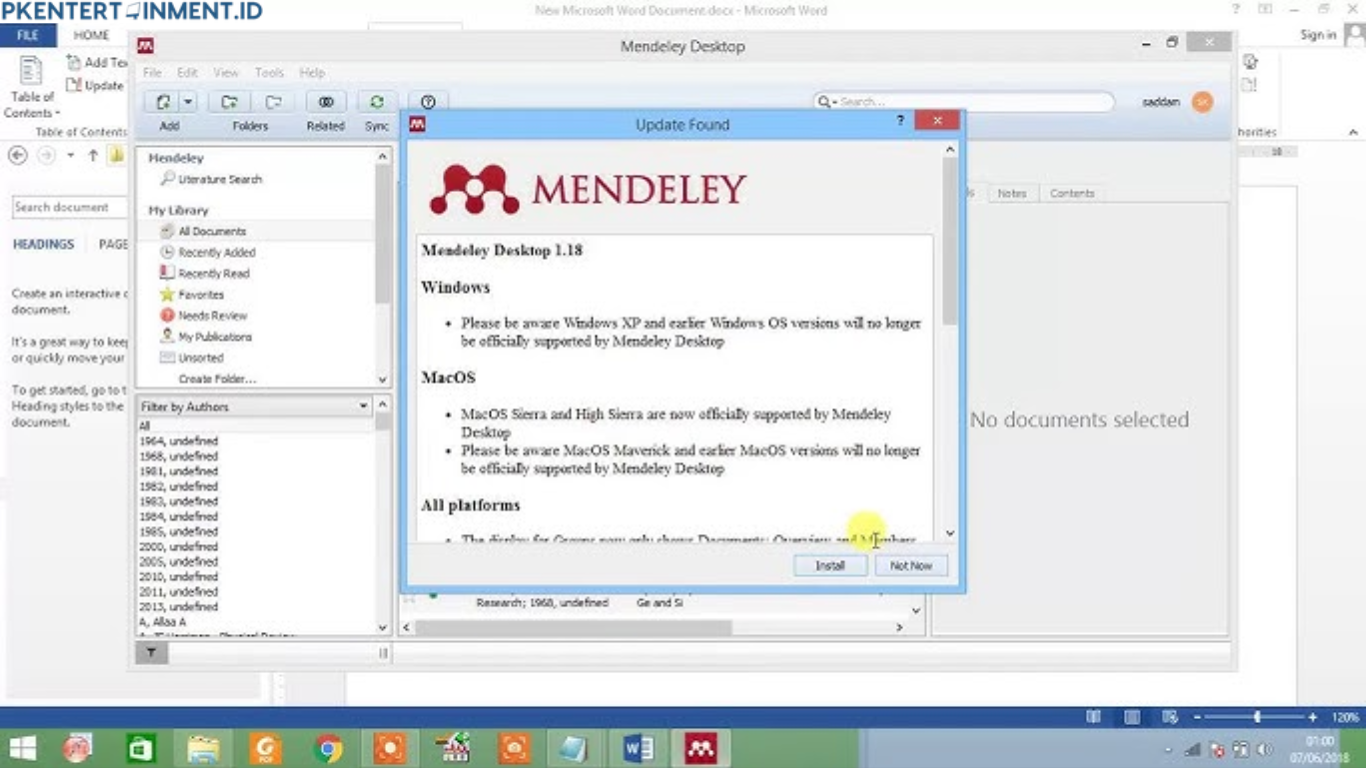
Kalau kamu sering menulis karya ilmiah, skripsi, atau jurnal, pasti sudah tidak asing lagi dengan Mendeley. Aplikasi satu ini jadi penyelamat banyak orang dalam mengatur daftar pustaka dan sitasi secara otomatis. Tapi, meski populer, tidak sedikit pengguna MacBook yang kebingungan saat ingin menghubungkan Mendeley dengan Microsoft Word.
Nah, kalau kamu termasuk salah satunya, tenang saja. Di artikel ini, aku akan bantu kamu memahami cara menautkan Mendeley ke Word di MacBook dengan mudah dari awal sampai akhir. Yuk, kita bahas pelan-pelan agar kamu bisa langsung praktik tanpa bingung lagi!
Daftar Isi Artikel
Mengapa Kamu Perlu Menautkan Mendeley ke Word di MacBook
Sebelum masuk ke langkah-langkah teknis, penting buat kamu tahu kenapa menautkan Mendeley ke Word itu penting banget.
Mendeley bukan cuma sekadar alat untuk menyimpan referensi, tapi juga bisa menghemat waktu saat kamu menulis. Dengan Mendeley, kamu bisa langsung memasukkan sitasi dan membuat daftar pustaka otomatis sesuai gaya penulisan yang kamu butuhkan, seperti APA, MLA, atau Harvard.
Kamu tidak perlu lagi repot mengetik satu per satu daftar pustaka di akhir tulisan. Cukup klik, dan semuanya akan muncul rapi. Kalau kamu menulis banyak dokumen di Word di MacBook, integrasi ini benar-benar membantu.
Persiapan Sebelum Menautkan Mendeley ke Word
Sebelum kamu mulai menghubungkan Mendeley dengan Word, pastikan semua sudah siap. Ada beberapa hal yang perlu kamu periksa lebih dulu agar prosesnya berjalan lancar:
- Pastikan Mendeley sudah terinstal di MacBook kamu.
Kamu bisa mengunduhnya dari situs resmi Mendeley Desktop atau Mendeley Reference Manager. - Pastikan Microsoft Word juga sudah terpasang dan berfungsi dengan baik.
Versi terbaru biasanya lebih stabil saat digunakan bersama Mendeley. - Cek koneksi internet.
Beberapa proses instalasi plugin memerlukan koneksi agar Mendeley bisa mengunduh komponen tambahan. - Tutup Word sebelum instalasi plugin.
Ini penting agar Word bisa mengenali plugin Mendeley setelah diaktifkan.
Kalau semua sudah siap, kita lanjut ke langkah utamanya.
Langkah-langkah Cara Menautkan Mendeley ke Word di MacBook
Berikut langkah-langkah lengkap yang bisa kamu ikuti. Jangan khawatir, prosesnya tidak serumit yang dibayangkan, kok.
1. Buka Aplikasi Mendeley Desktop atau Mendeley Reference Manager
Langkah pertama, buka aplikasi Mendeley di MacBook kamu. Kalau kamu belum login, silakan masuk menggunakan akun Mendeley kamu. Pastikan juga kamu sudah menyimpan beberapa referensi di dalamnya agar nanti bisa langsung digunakan di Word.
2. Akses Menu Tools
Setelah Mendeley terbuka, lihat bagian atas menu bar dan pilih Tools. Di situ kamu akan menemukan beberapa opsi, salah satunya Install MS Word Plugin.
Klik opsi tersebut untuk memulai proses instalasi plugin Mendeley ke Microsoft Word.
3. Tunggu Proses Instalasi Selesai
Biasanya, proses instalasi hanya membutuhkan waktu beberapa detik saja. Setelah selesai, kamu akan melihat notifikasi bahwa plugin telah berhasil terpasang.
Kalau muncul pesan error, pastikan Word tidak sedang terbuka, lalu coba lagi.
4. Cek di Microsoft Word
Sekarang buka Microsoft Word di MacBook kamu. Kalau plugin Mendeley berhasil terpasang, kamu akan melihat tab baru bernama References atau Mendeley Cite di menu bar bagian atas.
Di sinilah kamu bisa mulai menggunakan Mendeley secara langsung di Word.
5. Uji Coba Menambahkan Sitasi
Untuk memastikan semuanya bekerja, coba buka dokumen baru di Word.
Klik tab References, lalu pilih Insert Citation. Setelah itu, kamu bisa mencari referensi yang sudah tersimpan di Mendeley. Pilih salah satu dan lihat hasilnya.
Voila, sitasi otomatis muncul di dalam teks kamu.
6. Membuat Daftar Pustaka Otomatis
Setelah semua sitasi dimasukkan, kamu juga bisa menambahkan daftar pustaka di akhir tulisan.
Caranya, klik Insert Bibliography di tab yang sama. Word akan otomatis mengumpulkan semua referensi yang kamu pakai dan membuat daftar pustaka sesuai gaya sitasi pilihan kamu.
Cara Mengatasi Mendeley Tidak Muncul di Word MacBook
Terkadang, plugin Mendeley tidak langsung muncul di Word setelah instalasi. Kalau kamu mengalami hal ini, jangan panik. Berikut beberapa solusi yang bisa kamu coba:
1. Pastikan Plugin Terinstal dengan Benar
Buka Mendeley lagi, masuk ke Tools, dan klik Install MS Word Plugin sekali lagi.
Beberapa versi Word di Mac membutuhkan instalasi manual agar plugin bisa dikenali.
2. Cek di Pengaturan Word
Masuk ke menu Tools > Templates and Add-ins di Microsoft Word.
Pastikan file Mendeley-Word-Plugin.dotm sudah tercentang. Kalau belum ada, klik Add dan arahkan ke lokasi plugin tersebut, biasanya ada di folder Mendeley di Library.
3. Perbarui Mendeley dan Word
Kadang masalah terjadi karena versi yang tidak kompatibel. Coba perbarui keduanya ke versi terbaru, lalu restart MacBook kamu. Setelah itu, plugin biasanya muncul kembali.
Tips Mengoptimalkan Penggunaan Mendeley di Word MacBook
Setelah kamu berhasil menautkan Mendeley ke Word, ada beberapa tips tambahan supaya penggunaannya makin efisien:
- Gunakan Fitur Folder di Mendeley.
Dengan mengelompokkan referensi berdasarkan topik, kamu bisa lebih cepat menemukan sumber yang kamu butuhkan. - Gunakan Gaya Sitasi yang Sesuai.
Kamu bisa mengganti gaya sitasi di Word kapan saja. Pilih gaya yang diminta oleh dosen, jurnal, atau lembaga tempat kamu mengirimkan karya ilmiah. - Backup Data Mendeley.
Jangan lupa melakukan sinkronisasi rutin agar semua referensi tersimpan di akun cloud kamu. Jadi, kalau MacBook kamu rusak atau berganti perangkat, datanya tetap aman. - Pelajari Fitur Mendeley Cite.
Jika kamu menggunakan Mendeley Reference Manager versi terbaru, Mendeley Cite merupakan add-in modern yang lebih ringan dan kompatibel dengan Word versi terbaru di MacBook.
Kesimpulan
Sekarang kamu sudah tahu cara menautkan Mendeley ke Word di MacBook dengan mudah. Prosesnya memang membutuhkan beberapa langkah, tapi setelah plugin berhasil diinstal, semua urusan sitasi dan daftar pustaka jadi jauh lebih cepat. Kamu tidak perlu lagi repot mengetik manual atau takut salah format.
Jadi, tunggu apa lagi? Yuk, langsung coba langkah-langkah di atas dan nikmati betapa praktisnya menulis dengan Mendeley di Word!





