
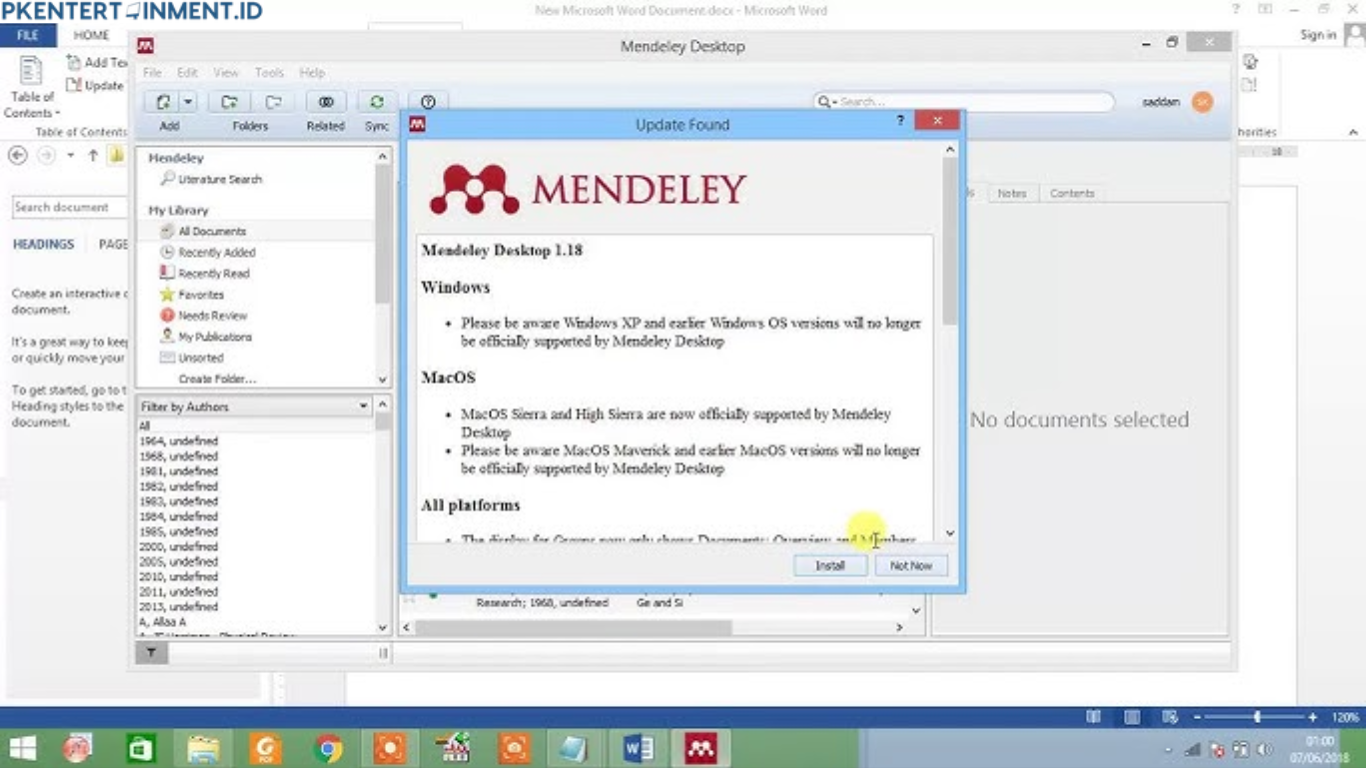
- Pastikan Mendeley sudah terinstal di MacBook kamu.
Kamu bisa mengunduhnya dari situs resmi Mendeley Desktop atau Mendeley Reference Manager. - Pastikan Microsoft Word juga sudah terpasang dan berfungsi dengan baik.
Versi terbaru biasanya lebih stabil saat digunakan bersama Mendeley. - Cek koneksi internet.
Beberapa proses instalasi plugin memerlukan koneksi agar Mendeley bisa mengunduh komponen tambahan. - Tutup Word sebelum instalasi plugin.
Ini penting agar Word bisa mengenali plugin Mendeley setelah diaktifkan.
Kalau semua sudah siap, kita lanjut ke langkah utamanya.
Daftar Isi Artikel
Langkah-langkah Cara Menautkan Mendeley ke Word di MacBook
Berikut langkah-langkah lengkap yang bisa kamu ikuti. Jangan khawatir, prosesnya tidak serumit yang dibayangkan, kok.
1. Buka Aplikasi Mendeley Desktop atau Mendeley Reference Manager
Langkah pertama, buka aplikasi Mendeley di MacBook kamu. Kalau kamu belum login, silakan masuk menggunakan akun Mendeley kamu. Pastikan juga kamu sudah menyimpan beberapa referensi di dalamnya agar nanti bisa langsung digunakan di Word.
2. Akses Menu Tools
Setelah Mendeley terbuka, lihat bagian atas menu bar dan pilih Tools. Di situ kamu akan menemukan beberapa opsi, salah satunya Install MS Word Plugin.
Klik opsi tersebut untuk memulai proses instalasi plugin Mendeley ke Microsoft Word.
3. Tunggu Proses Instalasi Selesai
Biasanya, proses instalasi hanya membutuhkan waktu beberapa detik saja. Setelah selesai, kamu akan melihat notifikasi bahwa plugin telah berhasil terpasang.
Kalau muncul pesan error, pastikan Word tidak sedang terbuka, lalu coba lagi.
4. Cek di Microsoft Word
Sekarang buka Microsoft Word di MacBook kamu. Kalau plugin Mendeley berhasil terpasang, kamu akan melihat tab baru bernama References atau Mendeley Cite di menu bar bagian atas.
Di sinilah kamu bisa mulai menggunakan Mendeley secara langsung di Word.





