
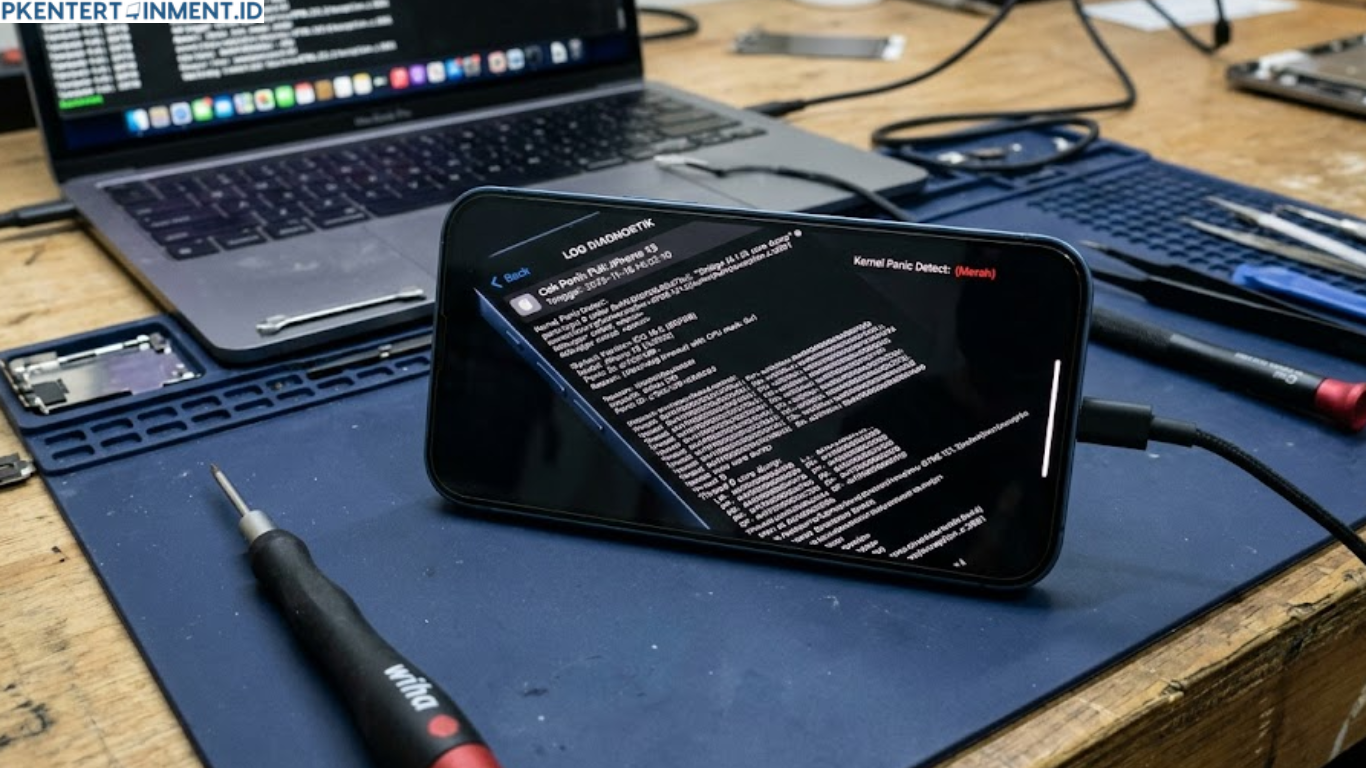
Cara Cek Panik Full iPhone 13 - Kamu baru saja membeli iPhone 13 bekas atau mungkin sedang mempertimbangkan untuk beli? Sebelum kamu memutuskan, ada satu hal penting yang wajib kamu periksa dulu, yaitu kondisi panik full pada perangkat tersebut. Istilah ini mungkin terdengar asing bagi sebagian orang, tapi percayalah, ini adalah salah satu faktor penentu apakah iPhone 13 yang kamu incar itu benar-benar dalam kondisi prima atau justru menyimpan masalah tersembunyi.
Kabar baiknya, kamu tidak perlu repot-repot pergi ke service center atau mengeluarkan biaya tambahan hanya untuk mengecek hal ini. Semuanya bisa kamu lakukan sendiri di rumah, cukup berbekal iPhone 13 itu sendiri dan sedikit pengetahuan yang akan kamu dapatkan dari artikel ini. Yuk, simak sampai habis!
Daftar Isi Artikel
Apa Itu Panik Full pada iPhone 13
Sebelum masuk ke cara cek panik full iPhone 13, ada baiknya kamu memahami dulu apa sebenarnya yang dimaksud dengan istilah ini. Panik full atau yang dalam dunia teknis disebut kernel panic adalah kondisi di mana sistem operasi iPhone mengalami kesalahan kritis yang memaksanya untuk berhenti beroperasi secara tiba-tiba dan melakukan restart otomatis.
Bayangkan seperti ini: kamu sedang asyik menonton video atau bermain game di iPhone 13, lalu tiba-tiba layar menjadi gelap, muncul logo Apple, dan iPhone restart sendiri tanpa ada peringatan sebelumnya. Itulah yang disebut kernel panic. Kalau kejadian ini terjadi satu atau dua kali dalam setahun, masih bisa dibilang wajar. Tapi kalau sudah sering terjadi, itu adalah tanda bahaya yang tidak boleh kamu abaikan.
Penyebab Umum Kernel Panic pada iPhone 13
Ada beberapa hal yang bisa memicu terjadinya kernel panic pada iPhone 13, di antaranya adalah sebagai berikut.
- Kerusakan pada komponen hardware internal seperti RAM atau chip prosesor.
- Bug pada versi iOS yang belum diperbaiki oleh Apple.
- Aplikasi pihak ketiga yang tidak kompatibel atau corrupt.
- iPhone pernah jatuh atau terkena benturan keras yang merusak komponen internal.
- Masalah pada baterai yang sudah menurun kualitasnya secara signifikan.
Cara Cek Panik Full iPhone 13 Lewat Menu Analytics
Nah, sekarang kita masuk ke bagian inti yang paling kamu tunggu-tunggu. Cara cek panik full iPhone 13 yang paling mudah dan akurat adalah melalui menu Analytics yang sudah tersedia secara bawaan di dalam sistem iOS. Kamu tidak perlu mengunduh aplikasi apapun, cukup ikuti langkah-langkah berikut ini.
Langkah Pertama: Masuk ke Menu Pengaturan
Buka aplikasi Pengaturan atau Settings di iPhone 13 kamu. Scroll ke bawah dan cari menu Privacy and Security atau Privasi dan Keamanan. Setelah kamu menemukannya, tap menu tersebut untuk masuk ke halaman berikutnya.
Langkah Kedua: Temukan Menu Analytics and Improvements
Di dalam halaman Privacy and Security, scroll ke bagian paling bawah hingga kamu menemukan opsi Analytics and Improvements atau Analitik dan Perbaikan. Tap menu ini untuk masuk ke pengaturan analitik perangkat kamu.
Langkah Ketiga: Buka Analytics Data
Di halaman Analytics and Improvements, kamu akan melihat beberapa opsi. Pilih Analytics Data atau Data Analitik. Di sinilah semua catatan log aktivitas iPhone kamu tersimpan, termasuk laporan error dan yang paling penting, log kernel panic.
Langkah Keempat: Cari File Kernel Panic
Setelah masuk ke halaman Analytics Data, kamu akan melihat daftar panjang file log yang tersusun berdasarkan abjad dan waktu. Di sinilah cara cek panik full iPhone 13 yang sesungguhnya dimulai. Kamu perlu mencari file yang mengandung kata kunci tertentu. Perhatikan file-file yang diawali atau mengandung tulisan seperti berikut.
- panic-full: Ini adalah tanda paling jelas bahwa perangkat pernah mengalami kernel panic lengkap.
- JetsamEvent: Menandakan memori RAM pernah mengalami tekanan berat hingga sistem terpaksa menutup proses secara paksa.
- Crash log dengan nama aplikasi tertentu: Menandakan ada aplikasi yang sering crash dan bisa jadi pemicu masalah.
Cara Membaca dan Memahami Log Panik Full
Oke, kamu sudah menemukan file dengan label panic-full di daftar Analytics Data. Sekarang pertanyaannya, apa yang harus kamu lakukan selanjutnya? Tap file tersebut untuk membukanya. Kamu akan melihat deretan teks panjang yang mungkin terlihat rumit, tapi tenang saja, kamu tidak perlu memahami semuanya.
Yang perlu kamu perhatikan adalah beberapa hal utama berikut ini.
Perhatikan Tanggal dan Frekuensi Kemunculan
Di bagian atas file log, biasanya tercantum tanggal dan waktu kejadian. Kalau kamu menemukan banyak file panic-full dengan tanggal yang berdekatan atau bahkan terjadi dalam satu hari, itu adalah sinyal merah yang sangat serius. iPhone 13 yang sehat seharusnya hampir tidak memiliki file seperti ini, atau paling banyak hanya satu atau dua file dalam jangka waktu berbulan-bulan.
Cek Kata Kunci Penting dalam Isi Log
Di dalam isi log, cari kata-kata seperti Hardware Failure, Memory Corruption, atau Watchdog Timeout. Jika kamu menemukan salah satu dari kata-kata ini, kemungkinan besar ada masalah serius pada komponen hardware iPhone 13 tersebut yang tidak bisa diselesaikan hanya dengan update iOS atau reset biasa.
Berapa Jumlah Panik Full yang Masih Dianggap Wajar
Ini adalah pertanyaan yang sering muncul setelah seseorang selesai melakukan cara cek panik full iPhone 13. Tidak ada angka pasti yang disepakati secara resmi oleh Apple, tapi berdasarkan pengalaman para teknisi dan komunitas pengguna iPhone di seluruh dunia, berikut adalah panduan umumnya.
- 0 hingga 2 file panic dalam 3 bulan terakhir: Kondisi sangat baik, tidak perlu khawatir.
- 3 hingga 5 file panic dalam 1 bulan: Perlu diwaspadai, coba update iOS atau reset perangkat terlebih dahulu.
- Lebih dari 5 file panic dalam 1 minggu atau ditemukan banyak sekali di daftar: Ini adalah tanda serius bahwa perangkat memiliki masalah yang memerlukan pemeriksaan lebih lanjut oleh teknisi.
Tips Tambahan Sebelum Membeli iPhone 13 Bekas
Mengecek panik full memang penting, tapi itu bukan satu-satunya hal yang perlu kamu perhatikan saat membeli iPhone 13 bekas. Supaya kamu tidak menyesal di kemudian hari, ada beberapa langkah tambahan yang sangat direkomendasikan.
Cek Status Kesehatan Baterai
Masuk ke menu Settings, lalu pilih Battery dan Battery Health and Charging. iPhone 13 yang masih layak pakai sebaiknya memiliki kapasitas baterai minimal 85 persen ke atas. Kalau sudah di bawah angka itu, kamu perlu mempertimbangkan biaya penggantian baterai ke dalam kalkulasi harga.
Cek Status Garansi dan Aktivasi iPhone
Kunjungi situs resmi Apple di checkcoverage.apple.com dan masukkan nomor seri iPhone 13 yang ingin kamu beli. Di sana kamu bisa melihat apakah perangkat masih dalam masa garansi, apakah pernah dilaporkan hilang atau dicuri, serta status aktivasi perangkat tersebut.
Periksa Kondisi Fisik Layar dan Body Secara Teliti
Jangan terburu-buru saat memeriksa fisik iPhone 13. Perhatikan apakah ada bekas retak di layar meski sangat tipis, cek apakah tombol samping dan tombol volume berfungsi dengan normal, dan pastikan semua kamera baik depan maupun belakang menghasilkan foto yang tajam tanpa ada titik gelap atau kabur.
Apa yang Harus Dilakukan Jika iPhone 13 Kamu Punya Banyak Panik Full
Setelah melakukan cara cek panik full iPhone 13 dan ternyata hasilnya tidak menggembirakan, jangan panik dulu. Ada beberapa langkah yang bisa kamu coba sebelum memutuskan untuk membawa perangkat ke service center.
- Update iOS ke versi terbaru karena sering kali Apple merilis perbaikan bug yang menjadi penyebab kernel panic.
- Hapus aplikasi yang mencurigakan atau jarang digunakan, terutama aplikasi yang muncul di log crash.
- Lakukan backup data kemudian reset iPhone ke pengaturan pabrik melalui menu Settings, General, Transfer or Reset iPhone.
- Jika setelah semua langkah di atas masalah masih berlanjut, barulah bawa ke Apple Authorized Service Provider untuk pemeriksaan hardware lebih mendalam.
Baca Juga: Cara Cek Tahun Produksi iPhone 13 Pro Max Paling Akurat
Kesimpulan
Sekarang kamu sudah tahu cara cek panik full iPhone 13 sendiri tanpa perlu ke mana-mana, bukan? Proses ini sebenarnya sangat mudah dan bisa diselesaikan hanya dalam hitungan menit. Yang terpenting adalah kamu tidak mengabaikan informasi yang ada di dalam menu Analytics Data, karena di sanalah semua rahasia kondisi kesehatan iPhone 13 tersimpan. Semoga artikel ini membantu kamu dalam membuat keputusan yang lebih cerdas. Selamat mengecek iPhone 13 kamu!





