
Daftar Isi Artikel
Langkah Pertama: Masuk ke Menu Pengaturan
Buka aplikasi Pengaturan atau Settings di iPhone 13 kamu. Scroll ke bawah dan cari menu Privacy and Security atau Privasi dan Keamanan. Setelah kamu menemukannya, tap menu tersebut untuk masuk ke halaman berikutnya.
Langkah Kedua: Temukan Menu Analytics and Improvements
Di dalam halaman Privacy and Security, scroll ke bagian paling bawah hingga kamu menemukan opsi Analytics and Improvements atau Analitik dan Perbaikan. Tap menu ini untuk masuk ke pengaturan analitik perangkat kamu.
Langkah Ketiga: Buka Analytics Data
Di halaman Analytics and Improvements, kamu akan melihat beberapa opsi. Pilih Analytics Data atau Data Analitik. Di sinilah semua catatan log aktivitas iPhone kamu tersimpan, termasuk laporan error dan yang paling penting, log kernel panic.
Langkah Keempat: Cari File Kernel Panic
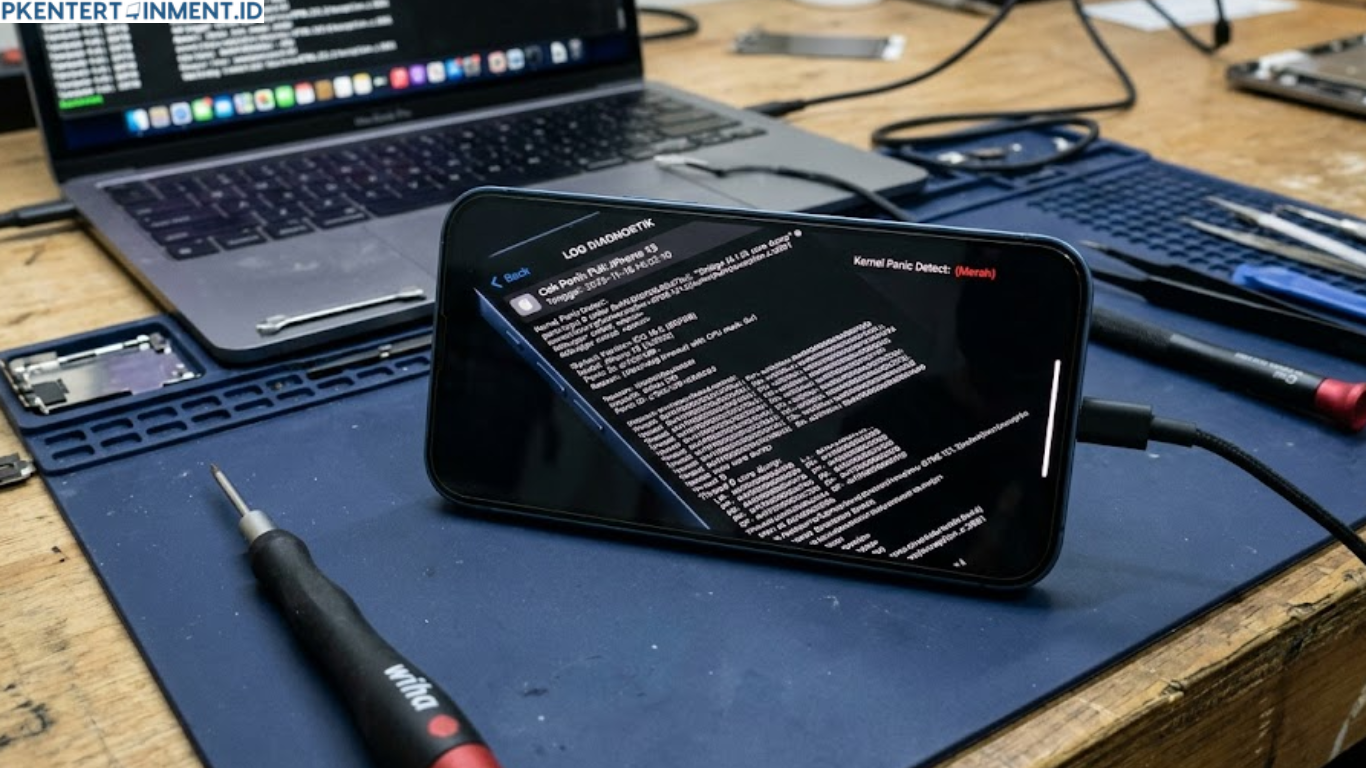
Setelah masuk ke halaman Analytics Data, kamu akan melihat daftar panjang file log yang tersusun berdasarkan abjad dan waktu. Di sinilah cara cek panik full iPhone 13 yang sesungguhnya dimulai. Kamu perlu mencari file yang mengandung kata kunci tertentu. Perhatikan file-file yang diawali atau mengandung tulisan seperti berikut.
- panic-full: Ini adalah tanda paling jelas bahwa perangkat pernah mengalami kernel panic lengkap.
- JetsamEvent: Menandakan memori RAM pernah mengalami tekanan berat hingga sistem terpaksa menutup proses secara paksa.
- Crash log dengan nama aplikasi tertentu: Menandakan ada aplikasi yang sering crash dan bisa jadi pemicu masalah.
Cara Membaca dan Memahami Log Panik Full
Oke, kamu sudah menemukan file dengan label panic-full di daftar Analytics Data. Sekarang pertanyaannya, apa yang harus kamu lakukan selanjutnya? Tap file tersebut untuk membukanya. Kamu akan melihat deretan teks panjang yang mungkin terlihat rumit, tapi tenang saja, kamu tidak perlu memahami semuanya.
Yang perlu kamu perhatikan adalah beberapa hal utama berikut ini.





