
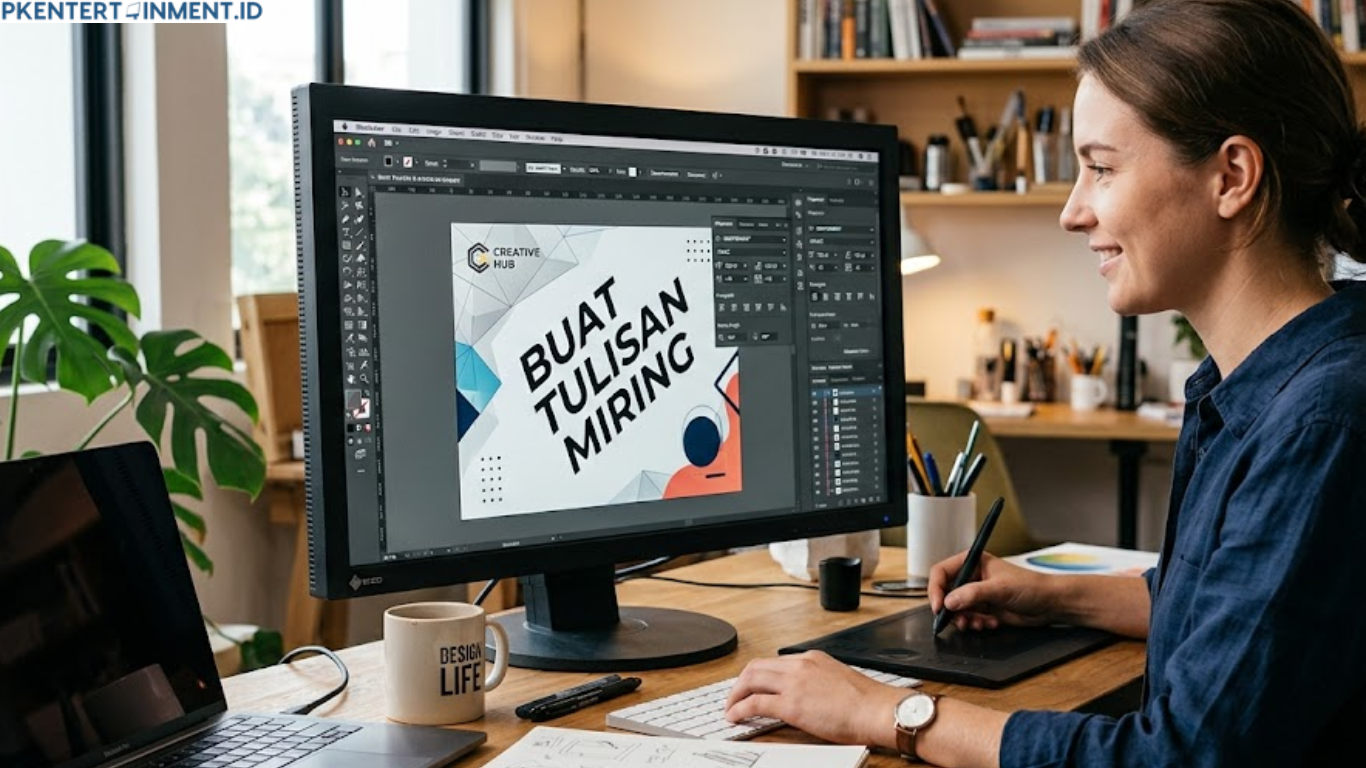
Adobe Illustrator menjadi salah satu software desain grafis berbasis vektor yang paling banyak digunakan oleh desainer profesional maupun pemula. Berbagai kebutuhan desain mulai dari pembuatan logo, poster, banner, kemasan produk, hingga ilustrasi digital dapat dikerjakan dengan mudah menggunakan aplikasi ini. Salah satu hal yang sering dilakukan ketika mengedit teks adalah membuat tulisan terlihat miring agar tampil lebih dinamis dan menarik.
Banyak pengguna baru mengira bahwa membuat teks miring hanya bisa dilakukan jika font memiliki varian Italic. Padahal, Adobe Illustrator menyediakan beberapa cara berbeda yang bisa digunakan sesuai kebutuhan desain. Melalui panduan ini, kamu akan mempelajari berbagai metode yang dapat diterapkan beserta kelebihan dan kekurangannya.
Daftar Isi Artikel
Mengapa Tulisan Miring Sering Digunakan dalam Desain
Tulisan miring bukan hanya sekadar variasi gaya huruf. Dalam dunia desain grafis, penggunaan teks miring memiliki fungsi yang cukup penting, di antaranya sebagai berikut.
- Memberikan penekanan pada kata tertentu.
- Membuat desain terlihat lebih modern.
- Menambah kesan elegan pada tipografi.
- Membantu membedakan kutipan atau istilah asing.
- Memberikan efek dinamis pada judul maupun slogan.
Namun, penggunaannya juga perlu diperhatikan. Terlalu banyak menggunakan tulisan miring justru dapat mengurangi kenyamanan saat membaca.
Cara Buat Tulisan Miring di Adobe Illustrator Menggunakan Font Italic
Metode pertama merupakan cara yang paling sederhana sekaligus paling direkomendasikan karena hasilnya tetap mempertahankan bentuk asli dari font.
Langkah Pertama
Buka Adobe Illustrator kemudian buat dokumen baru sesuai kebutuhan.





