
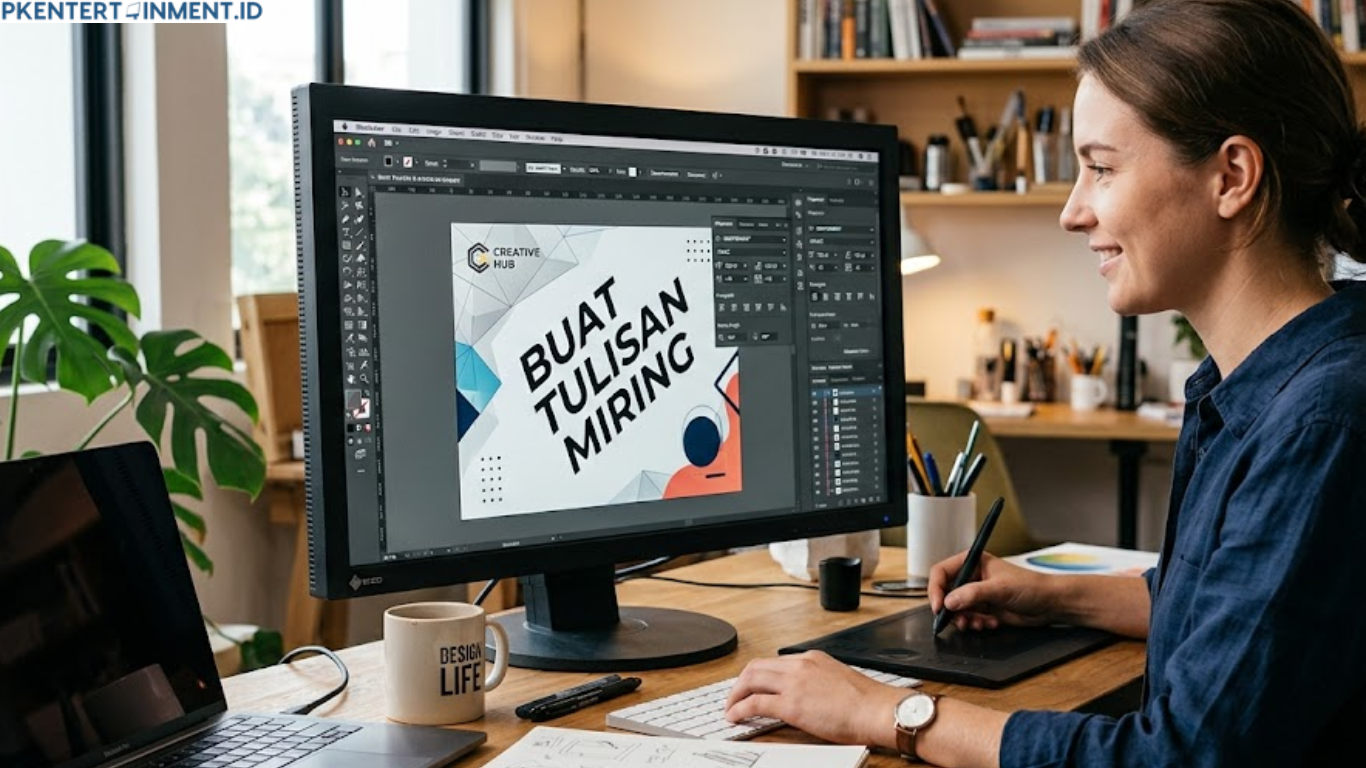
Adobe Illustrator menjadi salah satu software desain grafis berbasis vektor yang paling banyak digunakan oleh desainer profesional maupun pemula. Berbagai kebutuhan desain mulai dari pembuatan logo, poster, banner, kemasan produk, hingga ilustrasi digital dapat dikerjakan dengan mudah menggunakan aplikasi ini. Salah satu hal yang sering dilakukan ketika mengedit teks adalah membuat tulisan terlihat miring agar tampil lebih dinamis dan menarik.
Banyak pengguna baru mengira bahwa membuat teks miring hanya bisa dilakukan jika font memiliki varian Italic. Padahal, Adobe Illustrator menyediakan beberapa cara berbeda yang bisa digunakan sesuai kebutuhan desain. Melalui panduan ini, kamu akan mempelajari berbagai metode yang dapat diterapkan beserta kelebihan dan kekurangannya.
Daftar Isi Artikel
Mengapa Tulisan Miring Sering Digunakan dalam Desain
Tulisan miring bukan hanya sekadar variasi gaya huruf. Dalam dunia desain grafis, penggunaan teks miring memiliki fungsi yang cukup penting, di antaranya sebagai berikut.
- Memberikan penekanan pada kata tertentu.
- Membuat desain terlihat lebih modern.
- Menambah kesan elegan pada tipografi.
- Membantu membedakan kutipan atau istilah asing.
- Memberikan efek dinamis pada judul maupun slogan.
Namun, penggunaannya juga perlu diperhatikan. Terlalu banyak menggunakan tulisan miring justru dapat mengurangi kenyamanan saat membaca.
Cara Buat Tulisan Miring di Adobe Illustrator Menggunakan Font Italic
Metode pertama merupakan cara yang paling sederhana sekaligus paling direkomendasikan karena hasilnya tetap mempertahankan bentuk asli dari font.
Langkah Pertama
Buka Adobe Illustrator kemudian buat dokumen baru sesuai kebutuhan.
Langkah Kedua
Pilih Type Tool kemudian buat sebuah teks pada artboard.
Langkah Ketiga
Blok seluruh tulisan yang ingin diubah.
Langkah Keempat
Buka panel Character melalui menu Window jika panel tersebut belum muncul.
Langkah Kelima
Pada bagian Style, pilih Italic atau Oblique apabila tersedia.
Secara otomatis teks akan berubah menjadi miring tanpa mengubah proporsi asli huruf. Cara ini menghasilkan tampilan paling rapi karena memang dibuat langsung oleh pembuat font.
Membuat Tulisan Miring Menggunakan Shear Tool
Tidak semua font memiliki versi Italic. Jika kondisi tersebut terjadi, kamu masih bisa memanfaatkan Shear Tool.
Cara Menggunakan Shear Tool
Pilih objek teks yang ingin dimiringkan.
Klik dan tahan pada kelompok Scale Tool.
Pilih Shear Tool.
Klik dua kali pada ikon Shear Tool agar muncul jendela pengaturan.
Masukkan nilai sudut kemiringan sesuai kebutuhan.
Tekan tombol OK.
Metode ini akan memberikan efek miring pada seluruh objek teks tanpa harus mengganti jenis font.
Menggunakan Transform Shear
Selain Shear Tool, Illustrator juga menyediakan fitur Transform yang memiliki fungsi serupa.
Langkah Penggunaan
Pilih teks yang ingin dimiringkan.
Masuk ke menu Object.
Pilih Transform.
Klik Shear.
Masukkan nilai sudut kemiringan.
Pilih sumbu Horizontal atau Vertical.
Tekan OK.
Cara ini lebih praktis apabila kamu ingin mendapatkan nilai kemiringan yang presisi.
Mengubah Tulisan Menjadi Outline Sebelum Dimiringkan
Pada beberapa proyek desain seperti pembuatan logo, teks biasanya diubah menjadi outline terlebih dahulu.
Langkah Langkahnya
Pilih objek teks.
Masuk ke menu Type.
Pilih Create Outlines.
Setelah berubah menjadi objek vektor, gunakan fitur Shear atau Free Transform untuk membuat kemiringan sesuai kebutuhan.
Metode ini sering digunakan ketika file akan dikirim ke percetakan sehingga bentuk font tidak berubah meskipun komputer lain tidak memiliki jenis font yang sama.
Membuat Efek Miring Menggunakan Free Transform
Free Transform menjadi salah satu fitur favorit karena memberikan kebebasan dalam mengatur bentuk objek.
Caranya cukup mudah.
Pilih teks.
Aktifkan Free Transform Tool.
Tekan dan tahan tombol yang sesuai dengan sistem operasi yang digunakan apabila diperlukan untuk mengatur perspektif.
Geser bagian atas objek hingga membentuk sudut miring.
Teknik ini cocok digunakan ketika kamu ingin menghasilkan efek tipografi yang lebih kreatif.
Memanfaatkan Effect untuk Memberikan Kesan Dinamis
Adobe Illustrator juga memiliki berbagai efek transformasi yang dapat mempercantik tampilan teks.
Beberapa efek yang sering dipadukan dengan tulisan miring antara lain.
- Distort.
- Transform.
- Warp.
- Twist.
- Arc.
Penggunaan efek tersebut mampu membuat desain terlihat lebih hidup terutama pada poster, banner, maupun desain promosi.
Perbedaan Font Italic dan Efek Shear
Banyak pengguna belum memahami perbedaan antara kedua metode tersebut. Padahal hasil akhirnya cukup berbeda.
Font Italic
Font Italic dibuat langsung oleh desainer font sehingga setiap karakter memiliki proporsi yang tetap seimbang. Bentuk huruf juga dirancang agar tetap nyaman dibaca meskipun dimiringkan.
Efek Shear
Shear hanya menggeser bentuk huruf ke arah tertentu sehingga sebenarnya bukan huruf Italic asli. Efek ini cocok apabila font tidak menyediakan varian Italic.
Jika memungkinkan, selalu gunakan Font Italic karena hasilnya jauh lebih profesional.
Kesalahan yang Sering Dilakukan Pemula
Saat membuat tulisan miring, terdapat beberapa kesalahan yang cukup sering dilakukan.
Memiringkan Terlalu Berlebihan
Sudut yang terlalu besar membuat teks menjadi sulit dibaca.
Menggunakan Font yang Tidak Cocok
Tidak semua font terlihat bagus ketika dimiringkan. Font dekoratif tertentu justru kehilangan karakter aslinya.
Mengubah Outline Terlalu Awal
Apabila teks langsung diubah menjadi outline sejak awal, proses pengeditan akan menjadi lebih sulit karena isi tulisan tidak lagi dapat diubah menggunakan Type Tool.
Menggunakan Banyak Efek Sekaligus
Menambahkan Shear, Warp, Distort, dan efek lainnya secara bersamaan sering kali membuat tipografi terlihat berlebihan.
Tips Agar Tulisan Miring Terlihat Profesional
Supaya hasil desain semakin menarik, ada beberapa tips yang layak diterapkan.
Pilih Font Berkualitas
Gunakan font yang memang dirancang untuk kebutuhan desain profesional.
Gunakan Kemiringan Secukupnya
Sudut sekitar 10 hingga 20 derajat biasanya sudah cukup memberikan kesan dinamis.
Perhatikan Jarak Antar Huruf
Kemiringan tertentu dapat membuat jarak huruf terlihat berubah. Atur kembali menggunakan fitur Tracking apabila diperlukan.
Kombinasikan dengan Warna yang Tepat
Tulisan miring akan terlihat lebih menarik apabila dipadukan dengan warna yang memiliki kontras yang baik terhadap latar belakang.
Gunakan Hierarki Tipografi
Jangan seluruh isi desain dibuat miring. Gunakan hanya pada bagian penting agar perhatian pembaca tetap terarah.
Kapan Sebaiknya Menggunakan Tulisan Miring
Tidak semua desain membutuhkan teks miring. Beberapa kondisi yang tepat antara lain.
- Judul promosi.
- Slogan perusahaan.
- Kutipan.
- Istilah asing.
- Nama ilmiah.
- Desain poster modern.
- Logo bergaya dinamis.
Sebaliknya, hindari penggunaan berlebihan pada paragraf panjang karena dapat mengurangi kenyamanan membaca.
Metode Mana yang Sebaiknya Dipilih
Setiap metode memiliki kelebihan masing masing.
Jika font menyediakan Italic, itulah pilihan terbaik karena hasilnya paling natural.
Apabila font tidak memiliki Italic, gunakan fitur Shear agar tampilannya tetap menarik.
Untuk kebutuhan logo dan branding, ubah teks menjadi outline terlebih dahulu sebelum melakukan transformasi sehingga bentuk akhir lebih mudah disesuaikan.
Sedangkan untuk desain kreatif seperti poster atau media promosi, kamu bisa memanfaatkan Free Transform maupun berbagai efek tambahan agar tampil lebih unik.
Baca Juga: Adobe Reader Tidak Bisa Dibuka di Windows Begini Cara Memperbaikinya
Penutup
Memahami berbagai metode untuk membuat tulisan miring akan memudahkan kamu menghasilkan desain yang lebih menarik sekaligus profesional. Tidak hanya mengandalkan varian Italic dari sebuah font, Adobe Illustrator juga menyediakan berbagai fitur seperti Shear Tool, Transform Shear, Free Transform, hingga Create Outlines yang dapat dimanfaatkan sesuai kebutuhan.
Setiap metode memiliki karakteristik dan tujuan yang berbeda. Karena itu, pilihlah teknik yang paling sesuai dengan jenis proyek yang sedang kamu kerjakan.





