
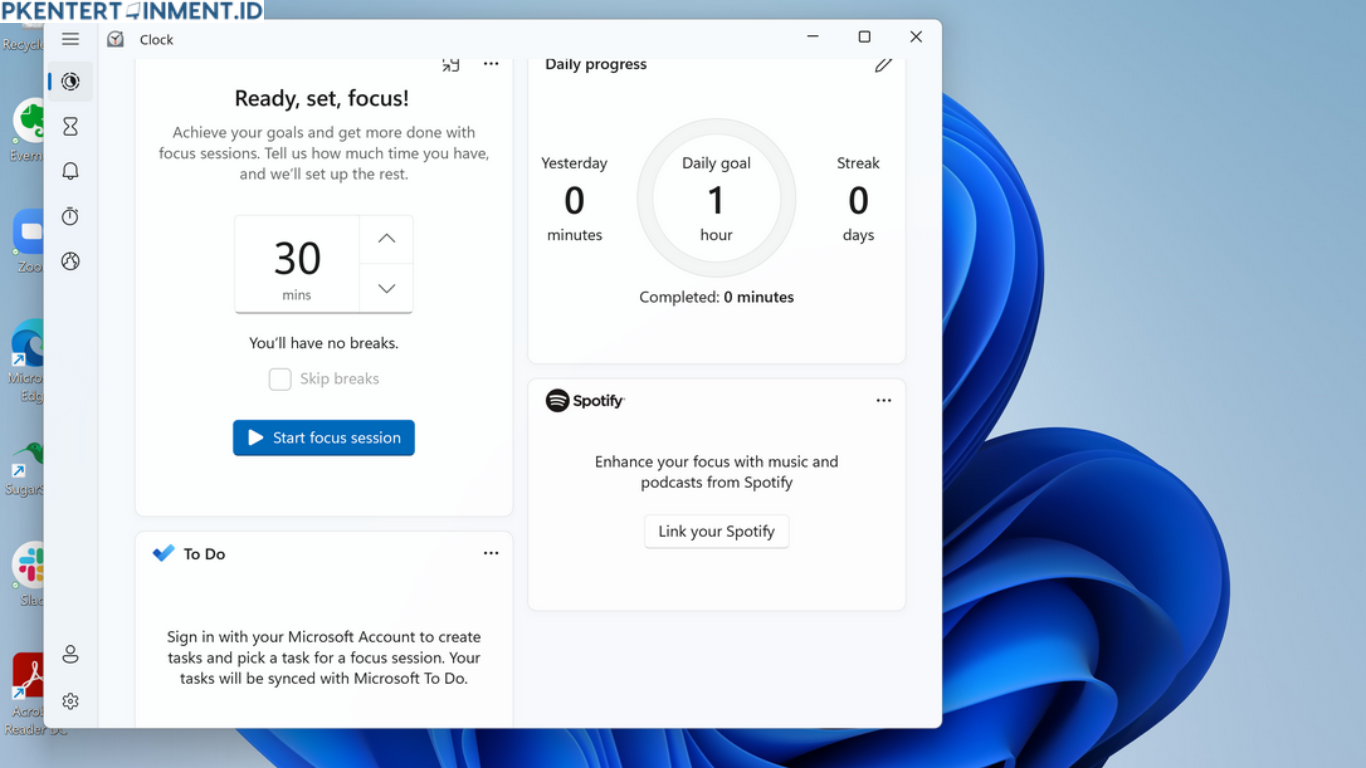
Kalau kamu sering merasa terganggu saat kerja atau belajar di depan laptop, kemungkinan besar penyebabnya adalah notifikasi yang terus bermunculan. Mulai dari pesan masuk, email, hingga update aplikasi, semuanya bisa bikin fokus kamu buyar dalam hitungan detik. Untungnya, Windows 11 punya fitur keren bernama Focus Assist yang bisa jadi solusi buat masalah ini.
Fitur ini sebenarnya bukan hal baru dari Microsoft, tapi masih banyak pengguna yang belum memanfaatkannya secara maksimal. Di artikel ini, kamu bakal belajar tutorial lengkap cara pakai focus assist Windows 11 dengan mudah dan tentunya bisa langsung kamu praktikkan.
Daftar Isi Artikel
Apa Itu Focus Assist di Windows 11
Sebelum masuk ke tutorial, kamu perlu tahu dulu apa sebenarnya Focus Assist itu.
Focus Assist adalah fitur di Windows 11 yang berfungsi untuk mengatur notifikasi agar tidak mengganggu aktivitas kamu. Dengan fitur ini, kamu bisa menentukan kapan notifikasi boleh muncul dan kapan harus dibisukan.
Bayangin kamu lagi ngerjain tugas penting atau meeting online. Tiba tiba muncul notifikasi chat atau aplikasi lain. Nah, di sinilah Focus Assist berperan. Fitur ini akan menyaring gangguan tersebut supaya kamu tetap fokus.
Kenapa Kamu Harus Menggunakan Focus Assist
Banyak orang menganggap notifikasi itu sepele, padahal dampaknya cukup besar terhadap produktivitas. Berikut beberapa alasan kenapa kamu wajib mencoba fitur ini.
Mengurangi Gangguan Saat Bekerja
Dengan Focus Assist, kamu bisa memblokir notifikasi yang tidak penting. Jadi, kamu bisa bekerja lebih tenang tanpa distraksi.
Meningkatkan Produktivitas
Semakin sedikit gangguan, semakin cepat pekerjaan kamu selesai. Ini cocok banget buat kamu yang sering multitasking.
Membantu Fokus Saat Belajar
Kalau kamu pelajar atau mahasiswa, fitur ini bisa membantu kamu tetap fokus saat belajar tanpa tergoda membuka notifikasi.
Cara Pakai Focus Assist Windows 11 dengan Mudah
Sekarang kita masuk ke bagian utama, yaitu tutorial cara pakai focus assist Windows 11. Tenang, langkahnya simpel banget.
Cara Mengaktifkan Focus Assist
Untuk mulai menggunakan fitur ini, kamu bisa ikuti langkah berikut.
- Pertama, klik tombol Start di pojok kiri bawah layar
- Kedua, masuk ke menu Settings
- Ketiga, pilih System
- Keempat, klik Focus Assist
Setelah itu, kamu akan melihat beberapa opsi yang bisa dipilih sesuai kebutuhan.
Pilihan Mode Focus Assist
Di dalam Focus Assist, ada tiga mode utama yang bisa kamu gunakan.
- Off artinya semua notifikasi tetap muncul seperti biasa
- Priority only artinya hanya notifikasi penting yang akan muncul
- Alarms only artinya hanya alarm yang akan muncul, semua notifikasi lain dibisukan
Kalau kamu ingin benar benar fokus, mode Alarms only adalah pilihan terbaik.
Cara Mengatur Priority List di Focus Assist
Salah satu fitur yang jarang diketahui adalah Priority List. Ini adalah daftar aplikasi atau kontak yang tetap bisa mengirim notifikasi meskipun Focus Assist aktif.
Cara Mengatur Priority List
- Masuk ke menu Focus Assist
- Pilih Priority only
- Klik Customize priority list
Di sini kamu bisa menambahkan aplikasi atau kontak penting, seperti email kerja atau aplikasi komunikasi tim.
Dengan cara ini, kamu tetap bisa menerima notifikasi penting tanpa terganggu hal lain.
Cara Menjadwalkan Focus Assist Secara Otomatis
Buat kamu yang tidak ingin ribet mengaktifkan dan menonaktifkan fitur ini secara manual, Windows 11 menyediakan fitur penjadwalan otomatis.
Mengaktifkan Automatic Rules
- Masuk ke menu Focus Assist
- Scroll ke bawah hingga menemukan Automatic rules
Di sini kamu bisa mengatur kapan Focus Assist aktif secara otomatis, misalnya saat jam kerja atau saat bermain game.
Contoh Pengaturan yang Bisa Kamu Gunakan
Kamu bisa mengatur Focus Assist aktif setiap hari dari jam 8 pagi sampai 5 sore. Dengan begitu, kamu tidak perlu lagi mengaktifkannya secara manual.
Fitur ini sangat membantu untuk menjaga konsistensi fokus kamu setiap hari.
Tips Rahasia Agar Focus Assist Lebih Maksimal
Selain pengaturan dasar, ada beberapa tips yang jarang diketahui tapi bisa bikin pengalaman kamu makin optimal.
Gunakan Mode Alarms Only Saat Butuh Fokus Total
Kalau kamu lagi mengerjakan sesuatu yang penting, gunakan mode ini supaya benar benar tidak ada gangguan.
Kombinasikan dengan Mode Do Not Disturb
Windows 11 juga punya fitur tambahan yang bisa kamu gunakan bersamaan untuk hasil yang lebih maksimal.
Aktifkan Saat Presentasi
Focus Assist bisa otomatis aktif saat kamu melakukan presentasi. Ini sangat berguna supaya layar kamu tidak terganggu notifikasi yang muncul tiba tiba.
Kesalahan yang Sering Dilakukan Saat Menggunakan Focus Assist
Walaupun terlihat sederhana, masih banyak pengguna yang melakukan kesalahan saat menggunakan fitur ini.
Tidak Mengatur Priority List
Banyak orang langsung mengaktifkan Focus Assist tanpa mengatur prioritas. Akibatnya, notifikasi penting juga ikut terblokir.
Lupa Menonaktifkan
Kadang kamu lupa mematikan fitur ini, sehingga tidak menerima notifikasi penting setelah selesai bekerja.
Tidak Menggunakan Automatic Rules
Padahal fitur ini sangat membantu untuk mengatur fokus secara otomatis tanpa perlu repot.
Kapan Waktu Terbaik Menggunakan Focus Assist
Supaya lebih maksimal, kamu perlu tahu kapan waktu terbaik menggunakan fitur ini.
- Saat bekerja di kantor atau di rumah
- Saat belajar atau mengerjakan tugas
- Saat meeting atau presentasi
- Saat bermain game agar tidak terganggu
Dengan memahami waktu penggunaan yang tepat, kamu bisa memaksimalkan manfaat dari fitur ini.
Penutup
Sekarang kamu sudah tahu tutorial lengkap cara pakai focus assist Windows 11 yang jarang diketahui. Mulai dari cara mengaktifkan, mengatur prioritas, hingga tips rahasia agar fitur ini bekerja lebih optimal. Intinya, Focus Assist bukan sekadar fitur biasa. Kalau kamu tahu cara menggunakannya dengan benar, fitur ini bisa jadi senjata utama untuk meningkatkan fokus dan produktivitas kamu sehari hari.





