
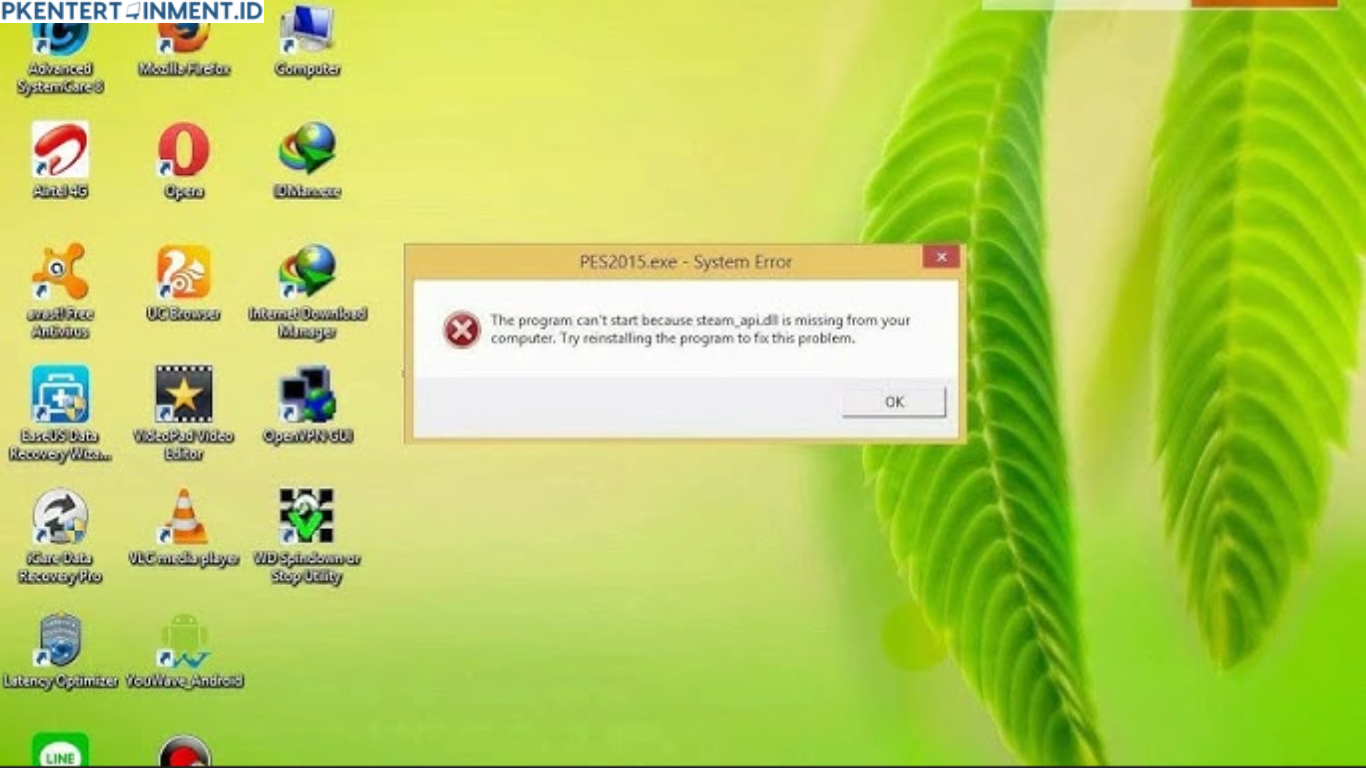
Mengalami error Steam_api.dll was not found saat membuka game memang bisa bikin kesal. Apalagi kalau kamu sudah tidak sabar ingin bermain, tetapi tiba tiba muncul pesan error yang membuat game gagal dijalankan. Masalah ini cukup sering terjadi pada pengguna Windows 10 maupun Windows 11. Biasanya error muncul ketika file penting yang dibutuhkan oleh game tidak ditemukan oleh sistem. Akibatnya game tidak bisa berjalan dengan normal.
Tenang dulu. Masalah ini sebenarnya tidak sesulit yang dibayangkan. Di artikel ini kamu akan belajar memahami penyebab munculnya error tersebut dan tentu saja cara mengatasi steam_api dll was not found dengan langkah yang jelas dan mudah diikuti.
Daftar Isi Artikel
Apa Itu Steam_api.dll
Steam_api.dll adalah file penting yang digunakan oleh banyak game yang terhubung dengan platform Steam. File ini berfungsi sebagai penghubung antara game dengan layanan Steam seperti sistem login, lisensi game, pencapaian, hingga fitur multiplayer.
Ketika file ini hilang atau rusak, Windows tidak dapat menjalankan game yang membutuhkan file tersebut. Itulah sebabnya muncul pesan error yang menyatakan bahwa Steam_api.dll tidak ditemukan.
Biasanya pesan yang muncul bisa berbunyi seperti berikut
- Steam_api.dll was not found
- The code execution cannot proceed because steam_api.dll was not found
- Program cannot start because steam_api.dll is missing
Pesan ini menandakan bahwa sistem tidak dapat menemukan file yang diperlukan untuk menjalankan game.
Penyebab Steam_api.dll Was Not Found
Sebelum kamu mencoba memperbaikinya, penting untuk memahami dulu apa yang menyebabkan error ini muncul. Dengan mengetahui penyebabnya, kamu bisa memilih solusi yang paling tepat.
File Game Tidak Lengkap
Salah satu penyebab paling umum adalah file instalasi game yang tidak lengkap. Hal ini bisa terjadi karena proses download terganggu atau file yang terhapus secara tidak sengaja.
Antivirus Menghapus File
Beberapa antivirus sering menganggap file steam_api.dll sebagai ancaman, terutama jika game berasal dari sumber yang tidak resmi. Akibatnya antivirus otomatis menghapus file tersebut.
Instalasi Game Rusak
Jika proses instalasi game tidak berjalan sempurna, file penting termasuk steam_api.dll bisa saja tidak terpasang dengan benar.
Masalah Sistem Windows
Terkadang error juga bisa muncul karena file sistem Windows yang rusak atau tidak stabil.
Setelah mengetahui penyebabnya, sekarang kamu bisa mencoba beberapa solusi di bawah ini.
Cara Mengatasi Steam_api.dll Was Not Found di Windows 10 dan 11
Berikut beberapa langkah yang bisa kamu coba untuk memperbaiki error ini. Kamu tidak perlu melakukan semuanya sekaligus. Cukup mulai dari langkah yang paling sederhana.
Verifikasi File Game di Steam
Jika kamu menggunakan game dari Steam, langkah pertama yang paling mudah adalah memverifikasi file game.
Cara ini akan memeriksa apakah ada file yang hilang atau rusak. Jika ada, Steam akan otomatis mengunduh ulang file tersebut.
Langkahnya cukup mudah
- Buka aplikasi Steam
- Masuk ke Library
- Klik kanan pada game yang bermasalah
- Pilih Properties
- Masuk ke tab Installed Files
- Klik Verify integrity of game files
Proses ini biasanya memakan waktu beberapa menit tergantung ukuran game.
Cara ini sering menjadi solusi paling cepat dalam cara mengatasi steam_api dll was not found pada game Steam.
Install Ulang Game
Jika verifikasi file tidak berhasil, kamu bisa mencoba menghapus game lalu menginstalnya kembali.
Langkah ini memastikan semua file game termasuk steam_api.dll terpasang dengan benar.
Sebelum menghapus game, pastikan kamu sudah mencadangkan data save game jika diperlukan.
Periksa Karantina Antivirus
Kadang antivirus menghapus file steam_api.dll karena dianggap mencurigakan.
Coba buka aplikasi antivirus yang kamu gunakan lalu periksa bagian karantina. Jika file tersebut ada di sana, kamu bisa mengembalikannya ke lokasi semula.
Setelah itu tambahkan folder game ke daftar pengecualian agar antivirus tidak menghapusnya lagi.
Langkah ini sering berhasil ketika kamu mencari cara mengatasi steam_api dll was not found pada game yang baru saja diinstal.
Update Windows
Windows yang tidak diperbarui terkadang menyebabkan masalah kompatibilitas dengan beberapa aplikasi dan game.
Untuk memastikan sistem kamu berjalan dengan baik, lakukan pembaruan Windows.
Caranya cukup mudah
- Buka Settings
- Masuk ke Windows Update
- Klik Check for updates
Jika ada pembaruan yang tersedia, instal hingga selesai lalu restart komputer.
Install Microsoft Visual C Plus Plus
Banyak game membutuhkan paket Microsoft Visual C Plus Plus untuk berjalan dengan normal.
Jika paket ini tidak tersedia atau rusak, beberapa file DLL termasuk steam_api.dll bisa mengalami masalah.
Kamu bisa mengunduh paket Visual C Plus Plus terbaru dari situs resmi Microsoft kemudian instal di komputer.
Setelah selesai, restart PC dan coba jalankan game kembali.
Jalankan System File Checker
System File Checker adalah tool bawaan Windows yang berfungsi untuk memperbaiki file sistem yang rusak.
Cara menggunakannya cukup mudah
- Klik menu Start
- Ketik Command Prompt
- Jalankan sebagai administrator
Lalu ketik perintah berikut
sfc scannow
Tunggu hingga proses selesai. Windows akan otomatis memperbaiki file sistem yang bermasalah.
Cara ini juga bisa membantu sebagai bagian dari cara mengatasi steam_api dll was not found jika error disebabkan oleh file sistem yang rusak.
Pastikan Game Berasal dari Sumber Resmi
Game dari sumber tidak resmi sering kali memiliki file yang dimodifikasi atau tidak lengkap.
Akibatnya error seperti ini lebih mudah muncul.
Jika kamu mengalami masalah ini berulang kali, sebaiknya gunakan game dari platform resmi seperti Steam agar semua file yang dibutuhkan tersedia dengan benar.
Tips Agar Error Tidak Terjadi Lagi
Setelah berhasil memperbaiki masalah ini, ada beberapa hal yang bisa kamu lakukan agar error tidak muncul lagi.
Jangan Menghapus File Game Sembarangan
Kadang pengguna secara tidak sengaja menghapus file yang dianggap tidak penting. Padahal file tersebut dibutuhkan oleh game.
Jika kamu tidak yakin fungsi suatu file, sebaiknya jangan menghapusnya.
Gunakan Antivirus yang Tidak Terlalu Agresif
Beberapa antivirus terlalu sensitif terhadap file game. Kamu bisa menambahkan folder game ke pengecualian agar tidak terhapus otomatis.
Selalu Update Driver dan Windows
Sistem yang selalu diperbarui biasanya lebih stabil dan jarang mengalami error.
Update driver kartu grafis dan Windows secara rutin untuk menjaga performa komputer tetap optimal.
Hindari Modifikasi File Game
Mengubah atau menambahkan file mod pada game terkadang bisa merusak file asli. Jika tidak hati hati, hal ini dapat menyebabkan error seperti steam_api.dll hilang.
Kesimpulan
Error Steam_api.dll was not found memang cukup menjengkelkan, terutama ketika kamu ingin segera bermain game. Namun sebenarnya masalah ini cukup umum dan bisa diperbaiki dengan beberapa langkah sederhana. Dengan mengikuti langkah langkah di atas, kamu bisa menemukan cara mengatasi steam_api dll was not found dengan lebih mudah tanpa harus panik.





