
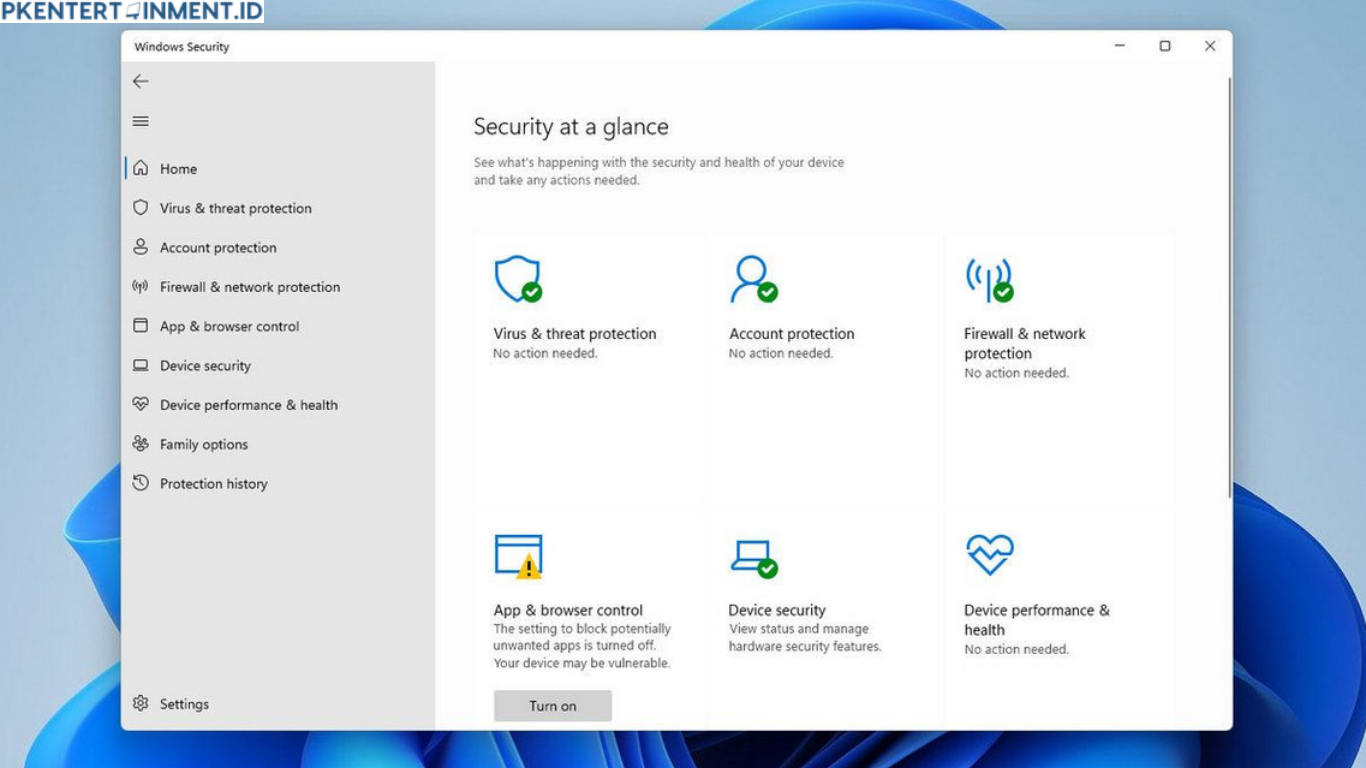
Kalau kamu pengguna Windows, pasti sudah tidak asing lagi dengan yang namanya Windows Defender. Program bawaan dari Microsoft ini memang berfungsi sebagai pelindung utama dari virus dan malware. Namun, di sisi lain, ada banyak pengguna yang merasa fitur ini justru membatasi aktivitas tertentu, terutama saat ingin menginstal software tertentu atau melakukan modifikasi sistem.
Nah, kalau kamu termasuk yang merasa Windows Defender terlalu membatasi, artikel ini akan jadi panduan lengkap buat kamu. Di sini, kamu bakal belajar cara menonaktifkan dan menghapus Windows Defender secara permanen dengan aman tanpa bikin sistem error.
Yuk, simak langkah-langkah dan penjelasan lengkapnya sampai akhir agar kamu benar-benar paham sebelum mencobanya.
Daftar Isi Artikel
Apa Itu Windows Defender dan Kenapa Banyak yang Ingin Menonaktifkannya
Windows Defender (sekarang disebut Microsoft Defender Antivirus) adalah sistem keamanan bawaan yang otomatis aktif di semua versi Windows modern seperti Windows 10 dan Windows 11. Fungsi utamanya tentu untuk menjaga komputer dari ancaman virus, spyware, dan malware.
Tapi di balik fungsinya yang penting, ada beberapa alasan kenapa banyak orang ingin mematikan atau bahkan menghapusnya secara permanen:
- Mengganggu proses instalasi software tertentu.
Kadang, Windows Defender mendeteksi aplikasi legal sebagai ancaman (false positive), sehingga membuat instalasi gagal. - Menghambat performa komputer.
Saat proses scanning berjalan otomatis, penggunaan CPU dan RAM bisa meningkat, terutama di komputer dengan spesifikasi pas-pasan. - Pengguna sudah punya antivirus lain.
Kalau kamu sudah pakai antivirus pihak ketiga seperti Avast, Bitdefender, atau Kaspersky, Windows Defender sebenarnya tidak terlalu dibutuhkan lagi.
Peringatan Sebelum Menghapus Windows Defender Permanen
Sebelum melangkah lebih jauh, penting banget buat kamu tahu risikonya. Menghapus Windows Defender berarti kamu akan kehilangan lapisan perlindungan dasar bawaan dari Microsoft. Jika kamu tidak menggantinya dengan antivirus lain, sistem kamu bisa lebih rentan terhadap serangan malware.
Jadi, pastikan kamu hanya menonaktifkan atau menghapusnya kalau kamu sudah punya solusi keamanan pengganti. Selain itu, pastikan juga kamu melakukan backup data penting terlebih dahulu, untuk jaga-jaga kalau ada kesalahan saat proses pengaturan.
Langkah-langkah cara hapus Windows Defender permanen yang akan dijelaskan di bawah ini aman dilakukan asal kamu mengikuti setiap tahap dengan benar.
Langkah 1: Menonaktifkan Windows Defender Sementara
Sebelum menghapus secara permanen, kamu bisa coba menonaktifkan sementara dulu. Caranya cukup mudah:
- Buka Settings di komputer kamu.
- Pilih menu Privacy & Security.
- Klik Windows Security.
- Lanjutkan ke Virus & threat protection.
- Pilih Manage settings.
- Matikan semua opsi yang ada, terutama Real-time protection.
Dengan begitu, Windows Defender akan berhenti sementara hingga komputer direstart. Tapi tenang, langkah ini aman karena tidak menghapus sistem sama sekali. Ini bisa jadi langkah awal sebelum kamu lanjut ke cara hapus Windows Defender permanen yang sesungguhnya.
Langkah 2: Menonaktifkan Windows Defender Permanen lewat Group Policy Editor
Nah, kalau kamu ingin cara yang lebih permanen tanpa perlu menghapus file sistem, kamu bisa menggunakan Group Policy Editor. Fitur ini tersedia di Windows 10 dan 11 versi Pro dan Enterprise.
Berikut langkah-langkahnya:
- Tekan tombol Windows + R di keyboard.
- Ketik gpedit.msc lalu tekan Enter.
- Setelah jendela Group Policy terbuka, navigasikan ke:
Computer Configuration > Administrative Templates > Windows Components > Microsoft Defender Antivirus - Klik dua kali pada opsi Turn off Microsoft Defender Antivirus.
- Pilih Enabled, lalu klik Apply dan OK.
- Restart komputer kamu.
Setelah itu, Windows Defender akan benar-benar berhenti bekerja, bahkan setelah restart. Banyak pengguna menganggap metode ini sebagai cara hapus Windows Defender permanen yang paling aman karena tidak mengganggu file sistem bawaan.
Langkah 3: Menonaktifkan Lewat Registry Editor
Kalau kamu pakai Windows 10 Home yang tidak punya Group Policy Editor, kamu masih bisa melakukannya lewat Registry Editor.
Langkah-langkahnya seperti ini:
- Tekan Windows + R, lalu ketik regedit dan tekan Enter.
- Arahkan ke jalur berikut:
HKEY_LOCAL_MACHINE\SOFTWARE\Policies\Microsoft\Windows Defender - Klik kanan di area kosong di panel kanan, pilih New > DWORD (32-bit) Value.
- Beri nama DisableAntiSpyware.
- Klik dua kali pada file tersebut dan ubah value-nya menjadi 1.
- Tutup Registry Editor dan restart komputer kamu.
Setelah restart, Windows Defender akan dinonaktifkan secara permanen.
Kalau kamu ingin mengaktifkannya kembali, cukup ubah value DisableAntiSpyware dari 1 menjadi 0. Langkah ini juga sering dijadikan alternatif cara hapus Windows Defender permanen bagi pengguna Windows versi Home.
Langkah 4: Menghapus Windows Defender Secara Total dengan PowerShell
Langkah ini hanya disarankan untuk pengguna berpengalaman. Sebab, kamu akan menghapus komponen sistem yang dilindungi.
Langkahnya sebagai berikut:
- Ketik PowerShell di kolom pencarian Windows.
- Klik kanan dan pilih Run as Administrator.
- Ketik perintah berikut:
Uninstall-WindowsFeature -Name Windows-Defender- Tekan Enter dan tunggu hingga proses selesai.
- Restart komputer kamu.
Langkah ini akan benar-benar menghapus komponen utama Windows Defender dari sistem. Namun, jika kamu tidak yakin, lebih baik cukup menonaktifkannya saja menggunakan metode sebelumnya. Metode ini merupakan cara hapus Windows Defender permanen yang paling ekstrem dan tidak direkomendasikan untuk pengguna pemula.
Langkah 5: Gunakan Tools Pihak Ketiga (Opsional)
Kalau kamu tidak ingin repot melakukan pengaturan manual, ada beberapa software pihak ketiga yang bisa membantu menonaktifkan Windows Defender secara permanen. Beberapa di antaranya seperti Defender Control dan Winaero Tweaker.
Kedua tools ini punya tampilan yang sederhana dan mudah digunakan. Cukup satu klik, Windows Defender bisa dimatikan. Tapi pastikan kamu mendownload software tersebut dari situs resmi agar tidak berisiko membawa malware baru ke komputer kamu. Tools ini juga bisa menjadi solusi cepat jika kamu ingin cara hapus Windows Defender permanen tanpa menyentuh pengaturan sistem yang rumit.
Tips Aman Setelah Windows Defender Dinonaktifkan
Setelah kamu berhasil mematikan atau menghapus Windows Defender, pastikan kamu tetap menjaga keamanan komputer dengan langkah-langkah berikut:
- Pasang antivirus lain yang memiliki reputasi baik.
- Jangan sembarangan download file atau klik tautan mencurigakan.
- Gunakan firewall aktif.
- Lakukan backup data secara rutin.
- Selalu update sistem operasi Windows kamu.
Dengan cara ini, kamu bisa tetap aman meskipun Windows Defender sudah tidak aktif. Semua metode cara hapus Windows Defender permanen di atas akan lebih bermanfaat jika kamu tetap menjaga keamanan sistem dengan bijak.
Kesimpulan
Windows Defender memang berfungsi penting sebagai pelindung bawaan Windows, tetapi ada kalanya kamu ingin menonaktifkannya agar komputer bisa lebih fleksibel. Kamu bisa memilih cara yang paling sesuai — mulai dari menonaktifkan sementara, mematikan lewat Group Policy, Registry Editor, hingga menghapus total lewat PowerShell.
Yang penting, lakukan langkah ini dengan hati-hati dan pastikan kamu sudah punya sistem keamanan pengganti. Dengan mengikuti panduan ini, kamu bisa dengan mudah melakukan cara hapus Windows Defender permanen tanpa merusak sistem atau kehilangan data penting.





