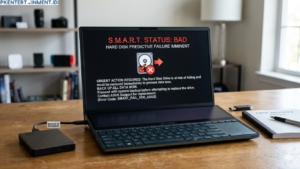
Jadi, pastikan kamu hanya menonaktifkan atau menghapusnya kalau kamu sudah punya solusi keamanan pengganti. Selain itu, pastikan juga kamu melakukan backup data penting terlebih dahulu, untuk jaga-jaga kalau ada kesalahan saat proses pengaturan.
Langkah-langkah cara hapus Windows Defender permanen yang akan dijelaskan di bawah ini aman dilakukan asal kamu mengikuti setiap tahap dengan benar.
Daftar Isi Artikel
Langkah 1: Menonaktifkan Windows Defender Sementara
Sebelum menghapus secara permanen, kamu bisa coba menonaktifkan sementara dulu. Caranya cukup mudah:
- Buka Settings di komputer kamu.
- Pilih menu Privacy & Security.
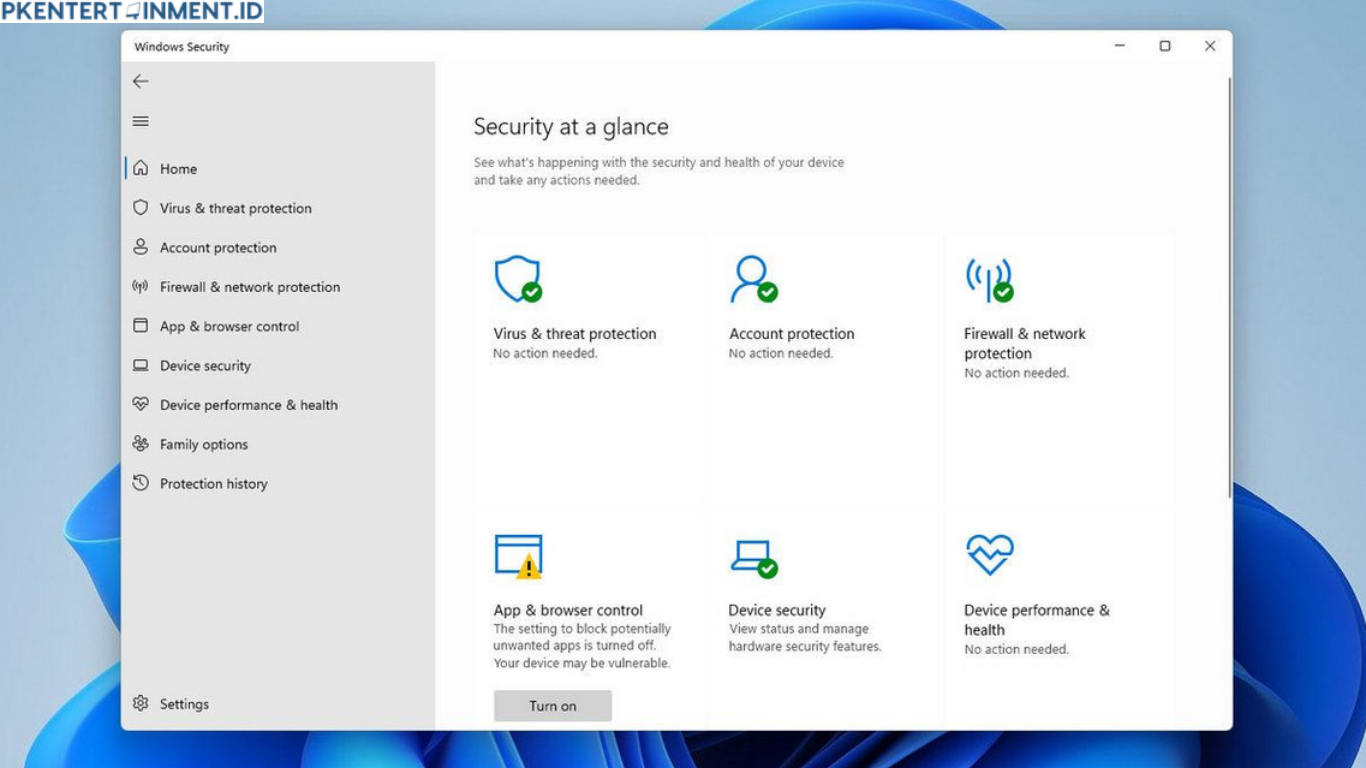
- Klik Windows Security.
- Lanjutkan ke Virus & threat protection.
- Pilih Manage settings.
- Matikan semua opsi yang ada, terutama Real-time protection.
Dengan begitu, Windows Defender akan berhenti sementara hingga komputer direstart. Tapi tenang, langkah ini aman karena tidak menghapus sistem sama sekali. Ini bisa jadi langkah awal sebelum kamu lanjut ke cara hapus Windows Defender permanen yang sesungguhnya.
Langkah 2: Menonaktifkan Windows Defender Permanen lewat Group Policy Editor
Nah, kalau kamu ingin cara yang lebih permanen tanpa perlu menghapus file sistem, kamu bisa menggunakan Group Policy Editor. Fitur ini tersedia di Windows 10 dan 11 versi Pro dan Enterprise.
Berikut langkah-langkahnya: