
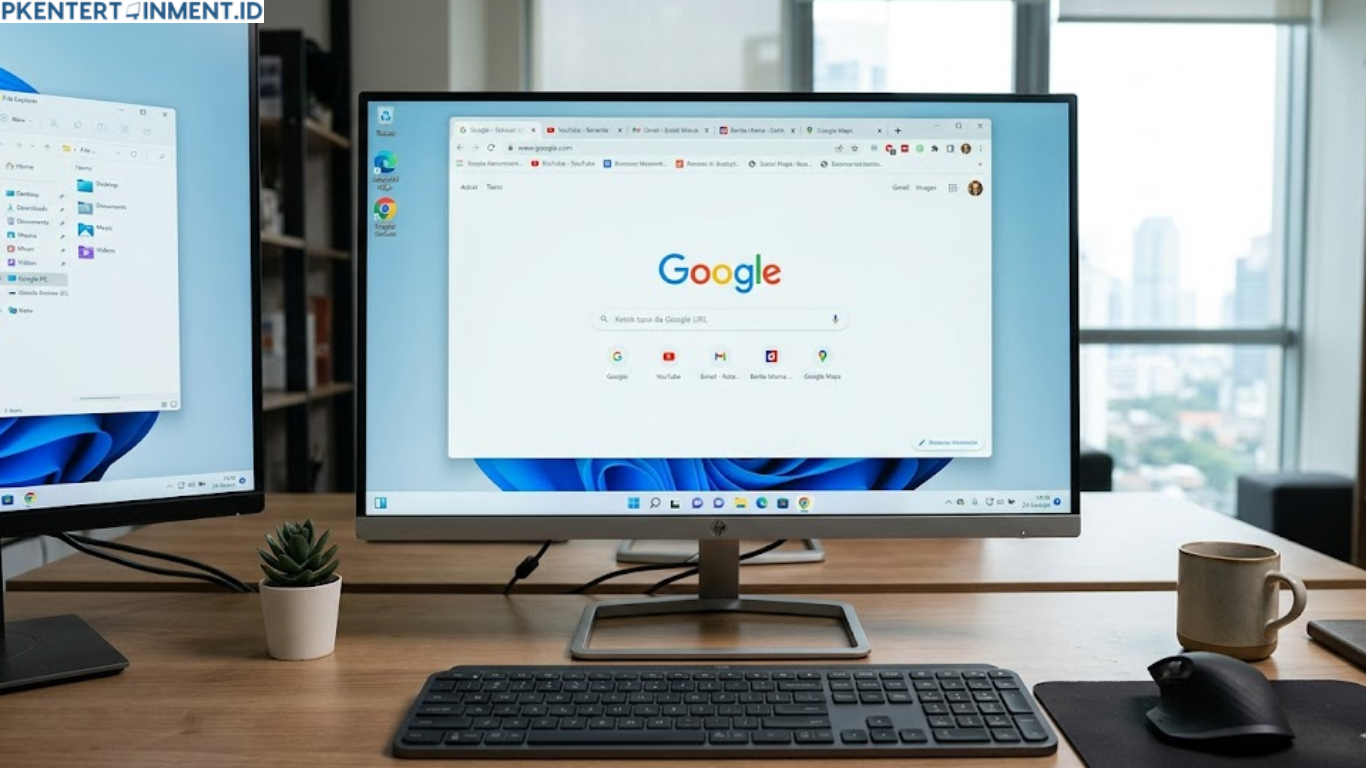
Kamu lagi asyik kerja, tiba-tiba layar laptop kebanjiran notifikasi dari Chrome. Promo belanja, berita terbaru, update artikel, sampai iklan yang nggak jelas asal-usulnya. Rasanya seperti ada yang terus-terusan mengetuk pintu rumah kamu tanpa henti. Ganggu banget, kan?
Notifikasi Chrome yang muncul terus-menerus di Windows 11 memang jadi salah satu keluhan paling umum dari pengguna browser terpopuler di dunia ini. Kabar baiknya, ada beberapa cara menghilangkan notifikasi Chrome di laptop Windows 11 yang mudah dan efektif untuk menghentikan gangguan ini selamanya. Siap? Yuk kita mulai!
Daftar Isi Artikel
Kenapa Notifikasi Chrome Bisa Muncul Terus-Menerus?
Sebelum kamu buru-buru mematikan notifikasinya, ada baiknya kamu pahami dulu kenapa ini bisa terjadi. Chrome punya fitur notifikasi push yang dirancang supaya website bisa mengirim pembaruan langsung ke browser kamu, bahkan ketika kamu tidak sedang membuka situs tersebut.
Masalahnya, banyak orang yang nggak sadar sudah memberikan izin ke puluhan bahkan ratusan situs web. Waktu kamu kunjungi sebuah situs dan ada pop-up kecil bertuliskan "Izinkan Notifikasi?", banyak yang langsung klik Izinkan tanpa berpikir dua kali. Nah, dari situlah asal-usul banjir notifikasi yang kamu terima sekarang.
Selain itu, di Windows 11, ada dua lapisan pengaturan notifikasi yang perlu kamu perhatikan, yaitu pengaturan di dalam Chrome itu sendiri dan pengaturan notifikasi sistem Windows 11. Keduanya harus dikondisikan dengan benar agar notifikasi benar-benar berhenti.
Cara Menghilangkan Notifikasi Chrome di Laptop Windows 11 Lewat Pengaturan Browser
Langkah pertama yang harus kamu lakukan adalah masuk ke pengaturan notifikasi langsung dari dalam Chrome. Ini adalah cara paling mendasar dan paling efektif.
Matikan Notifikasi Chrome Secara Menyeluruh
Jika kamu ingin cara yang paling cepat dan tanpa ribet, kamu bisa langsung mematikan semua notifikasi dari Chrome sekaligus.
Pertama, buka browser Chrome di laptop kamu. Klik ikon tiga titik vertikal yang ada di pojok kanan atas browser, lalu pilih menu Setelan atau Settings. Setelah halaman pengaturan terbuka, cari dan klik menu Privasi dan keamanan di panel sebelah kiri. Dari sana, pilih Setelan situs atau Site Settings.
Gulir ke bawah sampai kamu menemukan bagian Izin, lalu klik Notifikasi. Di halaman ini kamu akan menemukan toggle untuk mengatur notifikasi. Pilih opsi Jangan izinkan situs mengirim notifikasi. Selesai. Dengan langkah ini, tidak ada satu pun situs yang bisa mengirim notifikasi ke browser kamu lagi.
Kelola Izin Notifikasi Per Situs
Kalau kamu tidak mau memblokir semua notifikasi karena masih ada beberapa situs yang notifikasinya kamu butuhkan, misalnya aplikasi pesan atau email berbasis web, kamu bisa memilih pendekatan yang lebih selektif.
Masih di halaman yang sama yaitu Setelan situs lalu Notifikasi, kamu akan melihat daftar situs yang sudah mendapatkan izin. Di sinilah kamu bisa mencabut izin dari situs-situs yang notifikasinya tidak kamu perlukan. Klik ikon tiga titik di sebelah kanan nama situs, lalu pilih Hapus atau Blokir.
Cara ini memang sedikit lebih memakan waktu kalau daftar situsnya sudah panjang, tapi hasilnya lebih terukur dan tidak mengorbankan notifikasi yang benar-benar kamu butuhkan.
Cara Menghilangkan Notifikasi Chrome di Laptop Windows 11 Lewat Pengaturan Sistem
Selain dari dalam Chrome sendiri, kamu juga perlu memeriksa pengaturan notifikasi di tingkat sistem operasi Windows 11. Ini penting karena meskipun kamu sudah mengatur notifikasi di Chrome, Windows 11 punya mekanisme tersendiri yang bisa mempengaruhi tampilan pop-up di layar.
Matikan Notifikasi Chrome dari Menu Pengaturan Windows 11
Klik ikon Start atau tekan tombol Windows di keyboard, lalu buka menu Pengaturan dengan mengklik ikon roda gigi. Setelah masuk ke halaman Pengaturan, pilih menu Sistem di panel sebelah kiri, kemudian klik Notifikasi.
Di halaman ini, kamu akan melihat daftar semua aplikasi yang memiliki izin untuk menampilkan notifikasi. Cari Google Chrome di dalam daftar tersebut. Kamu bisa langsung mematikan togglenya agar Chrome tidak bisa menampilkan notifikasi sama sekali melalui sistem Windows, atau kamu bisa klik nama Chrome untuk mengatur lebih detail, misalnya mematikan notifikasi di lock screen saja.
Aktifkan Mode Fokus Windows 11
Windows 11 punya fitur yang sangat berguna bernama Mode Fokus atau Focus Assist. Fitur ini memungkinkan kamu untuk menyaring notifikasi yang masuk berdasarkan prioritas, atau bahkan mematikan semua notifikasi sementara kamu sedang dalam kondisi perlu konsentrasi penuh.
Untuk mengaksesnya, buka Pengaturan lalu pilih Sistem dan klik Fokus. Di sini kamu bisa menjadwalkan waktu-waktu tertentu di mana semua notifikasi, termasuk dari Chrome, akan otomatis dibisukan. Fitur ini sangat cocok dipakai saat kamu sedang meeting, presentasi, atau mengerjakan laporan yang butuh konsentrasi tinggi.
Cara Mencegah Situs Meminta Izin Notifikasi Lagi di Masa Depan
Setelah kamu berhasil membersihkan tumpukan notifikasi yang ada, ada satu langkah lagi yang perlu dilakukan supaya masalah yang sama tidak terulang. Kamu perlu mengatur Chrome agar tidak lagi menampilkan pop-up permintaan izin notifikasi dari situs-situs yang baru kamu kunjungi.
Blokir Permintaan Notifikasi Baru Secara Otomatis
Kembali lagi ke pengaturan Chrome, buka Setelan lalu Privasi dan keamanan kemudian Setelan situs dan pilih Notifikasi. Di bagian atas halaman ini, ada opsi Perilaku default. Pilih Jangan izinkan situs mengirim notifikasi.
Dengan pengaturan ini, setiap kali kamu mengunjungi situs baru yang mencoba meminta izin notifikasi, Chrome akan otomatis menolaknya tanpa perlu kamu konfirmasi lagi. Tidak ada lagi pop-up "Izinkan Notifikasi?" yang muncul mengganggu.
Gunakan Fitur Quiet Notification Requests
Chrome juga punya fitur bernama Quiet Notification Requests yang sering luput dari perhatian banyak pengguna. Saat fitur ini aktif, permintaan notifikasi tidak akan tampil sebagai pop-up besar yang mengganggu, melainkan hanya sebagai ikon kecil yang tidak mencolok di address bar.
Untuk mengaktifkannya, pergi ke Setelan lalu Privasi dan keamanan kemudian Setelan situs dan pilih Notifikasi. Di sana aktifkan opsi Gunakan permintaan notifikasi yang lebih senyap. Fitur ini adalah jalan tengah yang bagus kalau kamu masih ingin memberi izin ke beberapa situs tertentu tapi tidak mau diganggu oleh pop-up permintaan yang terus-menerus.
Tips Tambahan agar Pengalaman Browsing Lebih Nyaman
Selain menghilangkan notifikasi, ada beberapa hal lagi yang bisa kamu lakukan untuk membuat pengalaman browsing di Chrome pada Windows 11 menjadi jauh lebih menyenangkan.
Pertama, rajinlah memeriksa daftar izin situs di pengaturan Chrome secara berkala. Setiap beberapa bulan sekali, luangkan waktu untuk meninjau kembali situs-situs mana yang sudah mendapat izin notifikasi dan cabut izin yang tidak relevan.
Kedua, pertimbangkan untuk memasang ekstensi manajemen notifikasi dari Chrome Web Store. Ada beberapa ekstensi ringan yang bisa membantu kamu memfilter dan mengelola notifikasi dengan lebih mudah tanpa harus masuk ke halaman pengaturan setiap saat.
Ketiga, biasakan untuk tidak sembarangan mengklik Izinkan saat ada situs yang meminta izin notifikasi. Tanya dulu ke diri sendiri, apakah situs ini cukup penting sampai kamu mau menerima notifikasinya setiap saat?
Apakah Notifikasi Chrome Berbahaya?
Pertanyaan ini sering muncul, dan jawabannya tergantung dari mana notifikasi itu berasal. Notifikasi dari situs-situs terpercaya yang kamu kenal tentu tidak berbahaya. Tapi perlu kamu waspadai adalah notifikasi dari situs yang tidak dikenal yang sering digunakan sebagai media penyebaran iklan berbahaya, phishing, bahkan malware.
Jika kamu tiba-tiba menerima notifikasi dari situs yang tidak pernah kamu kunjungi, atau notifikasinya berisi pesan menakut-nakuti seperti "Perangkat kamu terinfeksi virus, klik di sini!", jangan sekali-kali mengkliknya. Langsung blokir situs tersebut dari daftar izin notifikasi di pengaturan Chrome kamu.
Baca Juga: Cara Menonaktifkan SafeSearch Chrome di Laptop Windows dan HP Android
Kesimpulan
Mengatasi notifikasi Chrome yang terus-menerus muncul di Windows 11 sebenarnya tidak serumit yang dibayangkan. Dengan memahami cara menghilangkan notifikasi Chrome di laptop Windows 11 baik dari sisi browser maupun dari sisi sistem operasi, kamu bisa mendapatkan kembali ketenangan saat bekerja atau bersantai menggunakan laptop.
Lakukan semua langkah di atas satu kali, dan kamu tidak akan diganggu notifikasi Chrome yang nggak perlu lagi. Selamat mencoba dan semoga produktivitas kamu kembali meningkat tanpa gangguan!





