
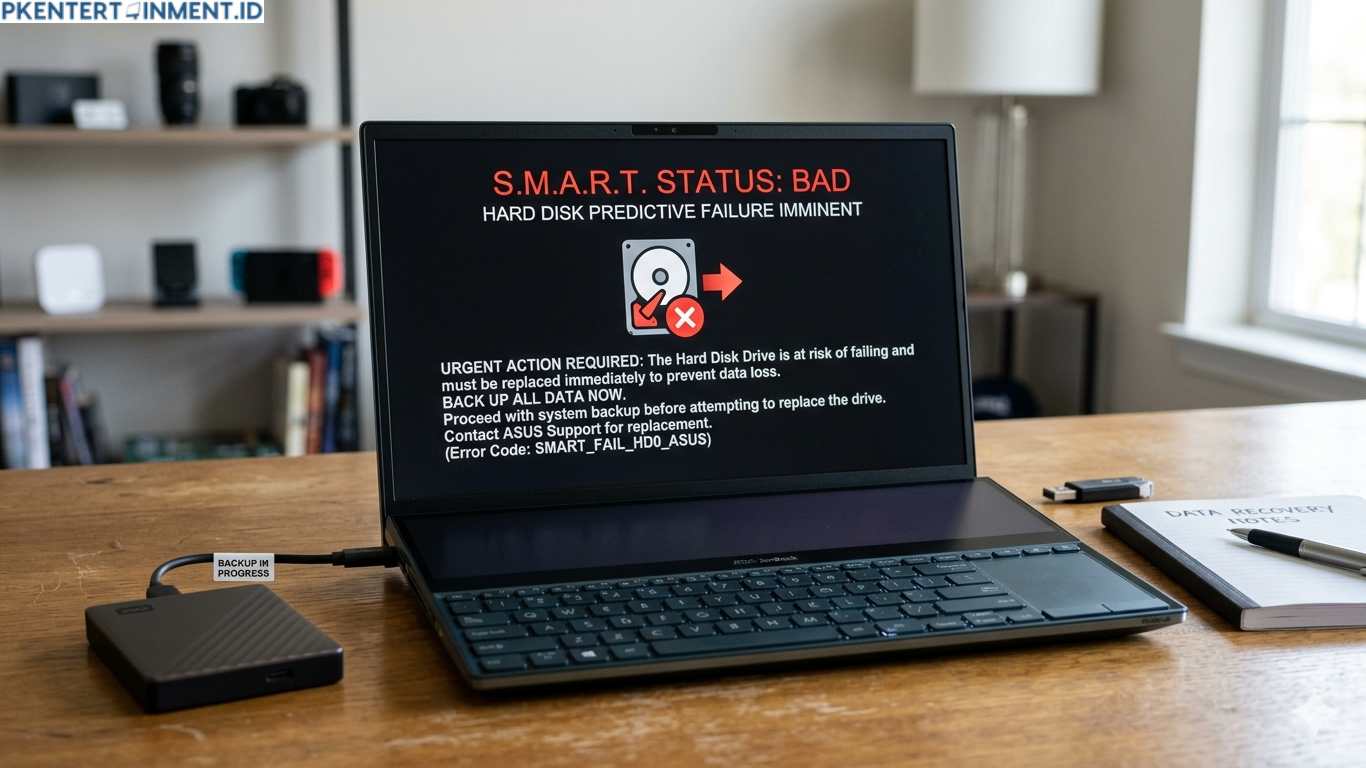
Bayangkan kamu sedang asyik bekerja atau menikmati waktu santai di depan laptop ASUS kesayanganmu lalu tiba tiba muncul peringatan yang cukup mengkhawatirkan yaitu Smart Status Bad Backup and Replace. Reaksi pertama yang biasanya muncul adalah panik. Wajar saja karena pesan ini terdengar serius dan mengisyaratkan adanya masalah pada perangkat penyimpanan.
Tenang dulu. Kamu tidak sendirian dan kabar baiknya masalah ini masih bisa ditangani dengan langkah yang tepat. Dalam artikel ini kamu akan memahami apa arti pesan tersebut penyebabnya serta cara mengatasi Smart Status Bad Backup and Replace ASUS dengan benar dan aman tanpa harus buru buru mengganti laptop.
Daftar Isi Artikel
Apa Itu Smart Status Bad Backup and Replace
Memahami Sistem SMART pada Hard Drive
SMART adalah singkatan dari Self Monitoring Analysis and Reporting Technology. Sistem ini berfungsi untuk memantau kondisi kesehatan hard drive atau SSD di laptop kamu. Ketika SMART mendeteksi adanya kerusakan atau potensi kegagalan maka sistem akan memberikan peringatan.
Pesan Smart Status Bad Backup and Replace berarti perangkat penyimpanan kamu terdeteksi mengalami masalah serius dan berisiko gagal total dalam waktu dekat.
Kenapa Pesan Ini Muncul
Pesan ini biasanya muncul saat booting sebelum sistem operasi berjalan. Artinya BIOS sudah lebih dulu mendeteksi adanya keganjilan pada hard drive atau SSD kamu.
Penyebab Munculnya Smart Status Bad Backup and Replace
Kerusakan Fisik pada Hard Drive
Salah satu penyebab utama adalah kerusakan fisik seperti bad sector yang semakin banyak atau komponen internal yang mulai aus.
Usia Pemakaian yang Sudah Lama
Jika laptop kamu sudah digunakan bertahun tahun maka wajar jika performa hard drive mulai menurun dan memicu peringatan SMART.
Sering Terjadi Shutdown Tidak Normal
Mematikan laptop secara paksa atau sering mati mendadak dapat mempercepat kerusakan pada media penyimpanan.
Overheat atau Panas Berlebih
Suhu yang terlalu tinggi dalam jangka panjang juga bisa merusak komponen penyimpanan.
Apakah Data Kamu Masih Aman
Jawabannya bisa ya bisa tidak. Jika kamu masih bisa masuk ke sistem maka kemungkinan data masih bisa diselamatkan. Namun jika kondisi sudah parah maka risiko kehilangan data sangat besar.
Karena itu langkah pertama dalam cara mengatasi Smart Status Bad Backup and Replace ASUS adalah segera melakukan backup data penting.
Cara Mengatasi Smart Status Bad Backup and Replace ASUS
1 Segera Backup Data Penting
Ini adalah langkah paling krusial. Jangan menunda karena kondisi hard drive bisa memburuk kapan saja.
Salin semua file penting ke media lain seperti flashdisk hard drive eksternal atau cloud storage.
2 Cek Kondisi Hard Drive
Kamu bisa menggunakan software seperti CrystalDiskInfo untuk melihat kesehatan hard drive secara detail. Dari situ kamu bisa mengetahui apakah masih layak digunakan atau tidak.
3 Gunakan Fitur Check Disk
Windows memiliki fitur bawaan untuk memeriksa dan memperbaiki error pada disk.
Kamu bisa membuka Command Prompt lalu mengetik perintah chkdsk diikuti dengan drive yang ingin diperiksa. Cara ini kadang bisa membantu memperbaiki sektor yang bermasalah.
4 Lakukan Defragmentasi
Jika kamu masih menggunakan hard drive bukan SSD maka defragmentasi bisa membantu meningkatkan performa dan merapikan data.
Namun perlu diingat ini hanya solusi sementara dan tidak memperbaiki kerusakan fisik.
5 Update BIOS
Kadang pesan ini muncul karena bug atau kesalahan pembacaan sistem. Mengupdate BIOS ke versi terbaru bisa menjadi solusi tambahan.
Namun lakukan dengan hati hati karena proses ini cukup sensitif.
6 Ganti Hard Drive atau SSD
Jika hasil pengecekan menunjukkan kondisi sudah buruk maka solusi terbaik adalah mengganti media penyimpanan.
Kamu bisa upgrade ke SSD agar performa laptop menjadi jauh lebih cepat dan stabil.
7 Instal Ulang Sistem Operasi
Setelah mengganti hard drive kamu perlu menginstal ulang sistem operasi agar laptop bisa digunakan kembali dengan normal.
Tips Mencegah Masalah Ini Terjadi Lagi
Gunakan Laptop dengan Bijak
Hindari mematikan laptop secara paksa dan pastikan selalu shutdown dengan benar.
Jaga Suhu Laptop
Gunakan cooling pad jika perlu dan jangan menaruh laptop di permukaan yang menghambat sirkulasi udara.
Rutin Backup Data
Biasakan menyimpan data penting di lebih dari satu tempat agar kamu tidak panik jika terjadi masalah.
Gunakan Antivirus
Virus juga bisa merusak sistem dan mempercepat kerusakan hard drive.
Kapan Harus ke Teknisi
Jika kamu sudah mencoba berbagai langkah dalam cara mengatasi Smart Status Bad Backup and Replace ASUS namun masalah tetap muncul maka sebaiknya segera bawa ke teknisi profesional.
Terutama jika laptop tidak bisa masuk ke sistem atau mengeluarkan suara aneh dari dalam hard drive.
Baca Juga: Cara Mengatasi Security Boot Fail Windows 10 di Laptop ASUS Acer dan Lenovo
Kesimpulan
Pesan Smart Status Bad Backup and Replace memang terdengar menakutkan namun bukan berarti akhir dari segalanya. Kunci utama dalam cara mengatasi Smart Status Bad Backup and Replace ASUS adalah jangan panik segera backup data dan lakukan pengecekan menyeluruh. Dengan perawatan yang baik dan kebiasaan penggunaan yang benar kamu bisa mencegah masalah ini muncul kembali di masa depan.





