
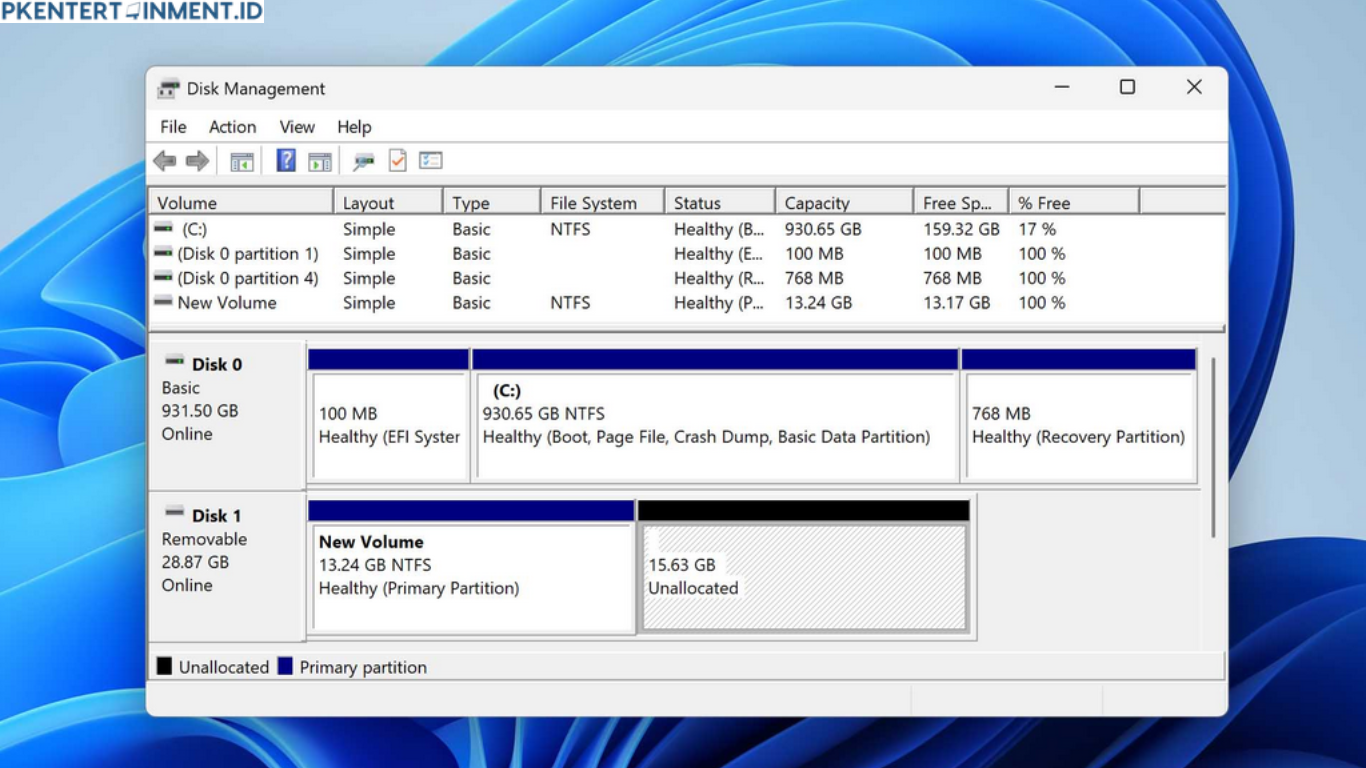
Pernah nggak sih kamu buka Disk Management di Windows 11, lalu lihat ada ruang kosong bertuliskan Unallocated yang bikin penasaran? Awalnya kamu mungkin berpikir, “Yaudah hapus aja” atau “Gabungkan ke drive C biar lega.” Tapi begitu dicoba, malah nggak bisa.
Tombol Extend Volume abu-abu, opsi delete nggak muncul, atau muncul error yang bikin pusing. Di artikel ini, kamu bakal belajar cara mengatasi gagal hapus partisi Unallocated di Windows 11 dengan cara yang aman, jelas, dan efektif.
Daftar Isi Artikel
Apa Itu Partisi Unallocated di Windows 11?
Unallocated adalah ruang kosong pada hard disk atau SSD yang belum dipakai oleh partisi mana pun. Karena belum “dimiliki” oleh partisi tertentu, ruang ini tidak punya drive letter seperti D atau E, dan tidak bisa langsung dipakai untuk menyimpan file.
Ruang Unallocated biasanya muncul karena beberapa hal seperti:
- Sisa partisi setelah menghapus drive tertentu
- Gagal proses partisi saat instalasi Windows
- Sisa ruang setelah cloning disk ke SSD baru
- Pembagian partisi yang tidak sejajar atau tidak berurutan
- Ada partisi sistem atau recovery yang menghalangi penggabungan
Secara teori, ruang Unallocated bisa kamu manfaatkan dengan dua cara:
- Dijadikan partisi baru
- Digabungkan ke partisi yang sudah ada seperti drive C atau D
Masalahnya, di beberapa kondisi tertentu, Windows 11 tidak mengizinkan kamu melakukan itu dengan mudah.
Kenapa Kamu Gagal Menghapus atau Menggabungkan Partisi Unallocated?
Sebelum kamu panik, penting buat tahu penyebabnya. Ini beberapa alasan paling umum kenapa partisi Unallocated sulit dihapus atau digabungkan.
Unallocated Tidak Bersebelahan Dengan Partisi Target
Ini kasus paling sering. Di Disk Management, kamu hanya bisa melakukan Extend Volume jika ruang Unallocated berada tepat di sebelah kanan partisi yang ingin diperbesar.
Kalau posisi Unallocated terpisah oleh partisi lain, tombol Extend Volume akan abu-abu dan tidak bisa diklik.
Contohnya urutannya seperti ini:
Drive C lalu Recovery lalu Unallocated
Karena ada Recovery di tengah, maka drive C tidak bisa diperluas.
Format Disk GPT dan Ada Partisi Sistem Proteksi
Kalau disk kamu menggunakan GPT, biasanya ada partisi kecil seperti:
- EFI System Partition
- Recovery Partition
- MSR (Microsoft Reserved Partition)
Partisi ini sering “mengunci” posisi ruang Unallocated, membuat Windows tidak bisa menggabungkan dengan cara biasa.
Drive Menggunakan Dynamic Disk atau Ada Error Partisi
Jika disk kamu Dynamic Disk atau struktur partisinya bermasalah, Windows bisa membatasi opsi manajemen partisi. Kadang tidak ada error yang kelihatan, tapi tombol-tombol di Disk Management jadi tidak aktif.
Windows Disk Management Memang Punya Batasan
Jujur saja, Disk Management itu sederhana. Untuk kasus normal, dia cukup. Tapi kalau kamu perlu memindahkan partisi, menggeser Recovery, atau menggabungkan ruang yang tidak berdampingan, Disk Management sering mentok.
Itulah kenapa banyak orang berpikir “kenapa nggak bisa ya?” padahal masalahnya bukan pada kamu, tapi pada tools-nya.
Persiapan Sebelum Eksekusi
Sebelum kamu melakukan langkah apa pun, ada beberapa hal penting biar aman.
- Backup data penting
Pastikan kamu punya data cadangan, terutama kalau kamu mau menggunakan CMD atau software pihak ketiga. - Cek disk yang benar
Jangan sampai kamu salah memilih disk, apalagi kalau kamu punya lebih dari satu drive. - Jangan hapus partisi sistem sembarangan
Partisi seperti EFI dan Recovery punya peran penting. Kalau kamu menghapusnya tanpa ngerti risikonya, Windows bisa gagal booting.
Kalau sudah siap, kita masuk ke solusinya.
Solusi 1: Buat Partisi Baru Dari Unallocated (Paling Aman)
Kalau tujuanmu cuma ingin “menghilangkan Unallocated” dan kamu tidak wajib menggabungkannya ke drive C, cara paling mudah adalah membuat partisi baru.
Langkahnya:
- Buka Disk Management
- Klik kanan Start lalu pilih Disk Management
- Klik kanan pada area Unallocated
- Pilih New Simple Volume
- Ikuti wizard sampai selesai
- Pilih drive letter dan format NTFS
Selesai. Ruang Unallocated berubah menjadi drive baru yang bisa dipakai.
Namun kalau kamu memang butuh ruangnya untuk memperbesar drive utama, lanjut ke cara berikutnya.
Solusi 2: Gabungkan Unallocated Ke Drive yang Bersebelahan
Kalau ruang Unallocated berada tepat di sebelah kanan partisi yang ingin kamu perbesar, kamu tinggal Extend Volume saja.
Caranya:
- Buka Disk Management
- Klik kanan drive target misalnya D atau C
- Pilih Extend Volume
- Klik Next lalu Finish
Kalau menu Extend Volume bisa diklik, berarti kamu beruntung. Tapi kalau tidak bisa, lanjut karena itu berarti kamu masuk kategori “gagal hapus partisi Unallocated”.
Solusi 3: Gunakan Diskpart CMD Untuk Mengatasi Partisi Bandel
Ini salah satu cara yang cukup ampuh. Tapi kamu harus ekstra hati-hati.
Diskpart bisa menghapus dan mengatur partisi langsung dari Command Prompt, dan kadang bisa menyelesaikan kasus yang tidak bisa dilakukan lewat Disk Management.
Langkah aman yang biasanya dipakai:
- Buka Command Prompt sebagai Administrator
- Ketik diskpart
- Ketik list disk untuk melihat daftar disk
- Ketik select disk 0 atau sesuai disk yang kamu pakai
- Ketik list partition untuk melihat partisi
- Ketik list volume jika perlu cek volume
Kalau kamu ingin membuat Unallocated jadi partisi baru, kamu bisa buat volume baru dari sana.
Metode ini sering dipakai saat kamu mencari cara menghapus partisi unallocated windows 11 yang tidak bisa diklik dari Disk Management.
Yang perlu kamu ingat, diskpart tidak bisa memindahkan partisi. Jadi jika posisi Unallocated tidak bersebelahan, diskpart tetap tidak bisa “menyatukan” tanpa langkah tambahan.
Solusi 4: Unallocated Terhalang Partisi Recovery? Ini Jalan Keluar yang Paling Masuk Akal
Sekarang kita masuk ke kasus yang paling sering bikin frustrasi.
Unallocated ada, tapi terpisah oleh Recovery Partition.
Contoh paling umum:
Drive C lalu Recovery lalu Unallocated
Windows tidak bisa Extend Volume karena ruang kosong tidak menempel di drive C.
Di sini kamu punya beberapa opsi:
Opsi A: Biarkan Recovery Apa Adanya dan Buat Partisi Baru
Ini pilihan aman. Kamu tidak menyentuh Recovery, dan Unallocated kamu buat jadi drive baru. Ini cocok buat kamu yang tidak ingin ambil risiko.
Opsi B: Gunakan Aplikasi Partisi untuk Memindahkan Recovery
Kalau kamu ingin ruang Unallocated bergabung ke drive C, kamu harus membuat ruang kosong itu menempel ke drive C. Caranya adalah memindahkan partisi Recovery ke kanan, sehingga Unallocated pindah posisi menjadi tepat setelah drive C.
Disk Management tidak bisa memindahkan partisi, jadi kamu butuh software pihak ketiga yang punya fitur Move atau Resize.
Software yang biasanya dipakai:
- AOMEI Partition Assistant
- MiniTool Partition Wizard
- EaseUS Partition Master
Pilih salah satu yang kamu nyaman, lalu lakukan ini:
- Pindahkan Recovery Partition ke paling kanan
- Pastikan setelah drive C langsung Unallocated
- Baru Extend drive C
Dengan cara ini, kamu bisa menyelesaikan masalah yang umum terjadi saat mencari cara menghapus partisi unallocated windows 11 terutama setelah upgrade SSD atau install ulang Windows.
Opsi C: Hapus Recovery Partition (Tidak Disarankan untuk Pemula)
Secara teknis bisa. Tapi risiko tinggi. Kalau Recovery Partition kamu hapus, Windows Recovery Environment bisa hilang dan kamu kesulitan saat butuh troubleshooting.
Kalau kamu tidak benar-benar paham fungsinya, mending jangan.
Solusi 5: Cek Apakah Drive Kamu MBR atau GPT
Kadang kegagalan bukan cuma soal posisi, tapi tipe disk.
Cara cek:
- Buka Disk Management
- Klik kanan pada Disk 0 atau disk yang kamu pakai
- Pilih Properties
- Masuk tab Volumes
- Lihat Partition style apakah MBR atau GPT
Kalau disk kamu GPT, partisi sistem bisa lebih kompleks dan beberapa batasan jadi lebih sering muncul. Ini normal, bukan error.
Dalam kasus GPT, cara paling praktis biasanya tetap menggunakan aplikasi partisi untuk memindahkan partisi yang menghalangi.
Solusi 6: Kalau Extend Volume Tetap Abu-Abu, Ini Kemungkinan Penyebabnya
Kalau kamu sudah yakin Unallocated menempel di kanan partisi, tapi Extend Volume masih abu-abu, ada beberapa kemungkinan:
- Partisi target bukan NTFS
Windows hanya bisa extend partisi NTFS dengan mudah. Kalau partisi kamu FAT32, biasanya ada batasan. - Drive adalah partisi sistem tertentu yang sedang terkunci
Kadang drive sistem butuh restart setelah perubahan struktur disk. - Ada error pada disk
Kamu bisa jalankan pemeriksaan disk memakai CHKDSK.
Kalau kamu ingin menerapkan cara menghapus partisi unallocated windows 11 dengan lancar, pastikan partisi utama kamu formatnya NTFS dan tidak ada error di drive.
Tips Aman Saat Mengelola Unallocated di Windows 11
Mengutak-atik partisi itu tidak sulit, tapi tetap ada risikonya. Jadi kamu perlu beberapa kebiasaan aman.
Jangan asal delete partisi kecil
Partisi kecil sering merupakan partisi boot atau recovery.
Selalu perhatikan urutan partisi
Penggabungan paling mudah kalau ruang kosong berada tepat di sisi kanan.
Backup sebelum resize besar-besaran
Terutama kalau kamu menggabungkan ratusan GB.
Gunakan aplikasi partisi hanya jika diperlukan
Disk Management cukup untuk tugas standar. Software pihak ketiga dipakai untuk kasus kompleks.
Pahami tujuan kamu
Kalau kamu cuma ingin ruangnya bisa dipakai, bikin partisi baru juga sudah selesai.
FAQ Seputar Unallocated di Windows 11
Apakah Unallocated bisa mengganggu performa?
Tidak. Unallocated hanyalah ruang kosong. Yang bikin repot cuma kalau kamu ingin memanfaatkannya, tapi terhambat posisi atau partisi lain.
Apakah aman menggabungkan Unallocated ke drive C?
Aman, selama langkahnya benar dan tidak menghapus partisi sistem penting. Cara paling aman tetap pastikan Unallocated berada tepat setelah drive C.
Kenapa Unallocated tidak bisa dihapus?
Karena Unallocated sebenarnya bukan partisi. Jadi tidak ada yang “dihapus”. Yang kamu lakukan adalah membuat partisi baru atau menggabungkannya ke partisi lain.
Ini juga salah satu hal yang sering bikin orang bingung saat mencari cara menghapus partisi unallocated windows 11.
Kesimpulan
Gagal menghapus atau menggabungkan partisi Unallocated di Windows 11 itu wajar, dan sering terjadi karena posisi ruang kosong tidak bersebelahan dengan partisi yang ingin kamu perbesar, atau karena ada partisi Recovery yang menghalangi. Intinya, jangan panik dulu. Dengan langkah yang tepat, masalah ini bisa kamu bereskan tanpa instal ulang, tanpa kehilangan data, dan tanpa drama.





