
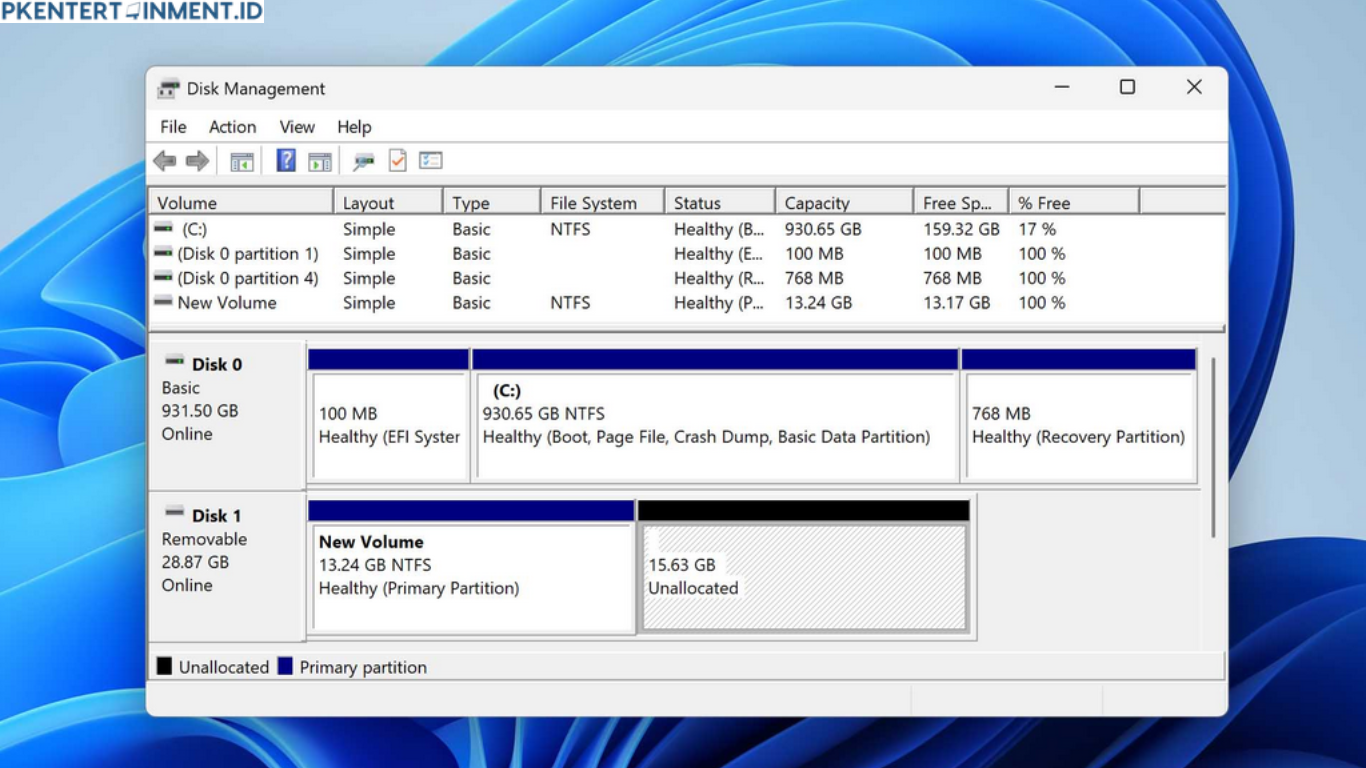
- Buka Disk Management
- Klik kanan pada Disk 0 atau disk yang kamu pakai
- Pilih Properties
- Masuk tab Volumes
- Lihat Partition style apakah MBR atau GPT
Kalau disk kamu GPT, partisi sistem bisa lebih kompleks dan beberapa batasan jadi lebih sering muncul. Ini normal, bukan error.
Cari Herbal Alami : Zymuno Official Lazada
Dalam kasus GPT, cara paling praktis biasanya tetap menggunakan aplikasi partisi untuk memindahkan partisi yang menghalangi.
Daftar Isi Artikel
Solusi 6: Kalau Extend Volume Tetap Abu-Abu, Ini Kemungkinan Penyebabnya
Kalau kamu sudah yakin Unallocated menempel di kanan partisi, tapi Extend Volume masih abu-abu, ada beberapa kemungkinan:
- Partisi target bukan NTFS
Windows hanya bisa extend partisi NTFS dengan mudah. Kalau partisi kamu FAT32, biasanya ada batasan. - Drive adalah partisi sistem tertentu yang sedang terkunci
Kadang drive sistem butuh restart setelah perubahan struktur disk. - Ada error pada disk
Kamu bisa jalankan pemeriksaan disk memakai CHKDSK.
Kalau kamu ingin menerapkan cara menghapus partisi unallocated windows 11 dengan lancar, pastikan partisi utama kamu formatnya NTFS dan tidak ada error di drive.
Tips Aman Saat Mengelola Unallocated di Windows 11
Mengutak-atik partisi itu tidak sulit, tapi tetap ada risikonya. Jadi kamu perlu beberapa kebiasaan aman.
Jangan asal delete partisi kecil
Partisi kecil sering merupakan partisi boot atau recovery.


