
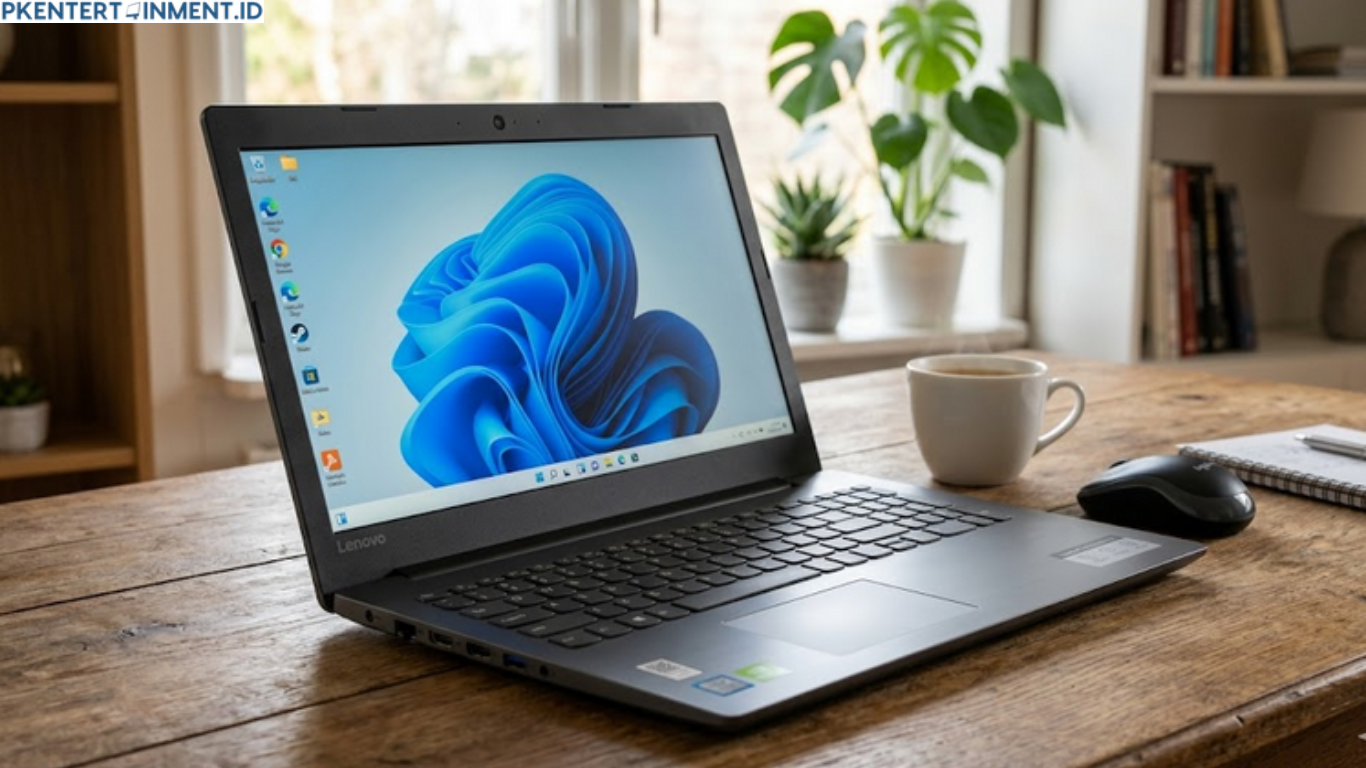
Laptop yang mulai lemot memang sering bikin emosi apalagi saat kamu sedang kerja, belajar, atau menikmati hiburan. Salah satu masalah yang paling sering dialami pengguna laptop lama adalah kapasitas RAM yang sudah tidak mampu mengikuti kebutuhan aplikasi zaman sekarang. Hal ini juga cukup sering dirasakan pengguna Lenovo IdeaPad 330.
Untungnya, ada solusi yang cukup mudah dilakukan yaitu menambah atau upgrade RAM. Dengan peningkatan RAM, performa laptop bisa terasa jauh lebih ringan dan responsif. Di artikel ini kamu bakal mendapatkan panduan lengkap cara Upgrade RAM laptop Lenovo IdeaPad 330 mulai dari jenis RAM yang cocok sampai langkah pemasangan yang aman untuk pemula.
Daftar Isi Artikel
Kenapa Lenovo IdeaPad 330 Sering Terasa Lemot
Sebelum membahas lebih jauh tentang cara Upgrade RAM laptop Lenovo IdeaPad 330, kamu perlu tahu dulu penyebab utama laptop ini mulai terasa lambat.
Sebagian besar seri Lenovo IdeaPad 330 hadir dengan RAM bawaan 4GB. Dulu kapasitas tersebut memang masih cukup nyaman untuk aktivitas standar. Namun sekarang aplikasi semakin berat dan sistem operasi juga membutuhkan memori lebih besar.
Saat RAM terlalu kecil, laptop akan bekerja lebih keras untuk menjalankan aplikasi. Sistem akhirnya menggunakan penyimpanan internal sebagai memori sementara yang kecepatannya jauh lebih lambat dibanding RAM asli. Inilah yang membuat laptop terasa patah patah dan tidak responsif.
Biasanya gejala laptop kekurangan RAM meliputi:
Laptop Lambat Saat Multitasking
Ketika kamu membuka browser dengan banyak tab sambil menjalankan aplikasi lain seperti Zoom atau Photoshop, laptop mulai terasa berat.
Loading Program Jadi Lama
Aplikasi membutuhkan waktu lebih lama untuk dibuka karena RAM tidak cukup menampung proses yang berjalan.
Sering Freeze atau Not Responding
Laptop mendadak berhenti merespons terutama saat digunakan untuk tugas berat.
Browser Cepat Lemot
Google Chrome dan browser modern lainnya terkenal cukup rakus memori sehingga RAM kecil sering kewalahan.
Apakah Lenovo IdeaPad 330 Bisa Upgrade RAM
Jawabannya tentu bisa. Sebagian besar seri Lenovo IdeaPad 330 memang menyediakan slot tambahan RAM atau mendukung penggantian RAM bawaan.
Namun kamu tetap perlu memastikan tipe laptop secara detail karena beberapa varian memiliki konfigurasi berbeda. Ada yang menggunakan satu slot RAM tambahan dan ada juga yang sebagian memorinya sudah onboard.
Biasanya Lenovo IdeaPad 330 menggunakan jenis RAM DDR4 dengan kapasitas maksimal hingga 12GB atau bahkan 20GB tergantung tipe motherboard.
Sebelum membeli RAM baru, pastikan kamu mengetahui:
Tipe RAM yang Digunakan
Mayoritas Lenovo IdeaPad 330 memakai DDR4 SODIMM.
Kecepatan RAM
Umumnya menggunakan kecepatan 2400MHz atau 2666MHz.
Kapasitas Maksimal
Setiap seri memiliki batas upgrade berbeda sehingga penting untuk mengeceknya terlebih dahulu.
Keuntungan Upgrade RAM pada Lenovo IdeaPad 330
Banyak orang mengira upgrade RAM hanya berguna untuk gaming. Padahal manfaatnya jauh lebih luas terutama untuk penggunaan sehari hari.
Berikut beberapa keuntungan yang akan langsung terasa setelah upgrade RAM.
Multitasking Lebih Lancar
Kamu bisa membuka banyak aplikasi sekaligus tanpa takut laptop melambat.
Proses Booting Lebih Cepat
Laptop akan terasa lebih responsif saat dinyalakan maupun saat membuka aplikasi.
Editing Lebih Nyaman
Kalau kamu suka edit foto atau video ringan, tambahan RAM membuat proses rendering lebih stabil.
Aktivitas Online Lebih Lancar
Meeting online, streaming, dan browsing jadi terasa lebih ringan tanpa lag berlebihan.
Umur Laptop Jadi Lebih Panjang
Daripada membeli laptop baru, upgrade RAM bisa menjadi solusi hemat untuk meningkatkan performa.
Persiapan Sebelum Upgrade RAM
Sebelum memulai proses pemasangan, ada beberapa hal yang perlu kamu siapkan agar proses upgrade berjalan aman dan lancar.
Pastikan Laptop Dalam Keadaan Mati
Jangan pernah membongkar laptop saat masih menyala atau dalam mode sleep.
Siapkan Obeng Kecil
Biasanya kamu membutuhkan obeng plus ukuran kecil untuk membuka cover belakang laptop.
Gunakan RAM yang Sesuai
Pastikan RAM baru memiliki tipe dan kecepatan yang kompatibel.
Bersihkan Area Kerja
Gunakan meja yang bersih dan terang agar baut tidak hilang.
Lepaskan Charger
Pastikan laptop benar benar terputus dari sumber listrik.
Cara Mengecek Spesifikasi RAM Lenovo IdeaPad 330
Sebelum membeli RAM baru, kamu wajib mengetahui spesifikasi RAM bawaan laptop.
Caranya cukup mudah.
Menggunakan Task Manager
Klik kanan pada taskbar lalu pilih Task Manager. Setelah itu buka tab Performance dan pilih Memory. Di sana kamu bisa melihat kapasitas RAM, slot yang digunakan, dan kecepatannya.
Menggunakan Aplikasi CPU Z
Aplikasi ini bisa memberikan informasi detail tentang jenis RAM dan spesifikasi motherboard.
Melihat Stiker Laptop
Beberapa seri Lenovo menampilkan spesifikasi dasar pada bagian bawah laptop.
Cara Upgrade RAM Laptop Lenovo IdeaPad 330
Sekarang masuk ke bagian utama yaitu proses pemasangan RAM. Tenang saja, langkahnya tidak terlalu sulit bahkan untuk pemula.
Matikan Laptop Sepenuhnya
Pastikan laptop benar benar mati sebelum dibongkar.
Lepaskan Semua Kabel dan Charger
Cabut charger serta perangkat tambahan seperti mouse atau flashdisk.
Buka Cover Belakang Laptop
Gunakan obeng kecil untuk membuka semua baut di bagian bawah laptop. Setelah itu buka cover perlahan menggunakan alat tipis agar casing tidak rusak.
Cari Slot RAM
Setelah cover terbuka, kamu akan melihat posisi RAM. Biasanya terdapat satu slot tambahan kosong.
Pasang RAM Baru
Masukkan RAM dengan posisi miring sekitar 45 derajat lalu tekan perlahan hingga terkunci.
Tutup Kembali Laptop
Pasang kembali cover belakang dan kencangkan baut seperti semula.
Nyalakan Laptop
Setelah laptop menyala, cek apakah kapasitas RAM sudah bertambah melalui Task Manager.
Tips Memilih RAM yang Cocok
Memilih RAM tidak boleh asal murah. Ada beberapa hal penting yang perlu diperhatikan supaya hasil upgrade maksimal.
Pilih Brand Terpercaya
Gunakan merek RAM yang sudah terkenal kualitasnya agar lebih awet dan stabil.
Sesuaikan Kecepatan RAM
Kalau RAM bawaan menggunakan 2400MHz, usahakan RAM tambahan memiliki kecepatan sama.
Hindari RAM Palsu
Beli di toko terpercaya untuk menghindari produk palsu atau bekas.
Perhatikan Kapasitas
Untuk penggunaan normal, 8GB sudah cukup nyaman. Namun kalau sering editing atau multitasking berat, 12GB hingga 16GB lebih direkomendasikan.
Apakah Upgrade RAM Bisa Meningkatkan FPS Game
Banyak pengguna penasaran apakah upgrade RAM bisa membuat game lebih lancar.
Jawabannya bisa iya tergantung jenis game dan spesifikasi lainnya. Jika sebelumnya laptop kekurangan RAM, penambahan memori dapat membantu mengurangi stuttering dan lag saat bermain.
Namun performa gaming juga dipengaruhi prosesor dan kartu grafis. Jadi jangan berharap peningkatan terlalu ekstrem hanya dari upgrade RAM saja.
Meski begitu, pengalaman bermain biasanya tetap terasa lebih nyaman terutama pada game ringan dan menengah.
Kesalahan yang Harus Dihindari Saat Upgrade RAM
Supaya proses upgrade aman, hindari beberapa kesalahan berikut.
Memasang RAM Tidak Sesuai
RAM yang berbeda tipe tidak akan terbaca oleh laptop.
Menyentuh Komponen Sembarangan
Hindari menyentuh bagian motherboard secara langsung karena listrik statis bisa merusak komponen.
Memaksa Membuka Casing
Kalau cover sulit dibuka, jangan dipaksa terlalu keras agar pengunci tidak patah.
Tidak Mengecek Kompatibilitas
Selalu cek dukungan maksimal RAM sebelum membeli.
Apakah Upgrade RAM Worth It
Kalau laptop kamu mulai terasa lambat tapi masih nyaman dipakai, upgrade RAM jelas sangat worth it. Biayanya jauh lebih murah dibanding membeli laptop baru dan peningkatan performanya cukup terasa.
Bahkan banyak pengguna Lenovo IdeaPad 330 mengaku laptop mereka kembali nyaman dipakai setelah upgrade RAM menjadi 8GB atau lebih.
Apalagi sekarang kebutuhan multitasking semakin tinggi. Upgrade RAM bisa menjadi investasi kecil yang membuat aktivitas harian jauh lebih lancar.
Penutup
Melakukan cara Upgrade RAM laptop Lenovo IdeaPad 330 sebenarnya bukan hal yang sulit. Dengan persiapan yang tepat dan RAM yang kompatibel, kamu bisa meningkatkan performa laptop secara signifikan tanpa harus mengeluarkan biaya besar. Laptop yang sebelumnya lemot bisa kembali nyaman digunakan untuk belajar, kerja, editing ringan, hingga hiburan sehari hari. Proses multitasking juga jadi lebih lancar dan responsif.





