
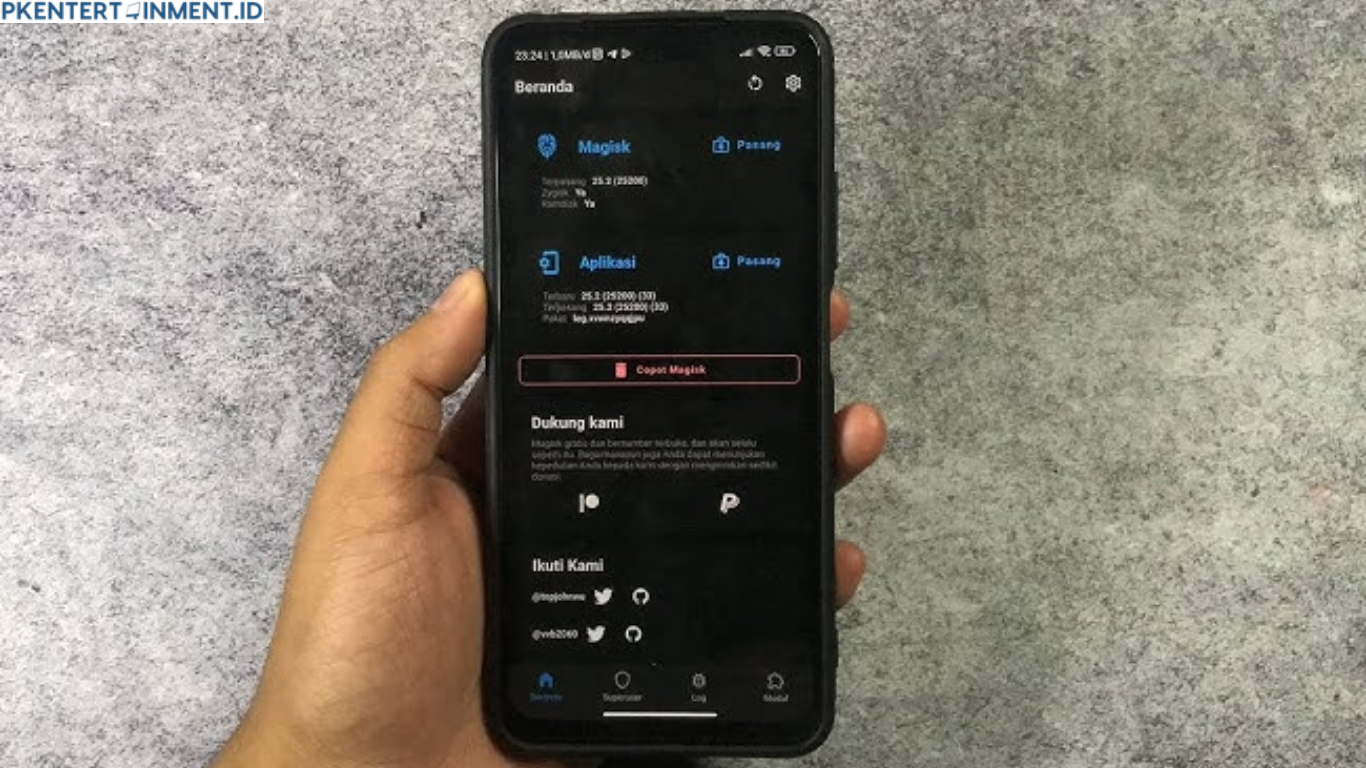
Pernah merasa bosan dengan root di HP kamu dan ingin kembali ke kondisi normal tanpa repot flash ulang sistem? Tenang, kamu bisa banget melakukan unroot Magisk lewat TWRP dengan cara yang aman, cepat, dan mudah. Banyak orang berpikir kalau menghapus root harus lewat proses ribet seperti flashing ulang atau reset penuh. Padahal, dengan sedikit pemahaman dan langkah yang tepat, kamu bisa menghapus Magisk sepenuhnya lewat TWRP tanpa kehilangan data.
Di artikel ini, kita akan membahas cara unroot Magisk lewat TWRP tanpa flash ulang sistem Android secara lengkap. Tenang saja, kami akan jelaskan secara detail supaya kamu bisa langsung praktik tanpa bingung. Yuk, kita mulai!
Daftar Isi Artikel
Apa Itu Unroot dan Kenapa Perlu Dilakukan
Sebelum masuk ke langkah-langkah teknis, kamu perlu tahu dulu apa sih sebenarnya arti dari unroot. Rooting adalah proses memberi akses penuh ke sistem Android, sedangkan unroot berarti menghapus akses tersebut dan mengembalikan HP ke kondisi semula.
Beberapa alasan umum kenapa seseorang ingin unroot antara lain:
- Ingin mengembalikan garansi ponsel
- Tidak ingin sistem rentan terhadap bug atau error
- Ingin menggunakan aplikasi yang menolak akses root (seperti aplikasi perbankan)
- Hendak menjual ponsel dan ingin menghapus jejak modifikasi
Dengan unroot, sistem kamu jadi terlihat “bersih” lagi seperti baru, tanpa harus repot instal ulang firmware atau ROM.
Kenapa Menggunakan TWRP untuk Unroot
Mungkin kamu bertanya, kenapa harus lewat TWRP? Nah, TWRP (Team Win Recovery Project) adalah custom recovery yang punya banyak fitur keren dibanding recovery bawaan. Lewat TWRP, kamu bisa melakukan berbagai hal seperti backup sistem, flashing ROM, instal kernel, hingga menghapus root.
Kelebihan menggunakan TWRP untuk unroot:
- Tidak perlu PC – semua dilakukan langsung dari ponsel
- Tidak perlu flash ulang sistem – data dan aplikasi tetap aman
- Lebih cepat dan efisien – hanya beberapa langkah saja
- Aman – asalkan kamu mengikuti langkah dengan benar
Jadi, TWRP bisa dibilang jalan tengah yang paling praktis buat kamu yang ingin unroot tanpa risiko besar.
Persiapan Sebelum Unroot Magisk Lewat TWRP
Sebelum mulai proses unroot, pastikan kamu sudah melakukan beberapa hal penting berikut supaya semuanya berjalan lancar:
1. Backup Data Penting
Walaupun cara ini tidak menghapus data, tetap saja backup itu wajib. Gunakan fitur backup di TWRP untuk menyimpan data sistem, boot, dan data pribadi kamu.
2. Pastikan Baterai di Atas 50%
Jangan sampai proses terhenti di tengah jalan hanya karena kehabisan daya. Isi daya hingga minimal 50% sebelum memulai.
3. File Magisk Uninstaller
Kamu butuh file bernama Magisk Uninstaller.zip. File ini berfungsi untuk menghapus semua file dan konfigurasi Magisk dari sistem.
Kamu bisa mendownload file ini dari situs resmi Magisk atau forum XDA Developers. Simpan file tersebut di memori internal HP kamu.
4. Pastikan TWRP Sudah Terpasang
Kalau ponsel kamu sudah pernah di-root lewat Magisk, biasanya TWRP juga sudah terpasang. Tapi pastikan lagi dengan cara masuk ke recovery mode untuk mengeceknya.
Langkah-Langkah Cara Unroot Magisk Lewat TWRP Tanpa Flash Ulang
Sekarang masuk ke bagian inti, yaitu cara melakukan unroot lewat TWRP. Ikuti langkah-langkah berikut dengan teliti ya.
Langkah 1: Masuk ke Mode Recovery
- Matikan ponsel kamu terlebih dahulu
- Tekan kombinasi tombol tertentu (biasanya Power + Volume Up) untuk masuk ke mode TWRP Recovery
- Setelah masuk, kamu akan melihat tampilan antarmuka TWRP
Langkah 2: Pilih Menu Install
Di halaman utama TWRP, pilih menu Install. Lalu cari file Magisk Uninstaller.zip yang tadi kamu simpan di memori internal.
Langkah 3: Swipe untuk Konfirmasi
Setelah memilih file, geser tombol Swipe to confirm flash ke kanan. Proses penghapusan Magisk akan langsung berjalan.
Langkah 4: Tunggu Hingga Proses Selesai
Proses unroot biasanya berlangsung cepat, sekitar 10–20 detik saja. Setelah muncul tulisan “Done”, berarti Magisk sudah berhasil dihapus dari sistem kamu.
Langkah 5: Reboot Sistem
Langkah terakhir, pilih Reboot System. Ponsel kamu akan menyala seperti biasa, namun kali ini tanpa root dan tanpa Magisk.
Cara Mengecek Apakah Magisk Sudah Terhapus
Setelah ponsel menyala, kamu bisa mengecek apakah unroot berhasil atau belum. Caranya mudah:
- Cek apakah aplikasi Magisk Manager masih ada di daftar aplikasi. Jika hilang, berarti sudah terhapus.
- Gunakan aplikasi Root Checker dari Play Store untuk memastikan status root. Jika muncul tulisan “Device is not rooted”, berarti kamu berhasil.
Kamu sekarang punya ponsel dengan sistem bersih dan aman, tanpa harus repot flash ulang atau kehilangan data penting.
Keuntungan Melakukan Unroot Lewat TWRP
Banyak pengguna Android memilih cara ini karena beberapa keuntungan berikut:
- Cepat dan efisien
Tidak butuh komputer atau flashing ROM, cukup lewat TWRP. - Aman untuk data pribadi
Tidak ada file penting yang terhapus selama proses. - Mudah dilakukan oleh siapa saja
Langkahnya sederhana, bahkan untuk pemula sekalipun. - Bisa kapan saja
Kapan pun kamu ingin mengembalikan ponsel ke kondisi non-root, tinggal lakukan cara ini.
Hal yang Perlu Diperhatikan Setelah Unroot
Meskipun proses unroot lewat TWRP tergolong aman, tetap ada beberapa hal yang perlu kamu perhatikan setelahnya:
- Beberapa aplikasi sistem mungkin perlu restart atau update ulang
- Jika kamu ingin root lagi di masa depan, kamu bisa instal ulang Magisk
- Pastikan tidak ada sisa file Magisk di folder sistem – kamu bisa cek menggunakan file manager dengan akses root (sebelum unroot)
- Hindari langsung melakukan update OTA setelah unroot, tunggu beberapa jam supaya sistem benar-benar stabil
Kesimpulan
Nah, itulah panduan lengkap tentang cara unroot Magisk lewat TWRP tanpa flash ulang sistem Android. Dengan mengikuti langkah-langkah di atas, kamu bisa menghapus root dengan aman tanpa kehilangan data penting atau harus repot flashing ulang ROM.
Sekarang, giliran kamu untuk coba sendiri dan rasakan betapa mudahnya melakukan unroot tanpa ribet. Semoga panduan ini membantu kamu menuntaskan semua kebingungan tentang unroot, ya!





