Daftar Isi Artikel
Cara Mengecek Apakah Magisk Sudah Terhapus
Setelah ponsel menyala, kamu bisa mengecek apakah unroot berhasil atau belum. Caranya mudah:
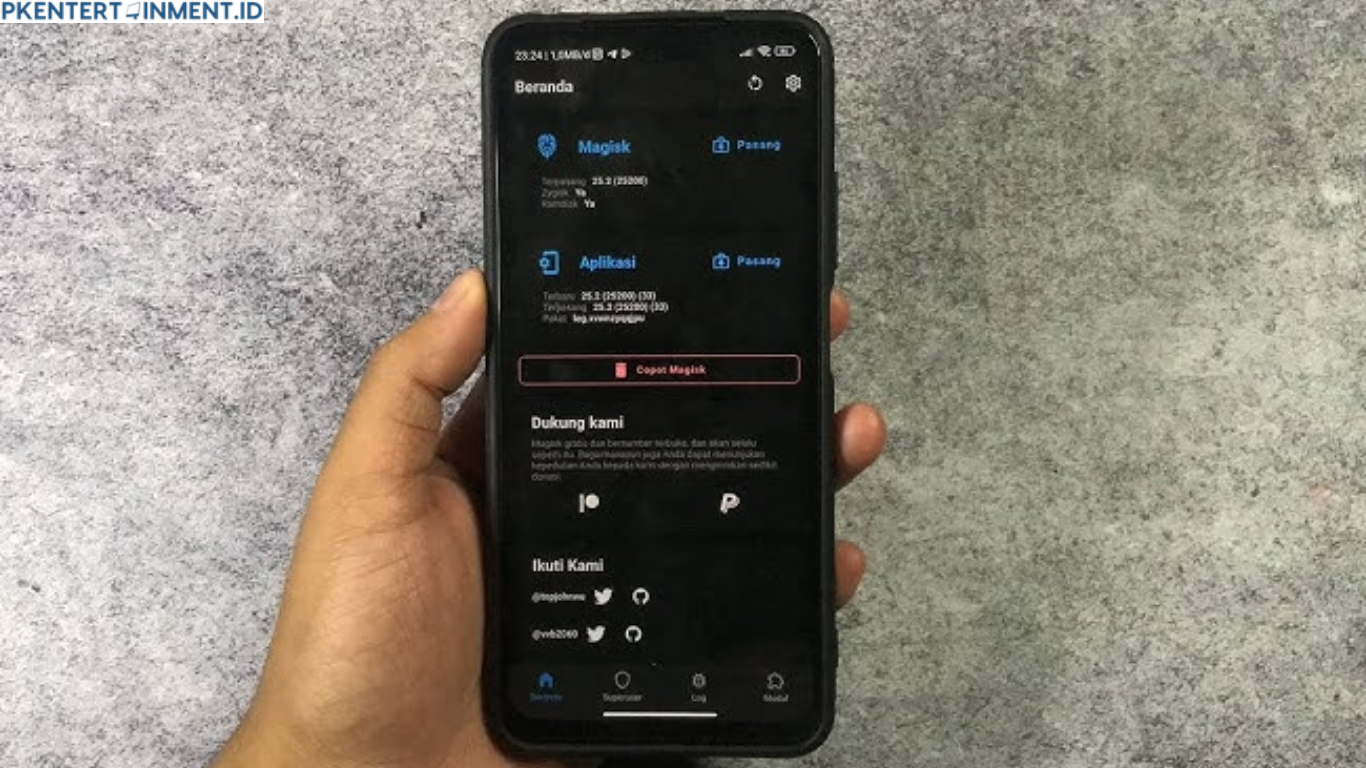
- Cek apakah aplikasi Magisk Manager masih ada di daftar aplikasi. Jika hilang, berarti sudah terhapus.
- Gunakan aplikasi Root Checker dari Play Store untuk memastikan status root. Jika muncul tulisan “Device is not rooted”, berarti kamu berhasil.
Kamu sekarang punya ponsel dengan sistem bersih dan aman, tanpa harus repot flash ulang atau kehilangan data penting.
Keuntungan Melakukan Unroot Lewat TWRP
Banyak pengguna Android memilih cara ini karena beberapa keuntungan berikut:
- Cepat dan efisien
Tidak butuh komputer atau flashing ROM, cukup lewat TWRP. - Aman untuk data pribadi
Tidak ada file penting yang terhapus selama proses. - Mudah dilakukan oleh siapa saja
Langkahnya sederhana, bahkan untuk pemula sekalipun. - Bisa kapan saja
Kapan pun kamu ingin mengembalikan ponsel ke kondisi non-root, tinggal lakukan cara ini.
Hal yang Perlu Diperhatikan Setelah Unroot
Meskipun proses unroot lewat TWRP tergolong aman, tetap ada beberapa hal yang perlu kamu perhatikan setelahnya:
- Beberapa aplikasi sistem mungkin perlu restart atau update ulang
- Jika kamu ingin root lagi di masa depan, kamu bisa instal ulang Magisk
- Pastikan tidak ada sisa file Magisk di folder sistem – kamu bisa cek menggunakan file manager dengan akses root (sebelum unroot)
- Hindari langsung melakukan update OTA setelah unroot, tunggu beberapa jam supaya sistem benar-benar stabil
Kesimpulan
Nah, itulah panduan lengkap tentang cara unroot Magisk lewat TWRP tanpa flash ulang sistem Android. Dengan mengikuti langkah-langkah di atas, kamu bisa menghapus root dengan aman tanpa kehilangan data penting atau harus repot flashing ulang ROM.
Sekarang, giliran kamu untuk coba sendiri dan rasakan betapa mudahnya melakukan unroot tanpa ribet. Semoga panduan ini membantu kamu menuntaskan semua kebingungan tentang unroot, ya!