
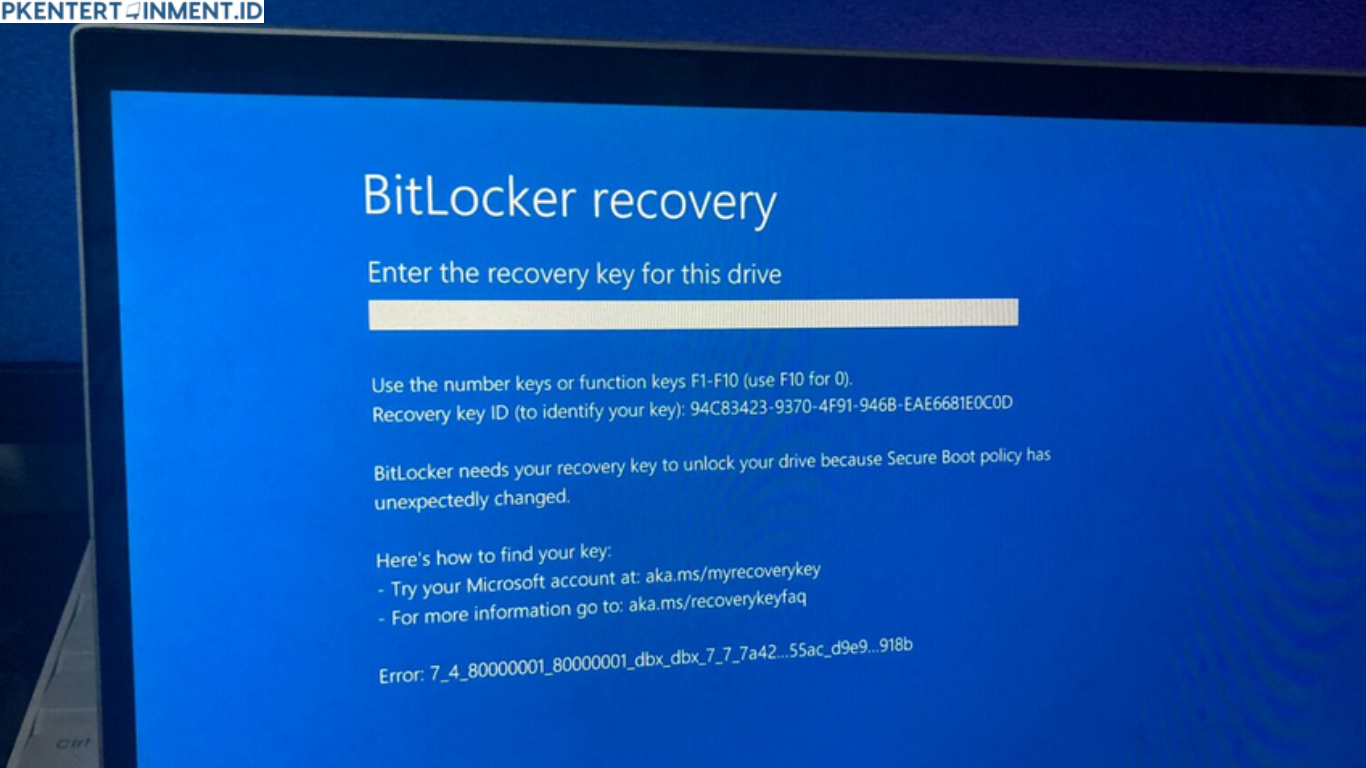
Kalau kamu pernah tiba tiba tidak bisa masuk ke laptop atau PC karena BitLocker aktif, rasanya pasti bikin panik. Apalagi kalau di dalamnya ada data penting seperti tugas kerja, file kuliah, atau dokumen pribadi. Tenang, kamu tidak sendiri. Banyak pengguna Windows 11 mengalami hal yang sama, terutama setelah update sistem atau perubahan hardware.
Kabar baiknya, ada solusi yang cukup aman dan terbukti berhasil yaitu menggunakan recovery key. Dalam artikel ini, kamu akan belajar secara lengkap tentang cara Unlock Bitlocker Windows 11 menggunakan recovery key terbaru di tahun 2026. Semua dijelaskan step by step supaya kamu bisa langsung praktek tanpa bingung.
Daftar Isi Artikel
Apa Itu BitLocker dan Kenapa Bisa Terkunci
Sebelum masuk ke cara membuka, penting banget buat kamu memahami dulu apa itu BitLocker.
BitLocker adalah fitur keamanan bawaan Windows yang berfungsi untuk mengenkripsi data di dalam drive. Tujuannya jelas, supaya data kamu tetap aman kalau perangkat hilang atau dicuri. Tapi di sisi lain, fitur ini juga bisa jadi masalah kalau kamu sendiri tidak bisa mengaksesnya.
Penyebab BitLocker Tiba Tiba Aktif
Ada beberapa alasan kenapa BitLocker bisa aktif sendiri dan meminta recovery key
Update Sistem Windows
Kadang setelah update besar, sistem mendeteksi perubahan dan meminta verifikasi ulang
Perubahan Hardware
Misalnya kamu mengganti RAM atau hard disk, sistem akan menganggap perangkat tidak aman
BIOS atau TPM Reset
Perubahan pada BIOS atau TPM bisa memicu BitLocker terkunci
Salah Input Password
Kalau kamu salah memasukkan PIN beberapa kali, sistem akan otomatis mengunci akses
Apa Itu Recovery Key BitLocker
Recovery key adalah kode unik yang terdiri dari 48 digit angka. Kode ini digunakan sebagai cadangan untuk membuka akses jika kamu lupa password atau terjadi error.
Biasanya recovery key tersimpan di beberapa tempat seperti
- Akun Microsoft kamu
- Flashdisk saat pertama kali setup BitLocker
- File teks yang pernah kamu simpan
- Dicetak dalam bentuk kertas
Kalau kamu masih punya recovery key, berarti peluang untuk membuka BitLocker sangat besar.
Cara Unlock BitLocker Windows 11 dengan Recovery Key
Sekarang kita masuk ke bagian utama yang paling kamu tunggu. Ikuti langkah langkah ini dengan teliti supaya prosesnya berjalan lancar.
Langkah 1 Masuk ke Layar BitLocker Recovery
Saat kamu menyalakan laptop atau PC, biasanya akan muncul layar biru dengan permintaan recovery key.
Di layar tersebut akan muncul
- ID recovery key
- Kolom untuk memasukkan kode
Jangan panik, ini adalah tahap normal.
Langkah 2 Cari Recovery Key Kamu
Sebelum memasukkan kode, kamu harus menemukan recovery key yang sesuai.
Cara Menemukan Recovery Key
- Login ke akun Microsoft di perangkat lain
- Masuk ke halaman perangkat
- Pilih device yang terkunci
- Salin recovery key yang sesuai dengan ID di layar
Kalau kamu menyimpannya di flashdisk atau file, tinggal buka saja dan cari kode tersebut.
Langkah 3 Masukkan Recovery Key
Setelah kamu menemukan recovery key
- Ketikkan 48 digit kode dengan benar
- Pastikan tidak ada angka yang salah
- Tekan Enter
Kalau kode benar, sistem akan langsung membuka akses ke Windows kamu.
Langkah 4 Masuk ke Desktop Windows
Setelah berhasil, kamu akan langsung masuk ke desktop seperti biasa. Semua file dan data akan tetap aman tanpa ada yang hilang.
Ini adalah metode paling aman dalam cara Unlock Bitlocker Windows 11 karena tidak merusak data sama sekali.
Cara Unlock BitLocker dari Dalam Windows
Kalau kamu masih bisa masuk ke Windows tapi drive terkunci, kamu juga bisa membuka BitLocker dari dalam sistem.
Menggunakan Control Panel
- Buka Control Panel
- Pilih System and Security
- Klik BitLocker Drive Encryption
- Pilih Unlock Drive
- Masukkan recovery key
Menggunakan Command Prompt
Untuk kamu yang lebih advanced, bisa pakai CMD
- Buka Command Prompt sebagai Administrator
- Ketik perintah berikut
manage bde unlock C recoverypassword KODE KAMU
- Tekan Enter
Metode ini cukup efektif untuk kondisi tertentu.
Tips Penting Agar BitLocker Tidak Mengunci Lagi
Setelah kamu berhasil membuka BitLocker, jangan sampai kejadian ini terulang lagi. Berikut beberapa tips yang bisa kamu lakukan
Simpan Recovery Key di Banyak Tempat
Jangan hanya satu lokasi. Simpan di akun Microsoft dan juga backup offline
Jangan Sembarangan Update BIOS
Pastikan kamu tahu apa yang kamu lakukan sebelum mengubah pengaturan sistem
Nonaktifkan BitLocker Jika Tidak Perlu
Kalau kamu merasa tidak butuh fitur ini, kamu bisa mematikannya
Gunakan Password yang Mudah Diingat
Hindari password yang terlalu rumit sampai kamu sendiri lupa
Apakah Bisa Unlock BitLocker Tanpa Recovery Key
Ini pertanyaan yang sering banget muncul. Jawabannya jujur saja, hampir tidak bisa.
BitLocker dirancang dengan sistem keamanan tinggi. Tanpa recovery key atau password, akses ke data akan sangat sulit bahkan hampir mustahil.
Kalau kamu menemukan tutorial yang menjanjikan cara Unlock Bitlocker Windows 11 tanpa recovery key, sebaiknya berhati hati karena berisiko kehilangan data.
Kelebihan Menggunakan Recovery Key
Menggunakan recovery key adalah metode terbaik karena
- Aman dan resmi dari sistem Windows
- Tidak merusak data
- Bisa digunakan kapan saja
- Tidak memerlukan aplikasi tambahan
Itulah kenapa metode ini sangat direkomendasikan.
Kesimpulan
Mengalami BitLocker terkunci memang bikin stres, tapi sebenarnya solusinya tidak sesulit yang dibayangkan. Selama kamu masih punya recovery key, kamu bisa membuka akses dengan mudah dan aman. Dalam panduan ini, kamu sudah belajar secara lengkap cara Unlock Bitlocker Windows 11 menggunakan recovery key terbaru 2026 mulai dari penyebab, langkah langkah, sampai tips pencegahan. Jadi kalau suatu saat kamu mengalami masalah yang sama, kamu sudah tahu harus melakukan apa tanpa panik.





