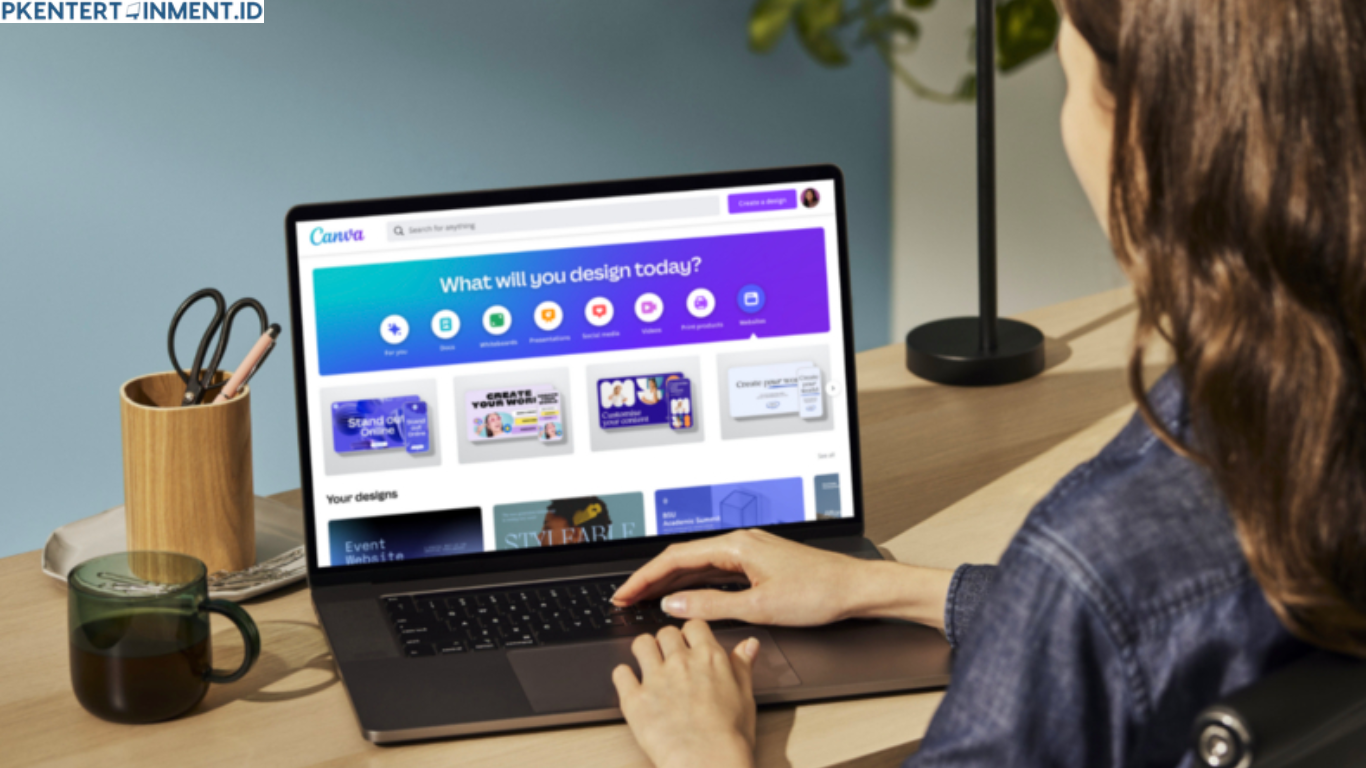
Kalau kamu sering mencetak desain dalam ukuran besar seperti banner atau backdrop, mempertimbangkan Canva Pro bisa jadi investasi yang masuk akal.
Daftar Isi Artikel
Tips Supaya Hasil Cetak Lebih Tajam dan Profesional
Selain memahami cara ubah resolusi foto di Canva, ada beberapa tips tambahan yang bisa kamu terapkan.
- Pertama, gunakan mode warna CMYK jika percetakan kamu mendukungnya. Canva secara default menggunakan RGB, tetapi file PDF Print biasanya lebih aman untuk konversi warna.
- Kedua, hindari penggunaan efek blur atau transparansi berlebihan jika ingin hasil sangat tajam.
- Ketiga, selalu lakukan tes cetak dalam ukuran kecil sebelum mencetak dalam jumlah besar. Ini akan membantu kamu mengecek apakah ada bagian yang kurang tajam.
- Keempat, konsultasikan dengan pihak percetakan mengenai spesifikasi file yang mereka butuhkan. Setiap tempat kadang punya standar berbeda.
Kesalahan Umum yang Harus Kamu Hindari
Banyak orang sudah tahu dasar cara ubah resolusi foto di Canva, tetapi tetap melakukan kesalahan kecil yang berdampak besar.
Salah satunya adalah mengunduh dalam format JPG dengan kualitas rendah karena ingin ukuran file kecil. Untuk cetak, kualitas jauh lebih penting daripada ukuran file.
Kesalahan lainnya adalah memperbesar desain dari ukuran Instagram menjadi ukuran poster. Ini hampir pasti membuat gambar pecah.
Ada juga yang mengandalkan fitur zoom di layar sebagai patokan kualitas. Padahal kualitas di layar tidak selalu sama dengan hasil cetak.