WiFi yang lemot sering kali bukan cuma karena gangguan jaringan. Bisa jadi ada terlalu banyak perangkat asing yang ikut terhubung ke internet rumah kamu. Salah satu cara paling efektif untuk mengatasinya adalah dengan mengganti password WiFi secara rutin. Kabar baiknya, sekarang kamu tidak perlu repot membuka laptop karena semuanya bisa dilakukan langsung lewat HP Android maupun iPhone.
Buat kamu pengguna layanan internet MyRepublic, proses mengganti password sebenarnya sangat mudah asalkan tahu langkah yang tepat. Artikel ini akan membahas secara lengkap cara ubah password WiFi MyRepublic di Android dan iPhone tanpa ribet dan mudah dipraktikkan.
Daftar Isi Artikel
Kenapa Password WiFi MyRepublic Perlu Diganti Secara Berkala
Banyak orang jarang mengganti password WiFi karena merasa jaringan masih normal. Padahal, password yang dipakai terlalu lama bisa meningkatkan risiko kebobolan oleh orang lain.
Ada beberapa alasan kenapa kamu perlu rutin mengganti password WiFi MyRepublic.
Menghindari Pengguna Tidak Dikenal
Kadang tanpa sadar password WiFi tersebar ke banyak orang. Mulai dari teman, tetangga, hingga tamu yang pernah datang ke rumah. Jika terlalu banyak perangkat terhubung, koneksi internet bisa menjadi lambat.
Menjaga Keamanan Data
WiFi rumah bukan hanya digunakan untuk internet biasa. Banyak aktivitas penting seperti mobile banking, pekerjaan online, hingga akses akun pribadi dilakukan melalui jaringan tersebut. Mengganti password membantu menjaga keamanan data kamu.
Membuat Koneksi Lebih Stabil
Semakin sedikit perangkat asing yang terhubung, maka bandwidth internet bisa lebih optimal. Hasilnya, streaming, gaming, dan meeting online jadi lebih lancar.
Persiapan Sebelum Mengganti Password WiFi MyRepublic
Sebelum masuk ke langkah utama, ada beberapa hal penting yang perlu kamu siapkan terlebih dahulu.
Pastikan HP Terhubung ke WiFi
Karena proses penggantian dilakukan melalui halaman pengaturan router, HP kamu harus terhubung ke jaringan WiFi MyRepublic terlebih dahulu.
Ketahui Alamat IP Router
Biasanya router MyRepublic menggunakan alamat berikut.
192.168.1.1
atau
192.168.0.1
Alamat ini digunakan untuk masuk ke halaman admin router.
Siapkan Username dan Password Admin
Umumnya informasi login router terdapat pada stiker di bagian bawah modem atau router. Beberapa kombinasi default yang sering digunakan antara lain.
- Username admin
- Password admin
atau
- Username user
- Password user
Jika sebelumnya sudah pernah diubah, gunakan data login terbaru.
Cara Ubah Password WiFi MyRepublic di Android
Buat kamu pengguna Android, berikut langkah mudah yang bisa langsung dipraktikkan.
Buka Browser di HP
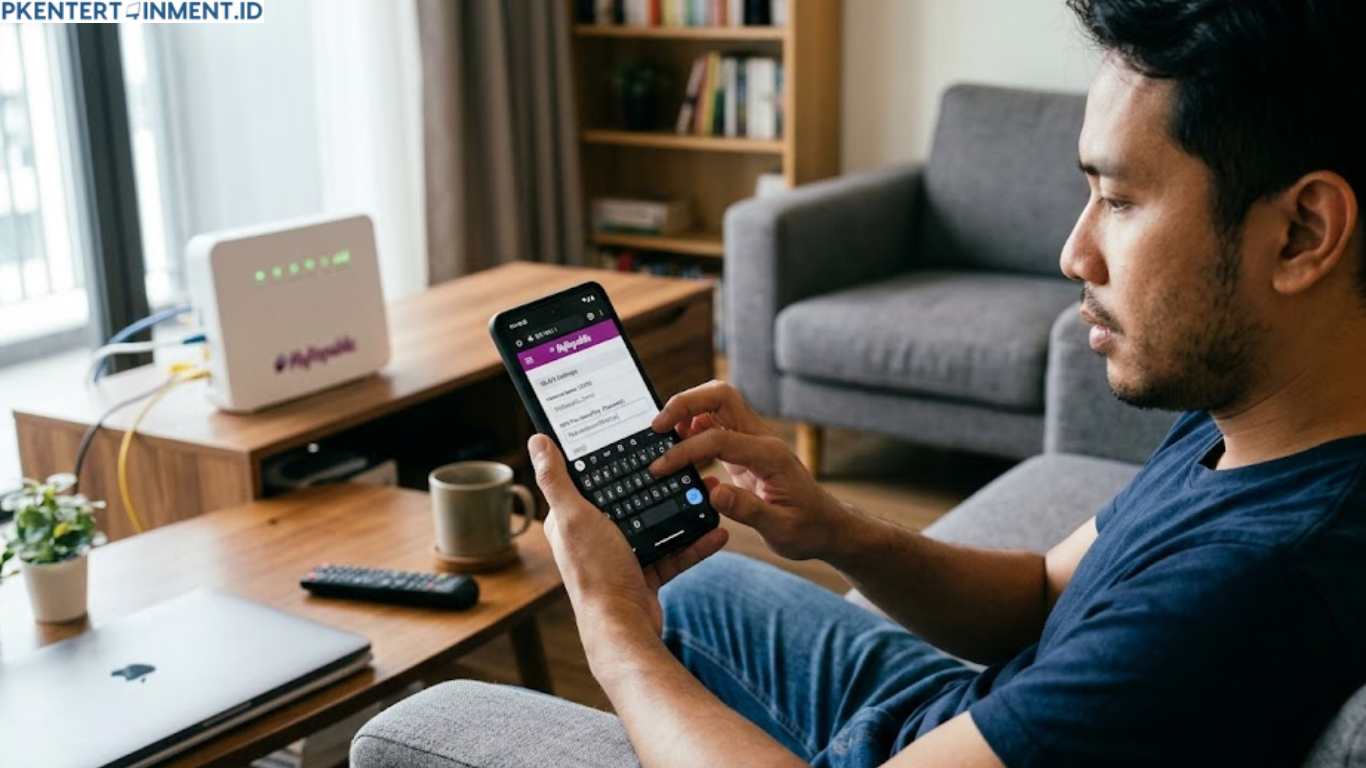
Gunakan browser apa saja seperti Chrome atau Firefox. Setelah itu ketik alamat IP router pada kolom pencarian.
Contoh
192.168.1.1
Lalu tekan enter.
Login ke Halaman Router
Masukkan username dan password admin router. Jika berhasil, kamu akan masuk ke menu pengaturan WiFi.
Cari Menu Wireless atau WLAN
Setiap router memiliki tampilan berbeda. Namun biasanya pengaturan WiFi berada di menu berikut.
- Wireless
- WLAN
- WiFi Settings
Pilih menu tersebut untuk melanjutkan.
Ubah Password WiFi
Cari bagian yang bertuliskan.
- WiFi Password
- WPA Key
- Security Key
- Password
Hapus password lama lalu masukkan password baru yang lebih aman.
Simpan Pengaturan
Tekan tombol Save atau Apply agar perubahan tersimpan. Setelah itu router biasanya akan restart otomatis.
Sambungkan Kembali HP ke WiFi
Karena password sudah berubah, semua perangkat akan terputus otomatis. Hubungkan kembali menggunakan password baru.
Cara Ubah Password WiFi MyRepublic di iPhone
Bagi pengguna iPhone, prosesnya hampir sama dan tidak membutuhkan aplikasi tambahan.
Hubungkan iPhone ke WiFi MyRepublic
Pastikan iPhone sudah tersambung ke jaringan WiFi yang ingin diganti passwordnya.
Masuk ke Browser Safari
Buka Safari lalu ketik alamat IP router seperti berikut.
192.168.1.1
Setelah halaman login muncul, masukkan username dan password admin.
Masuk ke Pengaturan Wireless
Cari menu pengaturan jaringan nirkabel atau wireless settings.
Ganti Password Baru
Masukkan password WiFi baru yang lebih kuat dan mudah diingat oleh kamu sendiri.
Tips membuat password yang aman.
- Gunakan kombinasi huruf besar dan kecil
- Tambahkan angka
- Hindari nama atau tanggal lahir
- Gunakan minimal 8 karakter
Simpan dan Restart Router
Tekan tombol simpan lalu tunggu router melakukan restart. Setelah selesai, sambungkan ulang perangkat menggunakan password terbaru.
Tips Membuat Password WiFi yang Aman
Mengganti password saja tidak cukup jika kombinasi password masih mudah ditebak. Berikut beberapa tips yang bisa kamu terapkan.
Hindari Password Terlalu Sederhana
Jangan gunakan password seperti.
12345678
password
namakamu123
Karena kombinasi tersebut sangat mudah ditebak.
Gunakan Kombinasi Unik
Contoh password yang lebih aman.
RumahCepat2026
WiFiKencang88
InternetAman99
Ganti Password Secara Berkala
Idealnya password WiFi diganti setiap beberapa bulan sekali agar jaringan tetap aman.
Cara Mengetahui Siapa Saja yang Terhubung ke WiFi
Selain mengganti password, kamu juga bisa mengecek perangkat yang terhubung ke jaringan WiFi MyRepublic.
Biasanya fitur ini tersedia di menu berikut.
- Connected Devices
- Device List
- Client List
Dari sana kamu bisa melihat jumlah perangkat aktif dan memblokir perangkat asing jika diperlukan.
Penyebab Gagal Mengganti Password WiFi MyRepublic
Tidak sedikit pengguna mengalami kendala saat mencoba mengganti password WiFi. Berikut beberapa penyebab yang paling umum terjadi.
Salah Memasukkan Alamat IP
Pastikan alamat IP router sudah benar. Jika tidak berhasil, coba cek gateway jaringan di pengaturan HP.
Username dan Password Admin Salah
Jika lupa password admin router, kamu bisa melakukan reset modem menggunakan tombol reset kecil di bagian belakang perangkat.
Router Tidak Merespons
Coba restart modem terlebih dahulu lalu ulangi proses login dari awal.
Apakah Mengganti Password WiFi Bisa Dilakukan Tanpa Aplikasi
Tentu saja bisa. Semua langkah pada artikel ini dilakukan langsung melalui browser bawaan HP tanpa aplikasi tambahan.
Ini menjadi solusi praktis buat kamu yang ingin cepat mengganti password tanpa harus instal aplikasi tertentu.
Perbedaan Mengganti Password WiFi di Android dan iPhone
Sebenarnya tidak ada perbedaan besar antara Android dan iPhone dalam proses mengganti password WiFi MyRepublic.
Perbedaannya hanya terletak pada browser dan tampilan antarmuka perangkat. Langkah inti tetap sama yaitu.
- Masuk ke halaman router
- Login admin
- Masuk ke pengaturan wireless
- Ubah password
- Simpan pengaturan
Karena itu, baik pengguna Android maupun iPhone tetap bisa melakukannya dengan mudah.
Tips Agar WiFi MyRepublic Tetap Kencang
Selain memahami cara ganti Password WiFi MyRepublic di Hp, ada beberapa tips tambahan agar koneksi internet tetap stabil.
Letakkan Router di Posisi Terbuka
Hindari menaruh router di sudut rumah atau tertutup benda besar karena bisa menghambat sinyal.
Batasi Jumlah Pengguna
Semakin banyak perangkat terhubung, kecepatan internet bisa terbagi.
Restart Router Secara Berkala
Restart modem minimal seminggu sekali agar performa jaringan tetap optimal.
Gunakan Password yang Tidak Mudah Dibagikan
Jangan terlalu sering membagikan password WiFi ke banyak orang jika tidak diperlukan.
Cara Ganti Password WiFi MyRepublic di Hp dengan Mudah untuk Pemula
Buat kamu yang baru pertama kali mencoba, sebenarnya proses ini tidak sesulit yang dibayangkan. Selama HP terhubung ke WiFi dan kamu mengetahui akses login router, semuanya bisa dilakukan dalam hitungan menit.
Cara ganti Password WiFi MyRepublic di Hp juga menjadi solusi praktis saat internet mulai terasa lambat karena terlalu banyak pengguna tidak dikenal. Dengan mengganti password secara rutin, jaringan rumah jadi lebih aman dan nyaman digunakan setiap hari.
Selain itu, langkah ini juga bisa membantu menjaga privasi aktivitas online kamu agar tidak mudah diakses pihak lain.
Baca Juga: Cara Mengatasi Nama WiFi Tidak Muncul di Laptop Windows 10 dan 11
Kesimpulan
Mengubah password WiFi MyRepublic di Android dan iPhone ternyata sangat mudah dilakukan tanpa bantuan laptop maupun aplikasi tambahan. Kamu hanya perlu membuka browser di HP, masuk ke halaman router, lalu mengganti password pada menu pengaturan wireless.
Selain membuat jaringan lebih aman, mengganti password WiFi secara berkala juga membantu menjaga koneksi internet tetap stabil dan cepat. Jadi kalau kamu merasa WiFi mulai lemot atau mencurigai ada pengguna asing yang ikut terhubung, segera lakukan cara ganti Password WiFi MyRepublic di Hp agar jaringan kembali optimal.