
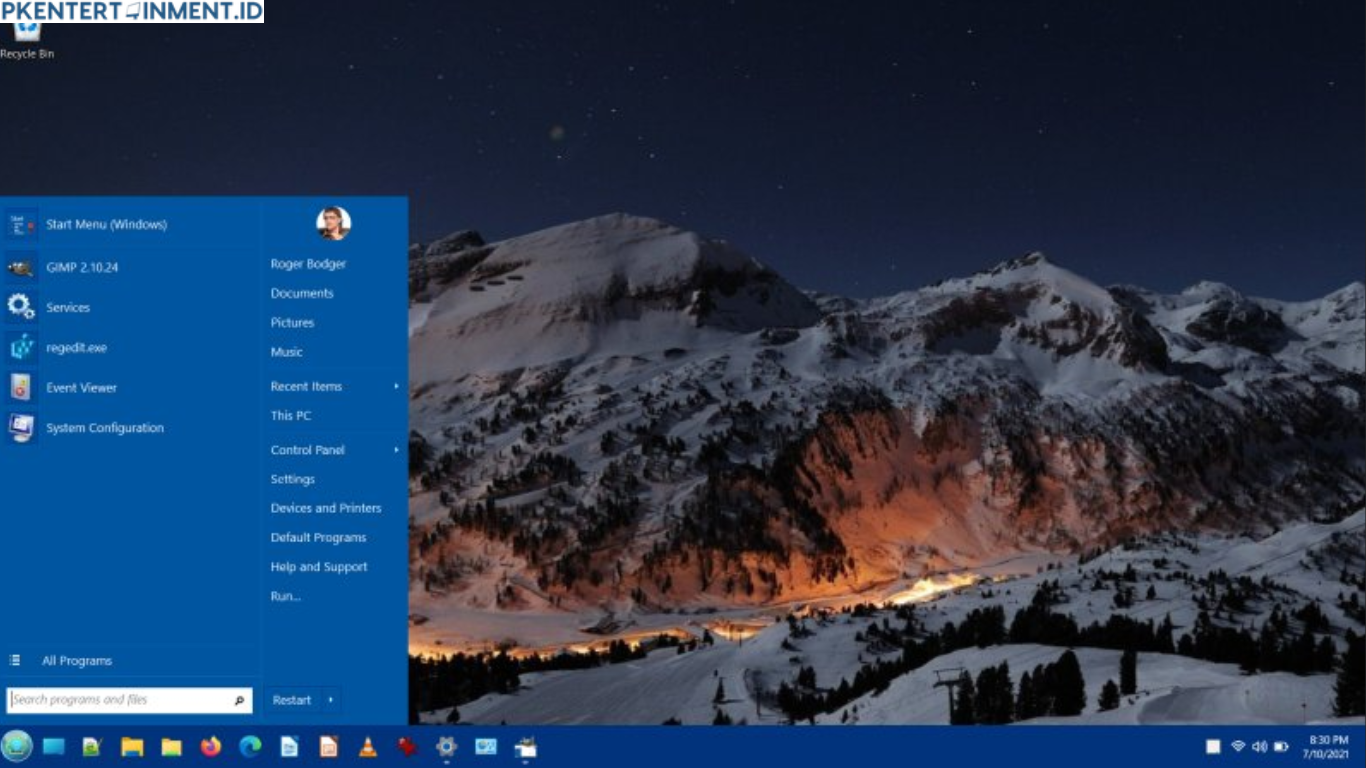
Bermain game di PC atau laptop memang selalu menyenangkan. Namun keseruan itu bisa langsung berubah menjadi rasa kesal ketika game yang kamu mainkan tiba tiba patah patah, FPS turun drastis, atau bahkan muncul lag yang mengganggu. Padahal spesifikasi komputer yang kamu gunakan sebenarnya sudah cukup untuk menjalankan game tersebut.
Di sinilah pentingnya memahami cara tweak Windows 11 agar performa komputer bisa lebih maksimal. Artikel ini akan membahas secara lengkap berbagai langkah yang bisa kamu lakukan agar pengalaman bermain game di Windows 11 menjadi lebih lancar, FPS stabil, dan tentunya bebas dari lag yang mengganggu.
Daftar Isi Artikel
Mengapa Windows 11 Perlu Ditweak untuk Gaming
Sebelum masuk ke langkah langkah pengaturan, penting untuk memahami dulu alasan mengapa sistem operasi perlu dioptimalkan.
Windows 11 sebenarnya sudah dirancang dengan berbagai fitur modern. Namun di balik itu, ada cukup banyak layanan latar belakang, animasi visual, serta aplikasi bawaan yang terus berjalan tanpa kamu sadari.
Semua proses tersebut menggunakan sumber daya komputer seperti RAM, CPU, dan penyimpanan. Jika terlalu banyak proses berjalan secara bersamaan, maka performa game bisa ikut terdampak.
Dengan melakukan pengaturan yang tepat, kamu bisa mengurangi beban sistem sehingga komputer lebih fokus menjalankan game yang sedang kamu mainkan.
Mengaktifkan Game Mode di Windows 11
Apa Itu Game Mode
Game Mode merupakan fitur bawaan Windows yang dirancang khusus untuk meningkatkan performa saat bermain game. Ketika fitur ini aktif, sistem akan memprioritaskan penggunaan CPU dan GPU untuk game yang sedang berjalan.
Cara Mengaktifkan Game Mode
Untuk mengaktifkannya, kamu bisa mengikuti langkah berikut
- Buka menu Settings
- Pilih menu Gaming
- Masuk ke bagian Game Mode
- Aktifkan tombol Game Mode
Dengan fitur ini aktif, Windows akan mengurangi aktivitas latar belakang sehingga game bisa berjalan lebih stabil.
Mengatur Grafik Performance untuk Game
Windows 11 menyediakan pengaturan khusus yang memungkinkan kamu menentukan aplikasi mana yang harus menggunakan performa GPU maksimal.
Cara Mengatur Graphics Performance
- Buka Settings
- Pilih System
- Masuk ke menu Display
- Scroll ke bawah lalu pilih Graphics
Setelah itu kamu bisa menambahkan game yang sering dimainkan dan mengatur mode grafiknya menjadi High Performance.
Dengan pengaturan ini, sistem akan menggunakan GPU secara maksimal ketika menjalankan game tersebut.
Mematikan Aplikasi Startup yang Tidak Penting
Salah satu penyebab komputer terasa lambat saat bermain game adalah terlalu banyak aplikasi yang berjalan sejak komputer dinyalakan.
Banyak aplikasi seperti updater, software utilitas, atau aplikasi lain yang sebenarnya tidak terlalu penting tetapi tetap berjalan di latar belakang.
Cara Menonaktifkan Startup Program
- Klik kanan pada Taskbar
- Pilih Task Manager
- Masuk ke tab Startup
- Nonaktifkan aplikasi yang tidak diperlukan
Semakin sedikit aplikasi yang berjalan saat startup, semakin ringan kerja sistem saat kamu bermain game.
Mengoptimalkan Pengaturan Power Plan
Windows memiliki beberapa mode pengaturan daya yang mempengaruhi performa komputer.
Jika kamu menggunakan mode hemat daya, maka sistem akan membatasi kinerja CPU dan GPU untuk menghemat energi. Hal ini tentu kurang ideal untuk gaming.
Cara Mengaktifkan Mode High Performance
- Buka Control Panel
- Pilih Power Options
- Pilih mode High Performance
Mode ini akan membuat komputer bekerja dengan performa maksimal sehingga game bisa berjalan lebih lancar.
Menonaktifkan Efek Visual yang Tidak Perlu
Windows 11 dikenal memiliki tampilan yang modern dengan berbagai efek animasi yang halus. Sayangnya efek ini juga menggunakan sumber daya sistem.
Jika tujuan utama kamu adalah bermain game, maka menonaktifkan beberapa efek visual bisa menjadi langkah yang cukup efektif.
Cara Mengatur Efek Visual
- Buka menu System
- Pilih Advanced System Settings
- Masuk ke bagian Performance Settings
- Pilih Adjust for best performance
Dengan pengaturan ini, Windows akan mengurangi efek visual yang tidak penting sehingga penggunaan RAM dan CPU menjadi lebih efisien.
Mengupdate Driver GPU Secara Rutin
Driver kartu grafis memiliki peran sangat penting dalam performa gaming. Driver yang sudah usang sering kali menyebabkan penurunan performa atau bahkan masalah kompatibilitas dengan game terbaru.
Karena itu, salah satu langkah penting dalam cara tweak Windows 11 adalah memastikan driver GPU selalu diperbarui.
Kamu bisa mengupdate driver melalui situs resmi produsen GPU seperti Nvidia atau AMD. Biasanya setiap pembaruan driver membawa peningkatan performa khusus untuk game tertentu.
Selain itu, update driver juga sering memperbaiki bug yang bisa menyebabkan stuttering atau penurunan FPS.
Membersihkan Storage Agar Sistem Lebih Ringan
Penyimpanan yang terlalu penuh juga dapat mempengaruhi kinerja komputer. Sistem membutuhkan ruang kosong untuk cache, file sementara, dan berbagai proses lainnya.
Jika drive sistem hampir penuh, performa komputer bisa menurun termasuk saat bermain game.
Cara Membersihkan Storage
- Gunakan fitur Disk Cleanup
- Hapus file sementara
- Uninstall aplikasi yang tidak digunakan
- Pindahkan file besar ke penyimpanan eksternal
Dengan penyimpanan yang lebih lega, sistem bisa bekerja lebih optimal.
Mengaktifkan Hardware Accelerated GPU Scheduling
Windows 11 memiliki fitur yang memungkinkan GPU menangani proses penjadwalan grafis secara langsung. Fitur ini dapat mengurangi beban CPU dan meningkatkan performa gaming.
Cara Mengaktifkannya
- Buka Settings
- Masuk ke System
- Pilih Display
- Masuk ke Graphics Settings
- Aktifkan Hardware Accelerated GPU Scheduling
Fitur ini tidak selalu memberikan peningkatan besar di semua sistem, tetapi pada beberapa komputer bisa membantu meningkatkan stabilitas FPS.
Mengoptimalkan Pengaturan In Game
Selain melakukan pengaturan pada sistem operasi, kamu juga perlu memperhatikan pengaturan di dalam game.
Beberapa pengaturan grafis memiliki dampak besar terhadap performa.
Jika kamu ingin FPS lebih stabil, kamu bisa mencoba menurunkan beberapa pengaturan berikut
- Shadow quality
- Reflection
- Anti aliasing
- Ambient occlusion
- View distance
Tidak semua pengaturan harus diturunkan. Kamu bisa mencoba menyesuaikan sampai menemukan kombinasi terbaik antara kualitas visual dan performa.
Menutup Aplikasi Saat Bermain Game
Banyak orang sering membuka banyak aplikasi sekaligus seperti browser, aplikasi chat, atau software editing saat bermain game.
Padahal setiap aplikasi tersebut menggunakan RAM dan CPU.
Jika kamu ingin performa gaming maksimal, biasakan menutup aplikasi yang tidak diperlukan sebelum menjalankan game.
Langkah sederhana ini sering kali memberikan peningkatan performa yang cukup terasa.
Mengapa Tweak Sistem Bisa Membuat FPS Lebih Stabil
Ketika kamu melakukan berbagai pengaturan optimasi, sebenarnya kamu sedang membantu sistem memprioritaskan sumber daya komputer untuk satu tugas utama yaitu menjalankan game.
Semakin sedikit proses latar belakang yang aktif, semakin besar sumber daya yang tersedia untuk game.
Inilah alasan mengapa cara tweak Windows 11 bisa memberikan perbedaan signifikan terhadap pengalaman bermain game.
Bahkan pada komputer dengan spesifikasi menengah, pengaturan yang tepat bisa membuat game terasa jauh lebih lancar dibandingkan pengaturan default.
Kesimpulan
Performa gaming tidak selalu ditentukan oleh spesifikasi perangkat keras saja. Pengaturan sistem juga memiliki peran besar dalam menentukan seberapa lancar sebuah game bisa berjalan. Dengan memahami cara tweak Windows 11, kamu bisa mengoptimalkan penggunaan CPU, GPU, dan RAM sehingga komputer bekerja lebih efisien saat bermain game.





