
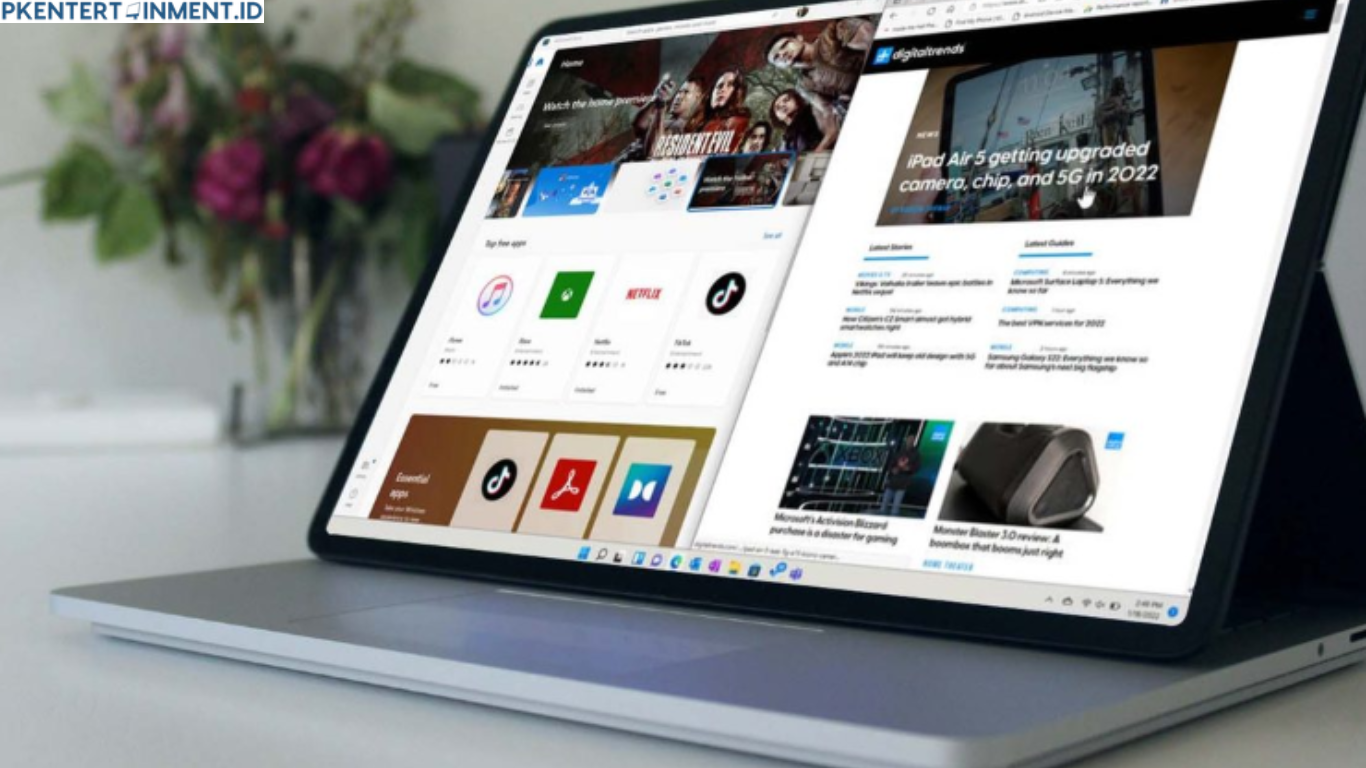
Kalau kamu sering merasa kerja di depan laptop atau PC terasa lambat, bukan karena perangkatmu yang lemah, tapi bisa jadi karena cara kamu mengatur layar belum maksimal. Banyak orang masih bolak balik buka tutup aplikasi, padahal ada cara yang jauh lebih efisien untuk multitasking.
Di sinilah fitur split screen di Windows 11 jadi penyelamat. Di artikel ini, kamu akan belajar cara split screen Windows 11 dengan langkah yang mudah dipahami, bahkan kalau kamu masih pemula sekalipun.
Daftar Isi Artikel
Apa Itu Split Screen di Windows 11
Split screen adalah fitur yang memungkinkan kamu membagi layar menjadi beberapa bagian. Jadi, kamu bisa menjalankan dua atau lebih aplikasi dalam satu waktu tanpa harus menutup salah satunya.
Misalnya kamu sedang mengetik di Word sambil melihat referensi di browser. Dengan split screen, keduanya bisa tampil berdampingan. Kamu tidak perlu lagi bolak balik klik aplikasi.
Windows 11 bahkan membawa fitur ini ke level yang lebih canggih dengan Snap Layouts yang membuat pengaturan layar jadi lebih fleksibel.
Manfaat Menggunakan Split Screen
Bekerja Lebih Cepat
Kamu tidak perlu lagi membuang waktu untuk berpindah antar aplikasi. Semua yang kamu butuhkan bisa langsung terlihat dalam satu layar.
Multitasking Lebih Efisien
Kamu bisa mengerjakan beberapa tugas sekaligus. Misalnya mengetik sambil melihat video tutorial atau membalas chat sambil membaca dokumen.
Tampilan Lebih Rapi
Dengan layar yang terbagi, semua aplikasi tersusun dengan rapi. Ini membantu kamu lebih fokus dan tidak mudah terdistraksi.
Cocok untuk Banyak Aktivitas
Mulai dari kerja kantoran, belajar online, editing, hingga coding, semuanya jadi lebih nyaman dengan split screen.
Cara Split Screen Windows 11 dengan Mudah
Sekarang kita masuk ke bagian utama yang paling kamu tunggu. Berikut beberapa cara split screen Windows 11 yang bisa kamu coba.
Menggunakan Drag and Drop
Ini adalah cara paling sederhana.
Pertama, buka aplikasi yang ingin kamu gunakan. Klik dan tahan bagian atas jendela aplikasi, lalu seret ke sisi kiri atau kanan layar sampai muncul bayangan area.
Setelah itu lepaskan. Aplikasi akan otomatis menempati setengah layar.
Windows akan menampilkan pilihan aplikasi lain di sisi yang kosong. Kamu tinggal pilih aplikasi kedua untuk melengkapi split screen.
Menggunakan Shortcut Keyboard
Kalau kamu ingin lebih cepat, gunakan kombinasi tombol keyboard.
Tekan tombol Windows dan panah kiri atau kanan untuk memindahkan jendela ke sisi layar.
Kamu juga bisa menggunakan panah atas dan bawah untuk mengatur posisi lebih lanjut.
Cara ini sangat cocok kalau kamu ingin bekerja lebih cepat tanpa harus menggunakan mouse.
Menggunakan Snap Layouts
Fitur ini adalah salah satu keunggulan Windows 11.
Arahkan kursor ke tombol maximize di pojok kanan atas jendela. Akan muncul beberapa pilihan layout.
Kamu bisa memilih ingin membagi layar menjadi dua, tiga, atau bahkan empat bagian.
Setelah memilih layout, kamu tinggal mengisi setiap bagian dengan aplikasi yang kamu inginkan.
Ini adalah cara split screen Windows 11 yang paling fleksibel dan modern.
Cara Membagi Layar Jadi Lebih dari Dua Bagian
Kalau kamu merasa dua aplikasi masih kurang, Windows 11 memungkinkan kamu membagi layar hingga empat bagian.
Gunakan Snap Layouts
Pilih layout dengan empat bagian. Biasanya berbentuk grid.
Setelah itu, isi setiap bagian dengan aplikasi yang berbeda. Misalnya browser, dokumen, file explorer, dan aplikasi chat.
Atur Ukuran Secara Manual
Kamu juga bisa menyesuaikan ukuran masing masing jendela dengan menyeret garis pembatas.
Dengan cara ini, kamu bisa memberi ruang lebih besar pada aplikasi yang paling penting.
Tips Maksimalkan Split Screen
Supaya penggunaan split screen makin efektif, ada beberapa tips yang bisa kamu terapkan.
Pilih Aplikasi yang Relevan
Jangan asal membuka banyak aplikasi. Pilih yang benar benar kamu butuhkan agar tidak malah membingungkan.
Gunakan Monitor yang Lebih Besar
Kalau memungkinkan, gunakan layar yang lebih besar atau monitor tambahan. Ini akan membuat split screen jauh lebih nyaman.
Kombinasikan dengan Virtual Desktop
Windows 11 punya fitur virtual desktop yang memungkinkan kamu punya beberapa workspace.
Kamu bisa menggunakan split screen di setiap desktop untuk mengatur pekerjaan yang berbeda.
Biasakan Shortcut Keyboard
Semakin sering kamu menggunakan shortcut, semakin cepat kamu bekerja. Ini akan sangat terasa kalau kamu sering multitasking.
Masalah yang Sering Terjadi dan Cara Mengatasinya
Snap Tidak Berfungsi
Kalau fitur snap tidak aktif, cek pengaturan di bagian system lalu multitasking.
Pastikan semua opsi snap windows dalam kondisi aktif.
Aplikasi Tidak Bisa Displit
Beberapa aplikasi lama mungkin tidak mendukung split screen dengan baik. Solusinya gunakan aplikasi alternatif yang lebih modern.
Layar Terlalu Sempit
Kalau layar terlalu kecil, split screen bisa terasa sempit. Coba gunakan mode zoom out atau perbesar resolusi layar.
Kapan Sebaiknya Menggunakan Split Screen
Tidak semua pekerjaan harus menggunakan split screen. Tapi ada beberapa kondisi di mana fitur ini sangat membantu.
- Saat kamu sedang riset dan menulis
- Saat mengikuti kelas online sambil mencatat
- Saat membandingkan data atau dokumen
- Saat coding sambil melihat dokumentasi
Dengan memahami kapan harus menggunakannya, kamu bisa memaksimalkan manfaat fitur ini.
Kesimpulan
Menguasai cara split screen Windows 11 adalah langkah sederhana yang bisa membawa perubahan besar dalam cara kamu bekerja. Dengan fitur ini, kamu tidak hanya menghemat waktu, tapi juga meningkatkan fokus dan produktivitas. Sekarang giliran kamu untuk mencoba sendiri. Biasakan menggunakan split screen dalam aktivitas sehari hari, dan rasakan bagaimana pekerjaan yang biasanya terasa lambat bisa jadi jauh lebih cepat dan efisien.





