Daftar Isi Artikel
Cari Herbal Alami : Zymuno Official Lazada
Multitasking Lebih Efisien
Kamu bisa mengerjakan beberapa tugas sekaligus. Misalnya mengetik sambil melihat video tutorial atau membalas chat sambil membaca dokumen.
Tampilan Lebih Rapi
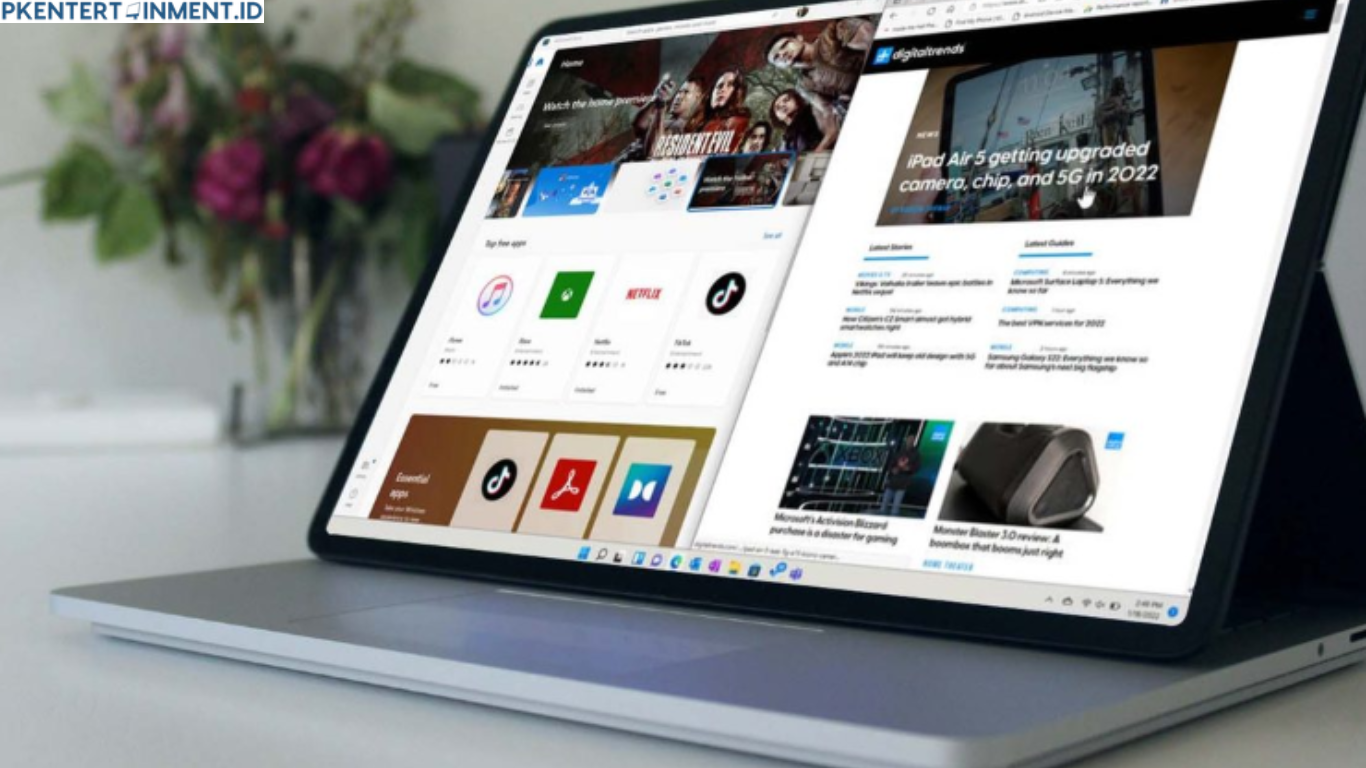
Dengan layar yang terbagi, semua aplikasi tersusun dengan rapi. Ini membantu kamu lebih fokus dan tidak mudah terdistraksi.
Cocok untuk Banyak Aktivitas
Mulai dari kerja kantoran, belajar online, editing, hingga coding, semuanya jadi lebih nyaman dengan split screen.
Cara Split Screen Windows 11 dengan Mudah
Sekarang kita masuk ke bagian utama yang paling kamu tunggu. Berikut beberapa cara split screen Windows 11 yang bisa kamu coba.
Menggunakan Drag and Drop
Ini adalah cara paling sederhana.
Pertama, buka aplikasi yang ingin kamu gunakan. Klik dan tahan bagian atas jendela aplikasi, lalu seret ke sisi kiri atau kanan layar sampai muncul bayangan area.