
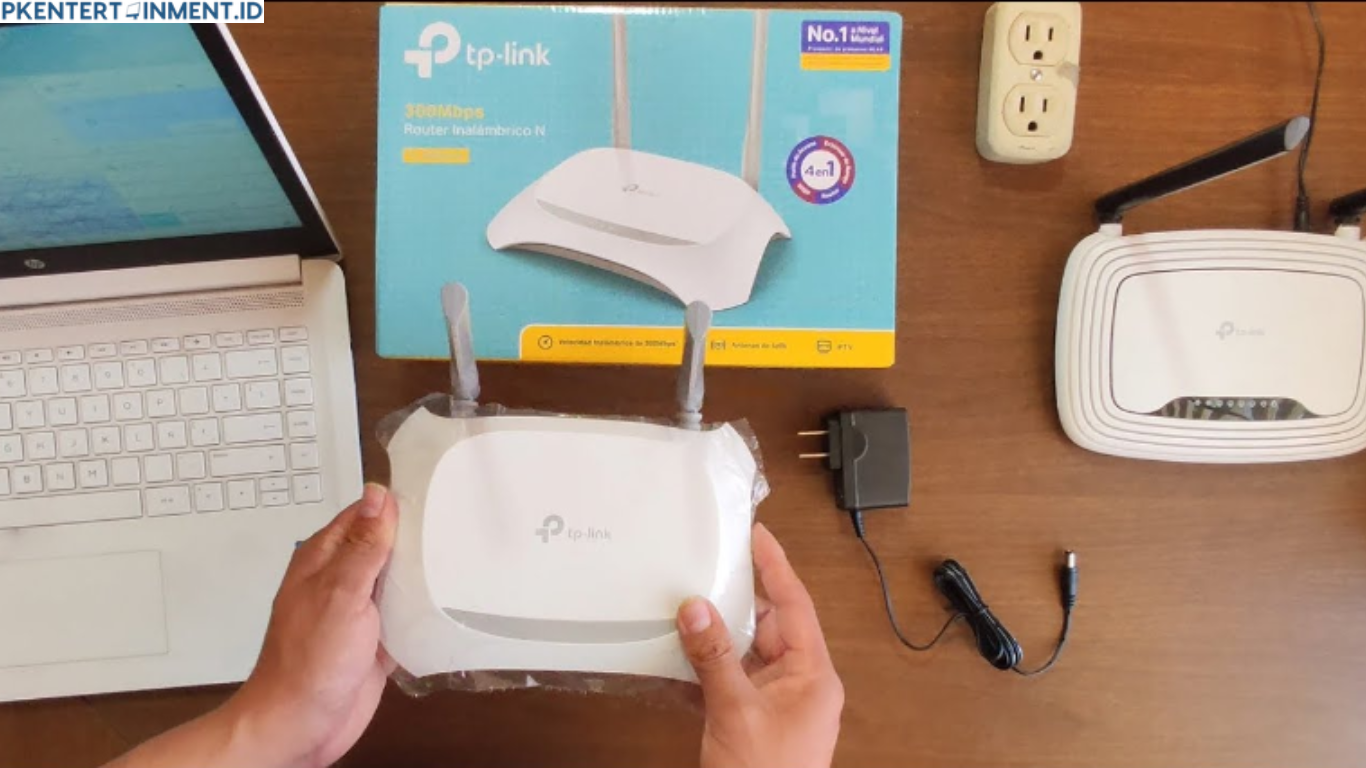
Pernah nggak sih kamu merasa internet di rumah sering lemot padahal paket sudah kencang banget? Bisa jadi masalahnya bukan di provider, tapi di pengaturan router yang kurang optimal. Nah, kalau kamu pakai router TP-Link, apalagi yang sudah mendukung dual band 2.4GHz dan 5GHz, sebenarnya kamu bisa mengatur jaringan supaya lebih stabil dan cepat.
Artikel ini bakal membahas langkah demi langkah cara setting router TP-Link dual band dengan pembahasan yang mudah dan lengkap. Jadi kalau kamu pemula sekalipun, jangan khawatir. Yuk, langsung kita bahas.
Daftar Isi Artikel
Kenapa Harus Pakai Router Dual Band?
Sebelum masuk ke pengaturan, penting buat kamu tahu dulu kenapa router dual band itu lebih unggul dibanding router biasa.
- 2.4GHz
Cocok untuk aktivitas ringan, seperti browsing, WhatsApp, atau streaming YouTube resolusi rendah. Jangkauannya luas, tapi kecepatan bisa terbatas. - 5GHz
Jaringannya lebih cepat dan stabil untuk aktivitas berat seperti streaming Netflix 4K, meeting Zoom, atau main game online. Kekurangannya, jangkauannya lebih pendek dibanding 2.4GHz.
Dengan router TP-Link dual band, kamu bisa memilih mana jaringan yang mau dipakai sesuai kebutuhan. Atau bahkan, kamu bisa memisahkan pengguna rumah, misalnya orang tua pakai 2.4GHz, sementara kamu pakai 5GHz buat main game biar nggak rebutan bandwidth.
Persiapan Sebelum Setting Router
Sebelum kamu mulai, ada beberapa hal yang perlu dipastikan:
- Router TP-Link sudah mendukung dual band. Cek di kotak atau label perangkat. Biasanya ada tulisan “Dual Band” atau “2.4GHz/5GHz”.
- Pastikan kabel LAN terhubung dengan benar. Kabel dari modem ISP masuk ke port WAN di router TP-Link.
- Siapkan perangkat untuk konfigurasi. Bisa pakai laptop atau HP yang sudah terhubung ke jaringan WiFi router.
- Catat username dan password default. Biasanya ada di bagian belakang router.
Kalau semua sudah siap, baru deh kita masuk ke langkah pengaturan.
Cara Masuk ke Dashboard Router TP-Link
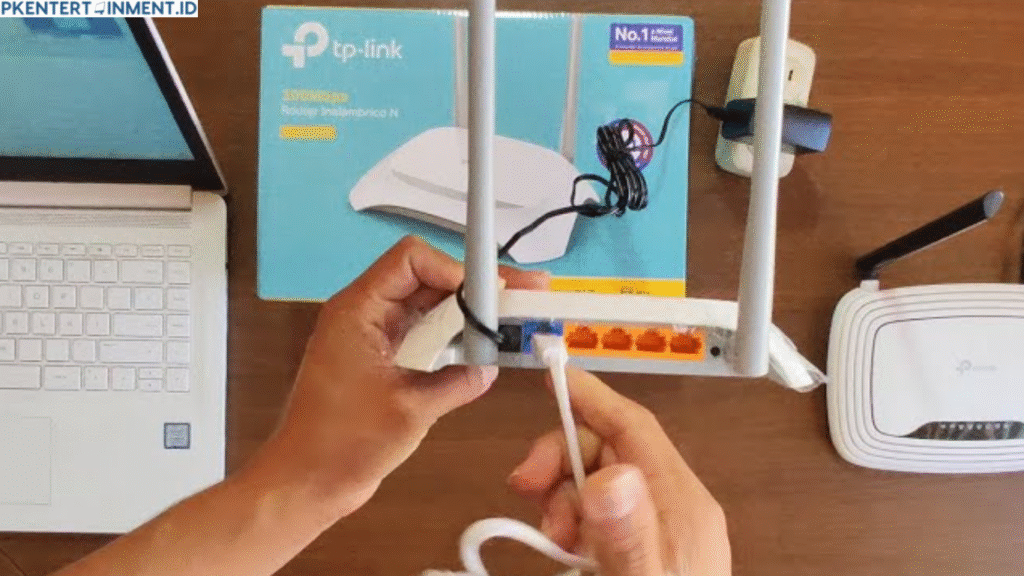
Untuk mengatur router, kamu harus login dulu ke dashboard. Begini caranya:
- Hubungkan perangkatmu ke WiFi router TP-Link.
- Buka browser, lalu ketik alamat 192.168.0.1 atau tplinkwifi.net.
- Masukkan username dan password. Default-nya biasanya admin untuk keduanya, kecuali sudah pernah diganti.
Kalau sudah berhasil login, kamu akan masuk ke halaman utama dashboard TP-Link. Nah, dari sinilah semua pengaturan bisa dilakukan.
Cara Setting Router TP-Link Dual Band 2.4GHz dan 5GHz
1. Aktifkan Mode Dual Band
Di menu Wireless Settings, kamu akan menemukan pilihan untuk mengaktifkan jaringan 2.4GHz dan 5GHz. Pastikan keduanya dicentang agar aktif.
2. Buat Nama Jaringan (SSID) Berbeda
Supaya kamu gampang membedakan mana jaringan 2.4GHz dan mana yang 5GHz, beri nama SSID berbeda. Contoh:
- RumahKu_24G
- RumahKu_5G
Dengan begitu, kamu bisa pilih jaringan sesuai kebutuhan.
3. Atur Password WiFi
Gunakan password yang kuat, minimal kombinasi huruf besar, kecil, angka, dan simbol. Ini penting supaya jaringanmu nggak mudah dibobol tetangga.
4. Pilih Channel yang Tepat
Kadang jaringan bisa lemot karena channel bentrok dengan WiFi tetangga. Di bagian Wireless Settings, pilih channel secara manual. Untuk 2.4GHz biasanya channel 1, 6, atau 11 paling aman. Sementara untuk 5GHz, pilih channel yang jarang digunakan.
5. Simpan dan Restart Router
Kalau semua sudah diatur, jangan lupa klik Save. Kemudian restart router supaya pengaturan baru aktif.
Tips Supaya Jaringan WiFi Lebih Maksimal
1. Letakkan Router di Tempat Strategis
Jangan taruh router di sudut rumah atau dekat tembok tebal. Posisi terbaik biasanya di tengah rumah agar sinyal menyebar rata.
2. Pisahkan Pengguna Sesuai Aktivitas
Kalau ada banyak anggota keluarga, ajak mereka pakai jaringan sesuai kebutuhan. Misalnya, orang yang hanya browsing bisa pakai 2.4GHz, sementara yang main game pakai 5GHz.
3. Update Firmware Router
Cek di menu System Tools > Firmware Upgrade. Kadang update firmware bisa meningkatkan performa dan menutup celah keamanan.
4. Gunakan QoS (Quality of Service)
Di beberapa tipe TP-Link, ada fitur QoS untuk membatasi bandwidth tiap perangkat. Ini berguna kalau kamu nggak mau internetmu dihabiskan satu orang yang doyan download besar-besaran.
Masalah Umum dan Cara Mengatasinya
1. Tidak Bisa Masuk ke Dashboard
Coba reset router dengan menekan tombol reset di belakang perangkat selama 10 detik. Setelah itu, ulangi login dengan username dan password default.
2. Sinyal 5GHz Tidak Muncul
Tidak semua perangkat mendukung 5GHz. Pastikan HP atau laptopmu kompatibel. Kalau masih tidak muncul, cek apakah opsi 5GHz sudah diaktifkan di pengaturan.
3. Internet Masih Lemot
Coba ganti channel WiFi, atau cek apakah ada terlalu banyak perangkat yang terhubung. Kadang lemot bukan karena router, tapi karena bandwidth yang terbagi.
Kesimpulan
Mengatur router TP-Link dual band 2.4GHz dan 5GHz sebenarnya gampang banget kalau kamu tahu langkah-langkahnya. Dengan sedikit pengaturan, kamu bisa memisahkan jaringan, membuat koneksi lebih stabil, dan tentu saja menikmati internet yang lebih cepat.
Kalau kamu merasa jaringan masih kurang oke, bisa jadi masalahnya ada di provider internet, bukan di router. Tapi setidaknya, dengan setting yang benar, router TP-Link kamu bisa bekerja lebih optimal.





