
Pernah nggak sih kamu merasa tampilan layar laptop atau PC jadi agak patah-patah, tidak mulus, bahkan terasa lag padahal spesifikasi perangkatmu cukup tinggi? Nah, bisa jadi masalahnya bukan pada hardware, melainkan di pengaturan refresh rate. Di Windows 11, refresh rate punya peran penting untuk menentukan seberapa halus gambar ditampilkan di layar. Kalau kamu sering main game, edit video, atau sekadar ingin tampilan yang lebih nyaman, maka mengatur refresh rate dengan benar adalah langkah yang wajib dicoba.
Di artikel ini, aku bakal ngajak kamu memahami apa itu refresh rate, kenapa hal ini penting, serta bagaimana cara setting refresh rate Windows 11 supaya pengalaman penggunaanmu lebih mulus tanpa gangguan lag.
Daftar Isi Artikel
Apa Itu Refresh Rate
Sebelum masuk ke cara setting refresh rate Windows 11, yuk kenalan dulu dengan istilah ini. Refresh rate adalah jumlah kali layar melakukan refresh atau memperbarui gambar dalam satu detik. Biasanya diukur dengan satuan Hertz (Hz).
Misalnya, layar dengan refresh rate 60Hz berarti layar tersebut memperbarui gambar sebanyak 60 kali per detik. Kalau 120Hz berarti 120 kali per detik, dan seterusnya. Semakin tinggi refresh rate, semakin halus dan responsif pergerakan gambar yang kamu lihat.
Buat kamu yang sering main game FPS, scrolling panjang di media sosial, atau multitasking di aplikasi berat, refresh rate yang tinggi bisa bikin pengalaman jadi jauh lebih nyaman.
Kenapa Refresh Rate Penting di Windows 11
Windows 11 hadir dengan tampilan antarmuka yang modern, animasi lebih halus, serta dukungan penuh untuk gaming. Tapi, kalau refresh rate layar tidak diatur dengan benar, maka semua fitur itu tidak bisa kamu nikmati secara maksimal.
Beberapa alasan kenapa kamu perlu mengatur refresh rate di Windows 11 antara lain:
- Mengurangi lag: Refresh rate yang sesuai bisa bikin animasi lebih mulus.
- Mengoptimalkan gaming: Monitor dengan refresh rate tinggi perlu diatur di Windows agar performanya maksimal.
- Mengurangi kelelahan mata: Gerakan layar yang lebih halus bikin mata lebih nyaman, terutama kalau kamu sering bekerja berjam-jam.
- Menyesuaikan dengan hardware: Tidak semua perangkat otomatis mengaktifkan refresh rate tertinggi, jadi kamu perlu mengaturnya secara manual.
Cara Setting Refresh Rate Windows 11 Supaya Tidak Lag
Nah, sekarang kita masuk ke bagian paling penting, yaitu langkah-langkah praktis untuk mengatur refresh rate. Jangan khawatir, caranya gampang banget dan bisa kamu lakukan tanpa perlu aplikasi tambahan.
Langkah 1: Buka Menu Settings
- Klik tombol Start di taskbar.
- Pilih Settings atau tekan shortcut Windows + I di keyboard.
Langkah 2: Masuk ke Display Settings
- Di menu Settings, klik opsi System.
- Pilih Display untuk masuk ke pengaturan tampilan layar.
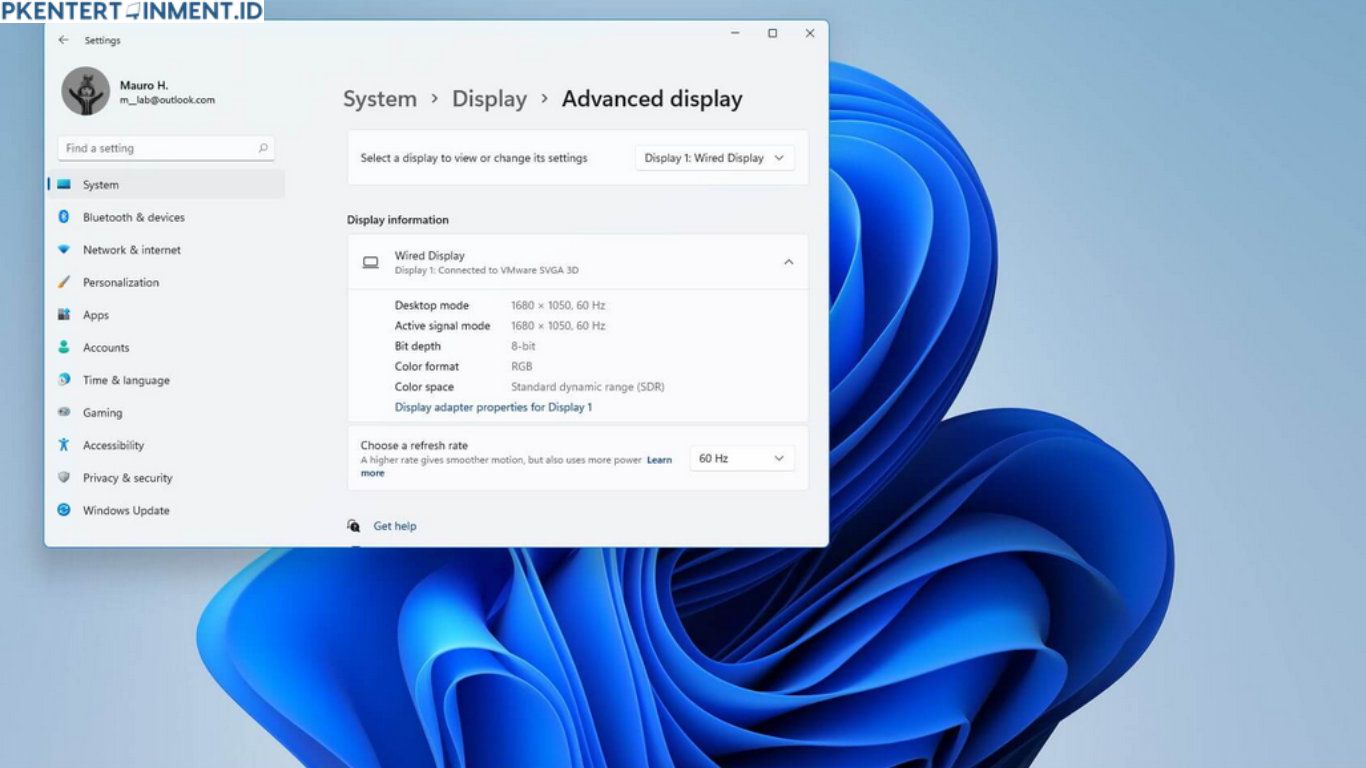
Langkah 3: Pilih Advanced Display
- Scroll ke bawah sampai menemukan opsi Advanced display settings.
- Klik menu tersebut, nanti kamu akan melihat detail monitor yang digunakan, termasuk refresh rate saat ini.
Langkah 4: Ubah Refresh Rate
- Cari opsi Choose a refresh rate.
- Klik menu dropdown lalu pilih refresh rate tertinggi yang didukung oleh monitor kamu, misalnya 120Hz, 144Hz, atau bahkan 240Hz.
- Setelah memilih, layar akan berkedip sebentar dan otomatis menyesuaikan.
Langkah 5: Konfirmasi Perubahan
Windows 11 biasanya akan meminta kamu mengonfirmasi pengaturan baru. Kalau tampilan sudah sesuai dan tidak ada masalah, klik Keep changes. Kalau ternyata ada kendala, cukup pilih Revert untuk kembali ke pengaturan lama.
Tips Mengoptimalkan Refresh Rate di Windows 11
Selain langkah-langkah di atas, ada beberapa tips tambahan yang bisa kamu terapkan supaya refresh rate benar-benar bekerja optimal.
1. Gunakan Kabel yang Sesuai
Kalau kamu pakai monitor eksternal, pastikan kabel yang digunakan mendukung refresh rate tinggi. Misalnya, HDMI 2.0 atau DisplayPort 1.4 bisa memberikan performa lebih baik dibanding HDMI lama.
2. Update Driver GPU
Kadang masalah refresh rate tidak muncul di pengaturan karena driver kartu grafis belum diperbarui. Jadi, pastikan kamu mengupdate driver GPU melalui NVIDIA GeForce Experience, AMD Radeon Software, atau Intel Graphics Command Center.
3. Sesuaikan dengan Kebutuhan
Tidak semua orang butuh refresh rate super tinggi setiap saat. Kalau laptop kamu dipakai untuk kerja kantoran atau browsing, 60Hz saja sudah cukup. Tapi untuk gaming kompetitif, refresh rate 144Hz atau lebih sangat disarankan.
4. Gunakan Mode Performa Tinggi
Masuk ke Settings > System > Power & battery, lalu pilih Best performance supaya Windows 11 bisa memberikan daya maksimal untuk mendukung refresh rate tinggi.
5. Pastikan Monitor Mendukung
Ingat, tidak semua monitor bisa dipaksa ke refresh rate tinggi. Kalau monitormu hanya mendukung 60Hz, maka opsi yang muncul di Windows juga terbatas di angka itu.
Masalah yang Sering Muncul Saat Setting Refresh Rate
Kadang, setelah mencoba mengubah refresh rate, ada beberapa masalah yang bisa kamu temui. Misalnya:
- Layar berkedip atau black screen: Ini biasanya karena refresh rate tidak kompatibel dengan monitor atau kabel yang dipakai.
- Opsi refresh rate tidak muncul: Bisa jadi karena driver grafis belum diperbarui.
- Performa laptop drop setelah ubah refresh rate: Hal ini mungkin terjadi kalau hardware tidak cukup kuat untuk mendukung refresh rate tinggi.
Kalau mengalami masalah-masalah di atas, jangan panik. Kamu bisa kembali ke pengaturan sebelumnya atau coba solusi seperti mengganti kabel, update driver, atau menurunkan refresh rate ke angka yang lebih stabil.
Kesimpulan
Mengatur refresh rate di Windows 11 itu penting banget, terutama kalau kamu ingin tampilan layar yang lebih mulus, bebas lag, dan nyaman dipakai dalam jangka panjang. Dengan mengikuti langkah-langkah yang sudah dijelaskan tadi, kamu bisa dengan mudah mengoptimalkan tampilan sesuai kebutuhan.
Ingat, refresh rate tinggi memang bikin pengalaman lebih menyenangkan, tapi pastikan perangkat kamu mendukungnya. Jadi, jangan ragu untuk coba cara setting refresh rate Windows 11 dan rasakan sendiri bedanya.





