Daftar Isi Artikel
3. Sesuaikan dengan Kebutuhan
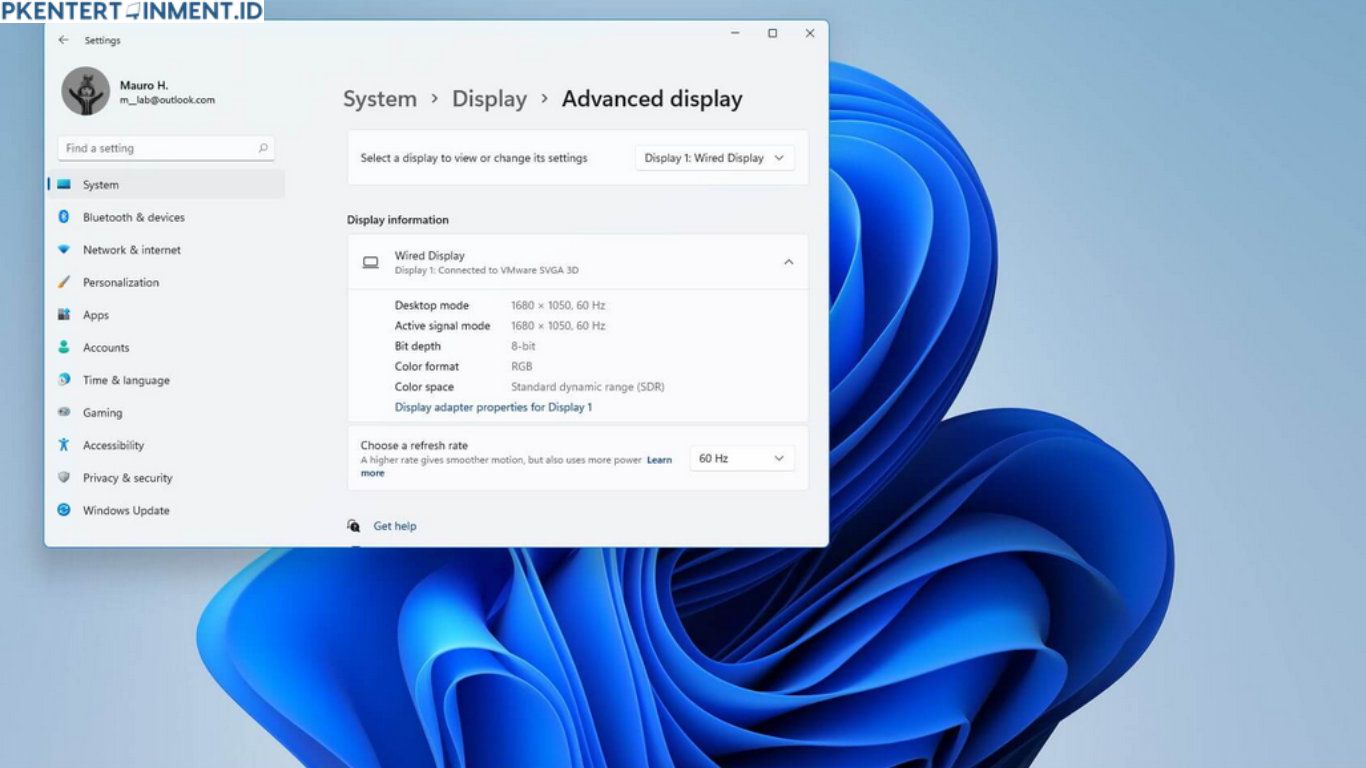
Tidak semua orang butuh refresh rate super tinggi setiap saat. Kalau laptop kamu dipakai untuk kerja kantoran atau browsing, 60Hz saja sudah cukup. Tapi untuk gaming kompetitif, refresh rate 144Hz atau lebih sangat disarankan.
4. Gunakan Mode Performa Tinggi
Masuk ke Settings > System > Power & battery, lalu pilih Best performance supaya Windows 11 bisa memberikan daya maksimal untuk mendukung refresh rate tinggi.
5. Pastikan Monitor Mendukung
Ingat, tidak semua monitor bisa dipaksa ke refresh rate tinggi. Kalau monitormu hanya mendukung 60Hz, maka opsi yang muncul di Windows juga terbatas di angka itu.
Masalah yang Sering Muncul Saat Setting Refresh Rate
Kadang, setelah mencoba mengubah refresh rate, ada beberapa masalah yang bisa kamu temui. Misalnya:
- Layar berkedip atau black screen: Ini biasanya karena refresh rate tidak kompatibel dengan monitor atau kabel yang dipakai.
- Opsi refresh rate tidak muncul: Bisa jadi karena driver grafis belum diperbarui.
- Performa laptop drop setelah ubah refresh rate: Hal ini mungkin terjadi kalau hardware tidak cukup kuat untuk mendukung refresh rate tinggi.
Kalau mengalami masalah-masalah di atas, jangan panik. Kamu bisa kembali ke pengaturan sebelumnya atau coba solusi seperti mengganti kabel, update driver, atau menurunkan refresh rate ke angka yang lebih stabil.
Kesimpulan
Mengatur refresh rate di Windows 11 itu penting banget, terutama kalau kamu ingin tampilan layar yang lebih mulus, bebas lag, dan nyaman dipakai dalam jangka panjang. Dengan mengikuti langkah-langkah yang sudah dijelaskan tadi, kamu bisa dengan mudah mengoptimalkan tampilan sesuai kebutuhan.