Beberapa alasan kenapa kamu perlu mengatur refresh rate di Windows 11 antara lain:
- Mengurangi lag: Refresh rate yang sesuai bisa bikin animasi lebih mulus.
- Mengoptimalkan gaming: Monitor dengan refresh rate tinggi perlu diatur di Windows agar performanya maksimal.
- Mengurangi kelelahan mata: Gerakan layar yang lebih halus bikin mata lebih nyaman, terutama kalau kamu sering bekerja berjam-jam.
- Menyesuaikan dengan hardware: Tidak semua perangkat otomatis mengaktifkan refresh rate tertinggi, jadi kamu perlu mengaturnya secara manual.
Daftar Isi Artikel
Cara Setting Refresh Rate Windows 11 Supaya Tidak Lag
Nah, sekarang kita masuk ke bagian paling penting, yaitu langkah-langkah praktis untuk mengatur refresh rate. Jangan khawatir, caranya gampang banget dan bisa kamu lakukan tanpa perlu aplikasi tambahan.
Langkah 1: Buka Menu Settings
- Klik tombol Start di taskbar.
- Pilih Settings atau tekan shortcut Windows + I di keyboard.
Langkah 2: Masuk ke Display Settings
- Di menu Settings, klik opsi System.
- Pilih Display untuk masuk ke pengaturan tampilan layar.
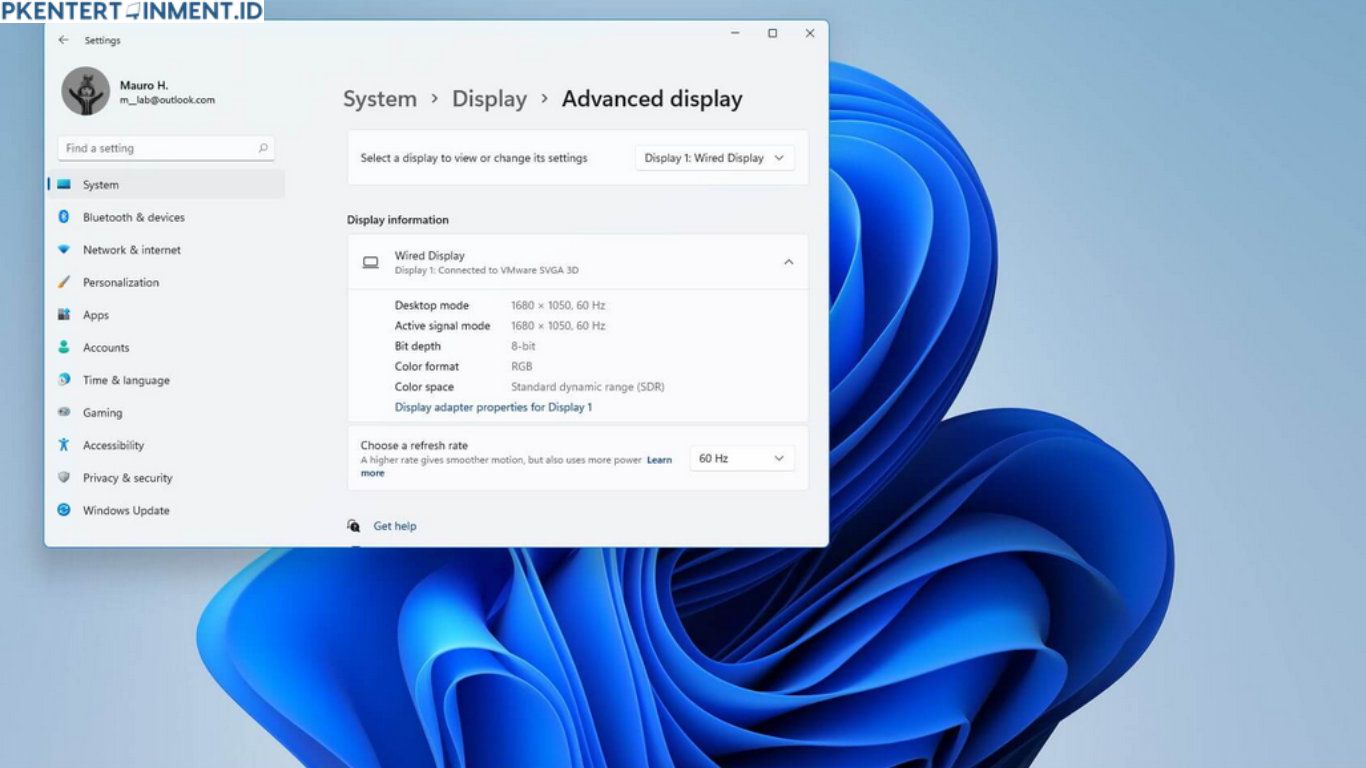
Langkah 3: Pilih Advanced Display
- Scroll ke bawah sampai menemukan opsi Advanced display settings.
- Klik menu tersebut, nanti kamu akan melihat detail monitor yang digunakan, termasuk refresh rate saat ini.
Langkah 4: Ubah Refresh Rate
- Cari opsi Choose a refresh rate.
- Klik menu dropdown lalu pilih refresh rate tertinggi yang didukung oleh monitor kamu, misalnya 120Hz, 144Hz, atau bahkan 240Hz.
- Setelah memilih, layar akan berkedip sebentar dan otomatis menyesuaikan.
Langkah 5: Konfirmasi Perubahan
Windows 11 biasanya akan meminta kamu mengonfirmasi pengaturan baru. Kalau tampilan sudah sesuai dan tidak ada masalah, klik Keep changes. Kalau ternyata ada kendala, cukup pilih Revert untuk kembali ke pengaturan lama.
Tips Mengoptimalkan Refresh Rate di Windows 11
Selain langkah-langkah di atas, ada beberapa tips tambahan yang bisa kamu terapkan supaya refresh rate benar-benar bekerja optimal.
1. Gunakan Kabel yang Sesuai
Kalau kamu pakai monitor eksternal, pastikan kabel yang digunakan mendukung refresh rate tinggi. Misalnya, HDMI 2.0 atau DisplayPort 1.4 bisa memberikan performa lebih baik dibanding HDMI lama.
2. Update Driver GPU
Kadang masalah refresh rate tidak muncul di pengaturan karena driver kartu grafis belum diperbarui. Jadi, pastikan kamu mengupdate driver GPU melalui NVIDIA GeForce Experience, AMD Radeon Software, atau Intel Graphics Command Center.